

iPad 5.1.1 刷机教程,iPad 5.1.1 系统降级失败怎么办

iPad 5.1.1 刷机通常指通过 iTunes 或第三方工具恢复至最新兼容系统以解决卡顿、死机或兼容性问题,核心结论是:官方已停止对该旧版本的直接支持,建议优先尝试恢复至该设备支持的最新稳定版本,若必须保留 5.1.1 则需寻找特定版本的 IPSW 固件包并配合专用工具操作。
对于许多还在使用老款 iPad 系统版本 5.1.1 像是一段尘封的记忆,这个版本发布于 2012 年,彼时 App Store 的应用生态与今天截然不同,许多用户遇到设备变砖、应用无法安装或性能严重衰退时,会本能地想到“刷机”,但这里的“刷机”并非简单的重启,而是一场涉及数据备份、固件匹配和驱动安装的精密操作,业内专家指出,盲目追求旧版本往往会导致“越刷越卡”的恶性循环,因为旧系统无法调用新硬件的优化算法,也无法运行现代应用所需的底层架构,理解刷机的真实目的和可行路径,比盲目执行命令更为重要。

iPad 5.1.1 刷机前的核心准备与风险评估
在动手之前,必须明确一个残酷的现实:Apple 早已关闭了 iOS 5.1.1 的签名通道,这意味着你无法通过常规的“更新”功能直接回到这个版本,只能进行“恢复”操作,且前提是你能找到合法的固件文件。
数据备份的不可替代性
刷机过程会清除设备上的所有数据,对于老设备而言,数据往往比硬件更珍贵。
- iCloud 备份:如果设备仍能联网,优先使用 iCloud 进行全量备份,注意检查备份是否包含照片、通讯录和应用数据。
- 本地备份:通过电脑端的 iTunes 或 Finder(macOS Catalina 及以上版本)进行加密本地备份,加密备份能保留健康数据和钥匙串密码,这是 iCloud 无法做到的。
- 关键文件导出:对于无法备份的应用数据,尝试通过文件管理器导出 PDF、文档等独立文件。
硬件兼容性与性能瓶颈
许多用户纠结于 iPad 5.1.1 刷机教程,往往是因为新系统导致老设备卡顿,从技术角度看,将老设备刷入过高的新系统同样会导致性能崩溃。
- 处理器限制:早期 iPad 搭载的 A5 或 A6 芯片,其算力仅能支撑 iOS 5 至 iOS 9 之间的流畅运行。
- 内存瓶颈:老款设备通常配备 512MB 或 1GB 内存,多任务处理能力极弱。
- 存储老化:随着闪存读写次数增加,老设备的存储速度下降,系统加载时间变长,这与系统版本关系不大,更多是硬件老化所致。
iPad 5.1.1 刷机教程:官方与第三方路径解析
根据用户的技术水平和需求,刷机路径主要分为官方标准恢复和第三方固件降级两种。
官方标准恢复流程
这是最安全、最稳定的方式,适用于设备无法开机或系统严重损坏的情况。
- 连接电脑:使用原装或 MFi 认证的 USB 数据线,将 iPad 连接至装有最新 iTunes 的 Windows 电脑或 Mac。
- 进入恢复模式:
- 对于有 Home 键的 iPad:同时按住 Home 键和电源键,直到出现恢复模式图标(电脑和数据线)。
- 对于无 Home 键的 iPad:快速按下音量加键,松开;快速按下音量减键,松开;然后长按顶部电源键,直到出现恢复模式图标。
- 选择恢复:在电脑端弹出提示时,选择“恢复”,电脑将下载固件并安装。
- 注意:此过程会自动下载并安装该设备支持的最新 iOS 版本,而非 5.1.1。
第三方固件降级操作
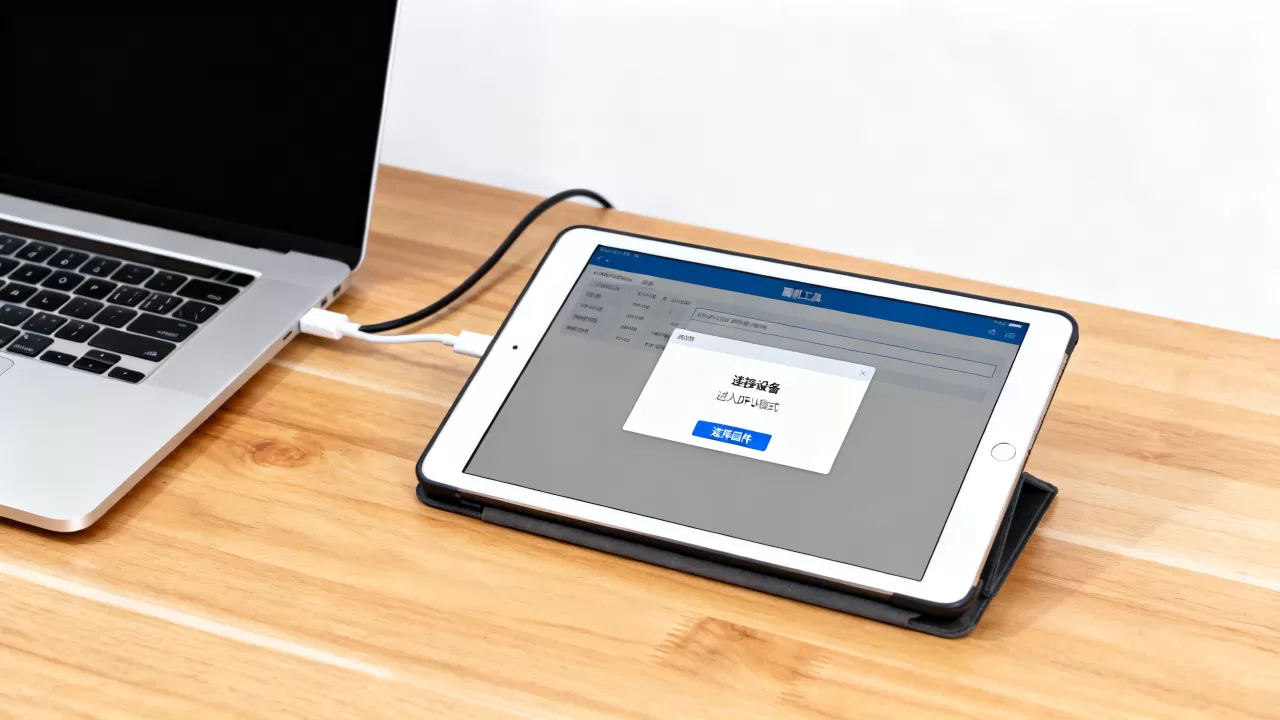
若用户坚持要使用 iPad 5.1.1 刷机,或寻找 iPad 5.1.1 刷机教程,需借助第三方工具或手动指定 IPSW 文件。
准备 IPSW 固件文件
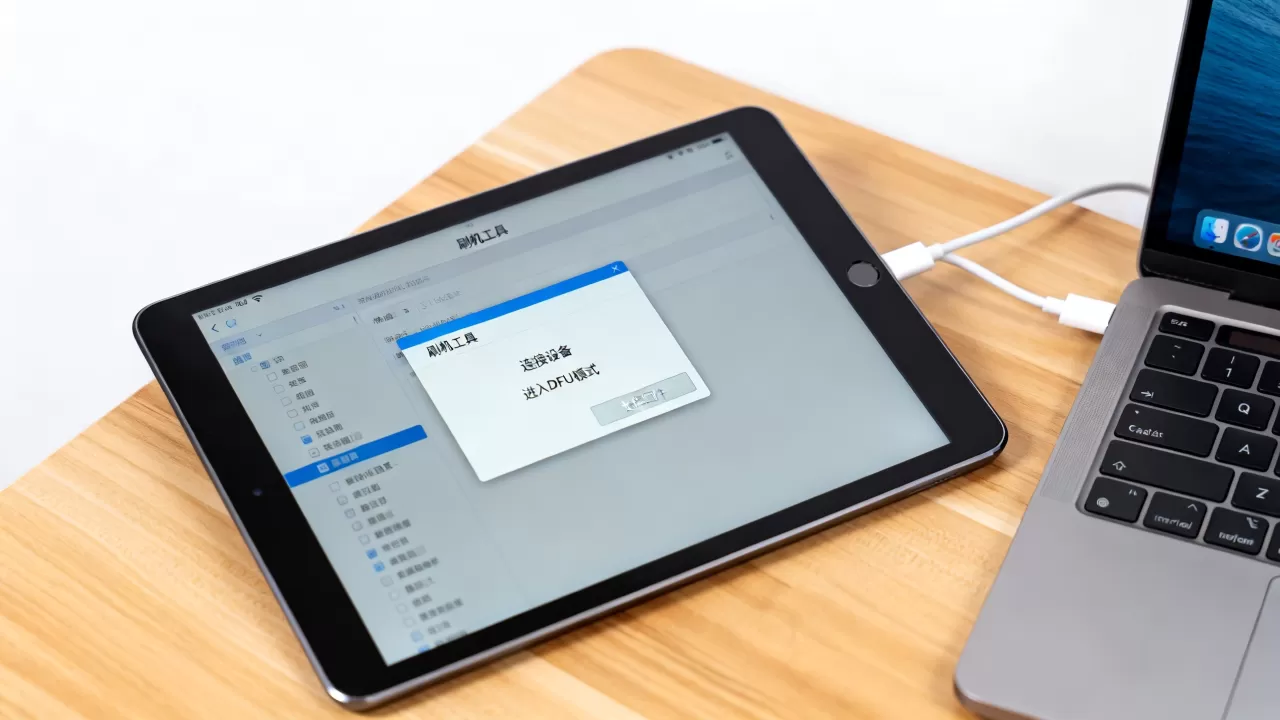
你需要从可信的第三方固件库(如 ipsw.me)下载对应 iPad 型号(如 iPad 2, iPad 3, iPad 4)的 iOS 5.1.1 固件包(.ipsw 格式),务必核对设备型号,避免刷入错误固件导致硬件损坏。
使用 iTunes 强制降级
- 按住 Shift 键(Windows)或 Option 键(Mac),同时点击 iTunes 中的“恢复 iPad”按钮。
- 在弹出的文件选择窗口中,找到并选中刚才下载的 iOS 5.1.1.ipsw 文件。
- 点击打开,iTunes 会校验固件签名,若 Apple 已停止签名,此步骤通常会失败,提示“无法验证恢复”。
- 若成功,设备将重启并进入漫长的刷机过程,期间切勿断开连接。
第三方工具辅助
部分第三方刷机工具(如爱思助手、iMazing 等)提供了“普通刷机”和“保留用户资料刷机”选项,这些工具通常内置了签名服务器或绕过签名检查的功能,能更灵活地处理旧版本固件,对于 iPad 5.1.1 刷机工具推荐,业内共识认为选择口碑良好、更新频繁的工具更为稳妥,但需注意隐私风险。
刷机后的常见问题与优化建议
刷机完成只是第一步,后续的设置和优化决定了设备的使用体验。
应用兼容性问题
iOS 5.1.1 时代的应用与当今 App Store 的应用存在巨大断层。
- 应用商店不可用:在旧系统下,App Store 可能无法加载,或显示“需要更新 iOS”。
- 旧版应用获取:若需安装旧应用,需在 iTunes 中购买过该应用,并在“已购项目”中选择“下载兼容版本”。
- 功能限制:许多现代应用(如微信、支付宝)已停止支持 iOS 5,无法安装或无法登录。
性能优化技巧
- 关闭动画效果:在设置中关闭不必要的视觉特效,可略微提升响应速度。
- 限制后台刷新
:老设备内存有限,关闭后台应用刷新能显著节省资源。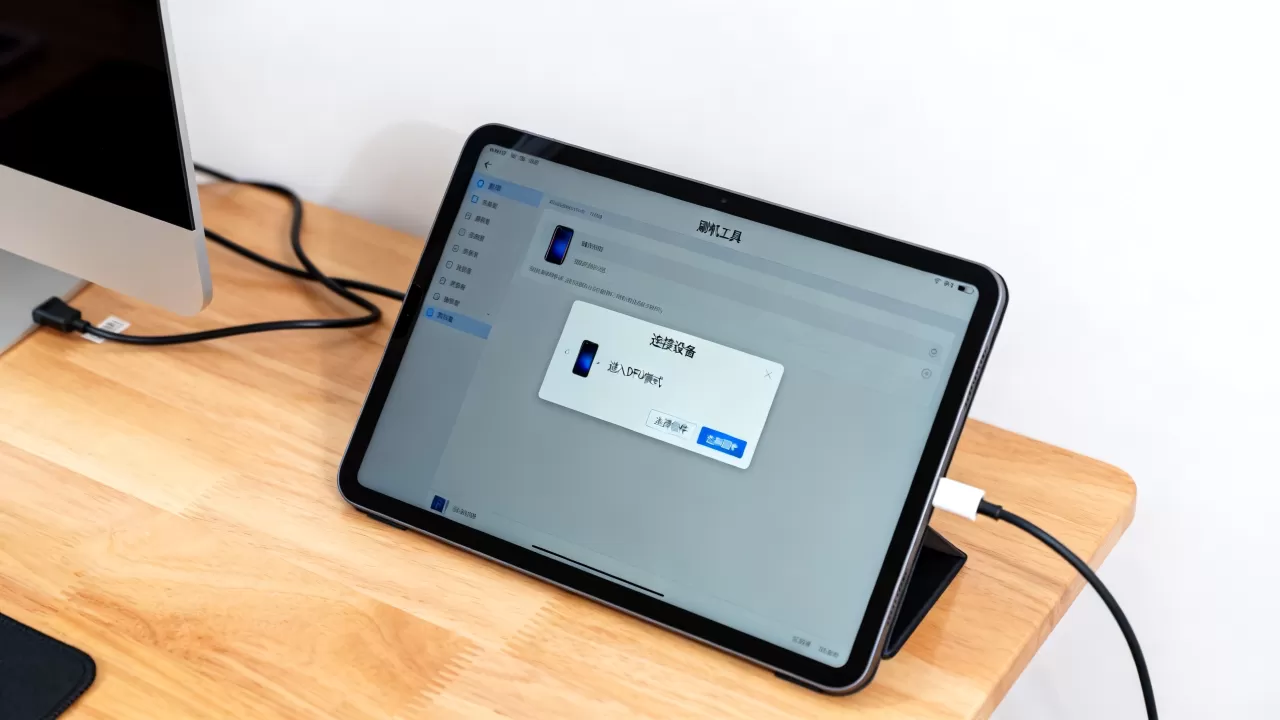
- 定期重启:每周重启一次设备,清理内存泄漏,保持系统稳定。
数据安全与隐私
- 避免敏感操作:由于旧系统缺乏最新的安全补丁,不建议在设备上处理银行转账、密码管理等敏感操作。
- 使用独立设备:将老 iPad 仅用于阅读电子书、观看本地视频或作为智能家居控制面板,隔离网络风险。
iPad 5.1.1 刷机常见问题解答
iPad 5.1.1 刷机后无法激活怎么办?
无法激活通常与网络连接或 Apple 服务器验证有关,确保设备连接到稳定的 Wi-Fi 网络,若使用有线连接,检查电脑防火墙是否阻止了 iTunes 与 Apple 服务器的通信,尝试更换 USB 端口或数据线,若问题依旧,可能是设备硬件故障(如基带或存储芯片损坏),需送至专业维修点检测,据工信部数据,老设备因硬件老化导致的激活失败占比逐年上升,建议优先考虑硬件检测而非软件修复。
iPad 5.1.1 刷机教程中提到的 IPSW 文件从哪里下载?
IPSW 文件是 iOS 系统的固件包,可从 ipsw.me 等知名固件库下载,选择时,务必核对设备型号(如 iPad2,1 代表 iPad 2 3G版)和系统版本(5.1.1),下载时注意文件大小,确保完整性,切勿从不明来源下载修改过的固件,以免植入恶意软件。
iPad 5.1.1 刷机价格是多少?
自行刷机无需任何费用,仅需承担网络流量和可能的数据线损耗,若寻求线下维修店帮助,费用通常在 50 元至 150 元之间,具体取决于地区和服务内容,值得注意的是,部分店铺可能以“刷机”为名收取高额服务费,实则仅提供简单的重启或恢复操作,建议提前确认服务明细,对于老设备,自行操作往往更具性价比,且能避免隐私泄露风险。


