

iPhone没有APN设置怎么办,苹果APN设置在哪怎么设置

iPhone没有APN设置?别急,真正的入口藏在别处
iPhone上没有直接的APN设置菜单,因为iOS系统默认自动配置运营商信息,但你可以通过进入“蜂窝数据网络”或安装描述文件来手动修改APN。这个设计让大多数用户免于折腾,但对于需要自定义APN的人群来说,找到隐藏入口就显得尤为关键。
为什么iPhone不给你一个APN设置开关?
安卓手机把APN设置明晃晃地放在网络菜单里,iPhone却反其道而行,这不是苹果“偷工减料”,而是出于安全与稳定的考量,iOS系统把运营商网络参数视为高度信任的系统配置,如果在系统设置里随意暴露,普通用户误改可能导致无法上网、无法收发短信,甚至影响通话功能,行业共识认为,苹果用“自动配置+隐藏入口”的方式在易用性与灵活性之间取得平衡,这个逻辑在iOS 16、iOS 17乃至更早的版本中都保持一致。
自动配置与手动配置的底层逻辑差异
- iOS通过运营商提供的配置文件自动下发APN参数,开机插卡后手机会主动联网获取。
- 安卓则默认把编辑权限开放给用户,修改门槛低,但误操作风险也成倍增加。
- iPhone手动修改APN后,系统会优先使用手动填入的数值,直到你还原设置或更换SIM卡。
这套逻辑意味着,即使你在设置里翻遍了“蜂窝网络”,也找不到一个叫“APN”的独立选项,因为它压根不在常规菜单层级中。
真正的隐藏入口:蜂窝数据网络
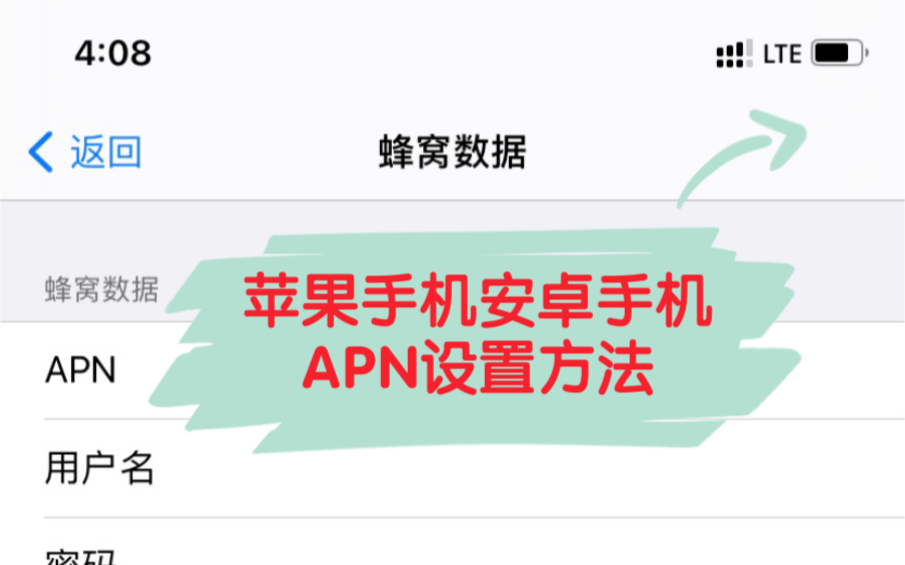
想要找到APN设置,你需要走一条“隐蔽”路径。先在设置里开启“蜂窝数据”,再进入“蜂窝数据选项”,然后点击“蜂窝数据网络”,此时你才能看到APN、用户名、密码这三个核心输入框,这个路径在绝大多数国行iPhone和港版iPhone上通用,系统版本从iOS 13到iOS 18均适用。
iPhone APN设置在哪里?三步找到隐藏菜单
很多用户反馈“iPhone没有APN设置”,其实是你没有触达正确层级,下面给出最直接的查找路径:
第一步:找到蜂窝网络入口
打开“设置”应用,点击“蜂窝网络”,这是所有移动数据相关功能的唯一入口,如果你插了两张SIM卡,请先选择需要修改APN的那张卡,再进入下一步。
第二步:进入蜂窝数据选项
在“蜂窝网络”页面中,点击“蜂窝数据选项”,你会看到“语音与数据”“数据模式”等子菜单,继续往下拉,找到“蜂窝数据网络”并点击,这一步是大多数人卡住的地方,因为“蜂窝数据网络”看起来像是一个状态说明,而不是一个可点击的配置入口。
第三步:填入运营商提供的APN参数
进入“蜂窝数据网络”页面后,你会看到“APN”“用户名”“密码”三个字段,这里的填写内容取决于你的运营商类型:
- 中国移动常规上网卡:APN填
cmnet,用户名密码留空。 - 中国联通常规上网卡:APN填
wonet,用户名密码留空。 - 中国电信常规上网卡:APN填
ctnet,用户名密码留空。 - 企业定制卡或物联卡:必须使用运营商随卡附带的专用APN参数,这类参数通常带有独特前缀,如
cmiot或gwap。
填写完毕后,直接退出设置,手机会自动应用新配置,多数情况下,你无需重启手机,等一两秒就能恢复网络连接。
何时必须手动修改iPhone的APN?
并不是所有用户都需要动这个隐藏菜单,当你遇到以下场景时,手动设置APN就成了唯一的解决办法。
更换运营商但设置未刷新的场景
从国外带回的无锁版iPhone,或者刚从安卓阵营转投iPhone的用户,有时会遇到系统无法自动识别SIM卡参数的情况,症状表现为信号满格但无法上网,或者只能打电话不能走数据流量,此时手动填入对应运营商的APN参数,问题就能迎刃而解。
物联卡和定向流量的特殊设置
市面上常见的车载Wi-Fi设备、监控摄像头专用SIM卡,以及部分企业分发的办公上网卡,通常需要绑定特定APN才能激活流量,这类卡如果直接插进iPhone,不修改APN的话,即使显示4G/5G信号,也完全无法连接互联网,据工信部公开信息显示,物联网卡与个人手机卡的网络调度逻辑存在差异,手动配置是激活物联网卡数据的必要步骤。
出国漫游时的手动调整
前往日本、美国、欧洲等地短期旅行时,当地运营商的漫游接入点可能与国内SIM卡预设的APN不匹配,虽然部分国际漫游协议会自动处理,但仍有相当一部分小众运营商需要手动指定漫游APN,建议出行前向国内运营商客服索要目的地漫游APN参数,保存到备忘录里备用。
对比:iPhone APN设置和安卓机有什么不同
很多从安卓换到iPhone的用户,对“找不到APN”这件事特别不适应,把两者放在一起对比,就能明显看出设计思路的差异。
| 对比维度 | iPhone | 安卓机 |
|---|---|---|
| 设置入口 | 蜂窝网络→蜂窝数据选项→蜂窝数据网络 | 设置→网络与互联网→移动网络→APN |
| 修改难度 | 需进入深层菜单,入口隐蔽 | 入口直观,几步可达 |
| 默认状态 | 自动配置,不显示具体参数 | 显示默认APN,可随时查看 |
| 误操作风险 | 修改受限,系统有保护机制 | 修改灵活,容易填错导致断网 |
| 恢复方式 | 还原网络设置即可复原 | 删除APN或还原默认值 |
从上表可以看出,iPhone选择用“藏起来”的方式保护普通用户,而安卓选择“全开放”的方式让用户完全掌控,两者没有绝对优劣,只是面向的用户群体不同,如果你是一个喜欢折腾网络的进阶用户,iPhone的隐藏入口确实需要一点学习成本,但熟悉之后也就那么回事。
改错APN会带来什么后果?
即便找到了入口,也不建议胡乱填写,填错APN会导致无法上网,这时不要慌,按照以下步骤还原即可:
- 进入“蜂窝数据网络”页面,把所有字段清空。
- 重启手机,让系统重新自动获取运营商配置。
- 如果仍未恢复,进入“设置→通用→传输或还原iPhone→还原→还原网络设置”。
还原网络设置会清除所有已保存的Wi-Fi密码和蓝牙配对记录,但不会影响照片、通讯录等个人数据,不过如果你没有保存好原先的APN参数,还原后可能需要再次手动填写。
关于iPhone APN设置的常见疑问
修改APN会不会被运营商额外收费?
修改APN本身不产生任何费用,收费取决于你使用的套餐类型,比如物联卡流量套餐和普通个人套餐的计费规则不同,APN只是网络接入的通道名称,运营商后台会根据你的SIM卡账户计费,而不是根据APN字段收费,真正需要注意的是,某些定向流量卡如果错误使用通用APN,可能会触发套餐外的标准资费。
为什么我的iPhone用描述文件才能改APN?
一些企业或学校会通过安装描述文件的方式批量配置APN,这种方式适用于大型组织统一管理设备,描述文件本质上是一个加密的配置文档,安装后会自动写入APN参数,且无法在“蜂窝数据网络”页面直接修改,如果你遇到这种情况,需要先删除描述文件才能恢复手动编辑权限,删除路径在“设置→通用→VPN与设备管理”中完成。
换了新iPhone后旧手机的APN设置会同步吗?
APN设置不会通过iCloud同步,它会跟随SIM卡,但不会写入新手机的系统中,新iPhone首次插卡时,系统会自动从运营商网络获取APN参数,如果自动获取失败,你需要用上述方法手动输入一次,这也意味着你换机后如果发现无法上网,优先排查APN配置是合理的处理顺序。


