

amd cpu与显卡宽带搭配,amd cpu和显卡搭配原则

AMD CPU与显卡的“带宽”搭配核心在于避免CPU瓶颈,确保PCIe通道数与带宽足以支撑显卡满血运行,通常建议中低端显卡搭配入门级AMD处理器即可,而高端显卡必须搭配支持PCIe 4.0/5.0且拥有充足通道数的高端或主流AMD处理器。
很多玩家在组装AMD平台时,容易陷入一个误区,认为只要CPU和显卡都是AMD品牌,就能完美协同,所谓的“宽带搭配”更多是指主板PCIe通道的分配、CPU内部内存控制器的效率,以及两者之间数据交换的速度,如果搭配不当,哪怕你买了顶级的RX 9000系列显卡,也可能因为CPU提供的PCIe通道不足或带宽受限,导致游戏帧数波动或渲染速度下降。


amd cpu与显卡带宽搭配误区解析
在深入具体型号之前,我们需要先厘清几个常见的认知偏差,业内专家指出,许多用户混淆了“显存带宽”与“系统总线带宽”的概念,显存带宽是显卡自身的属性,而这里讨论的“搭配带宽”,主要指CPU通过PCIe总线与显卡通信的能力,以及CPU内存子系统对数据预处理的速度。
PCIe通道数不足导致的性能陷阱
AMD的不同系列处理器,其提供的PCIe通道数量存在显著差异,这是决定你能否发挥显卡全部性能的关键硬件基础。
入门级APU与低端处理器
对于Ryzen 3或早期的Athlon系列处理器,通常只提供**16条PCIe通道**。**12条**直接分配给显卡插槽,剩余**4条**用于M.2固态硬盘或其他扩展卡。 * **适用场景**:搭配RX 6400、RX 6500 XT等仅使用PCIe x4物理接口或逻辑带宽的显卡。 * **风险点**:若在此类CPU上强行搭配RTX 4060或RX 7600等需要PCIe x8或x16带宽的高端卡,在部分游戏中可能出现微小的帧生成时间不稳定,但在大多数日常应用中感知不强。主流级Ryzen 5/7处理器
这是目前最主流的搭配区间,Ryzen 5000系列及Ryzen 7000/9000系列的非X3D版本,通常提供**24条PCIe通道**。 * **分配逻辑**:**20条**用于显卡(x16模式)和第一条M.2插槽,剩余**4条**用于第二条M.2插槽或USB控制器。 * **搭配建议**:完美匹配RX 7800 XT、RX 7900 GRE等高端显卡,此类CPU能提供完整的PCIe x16带宽,确保数据传输无瓶颈。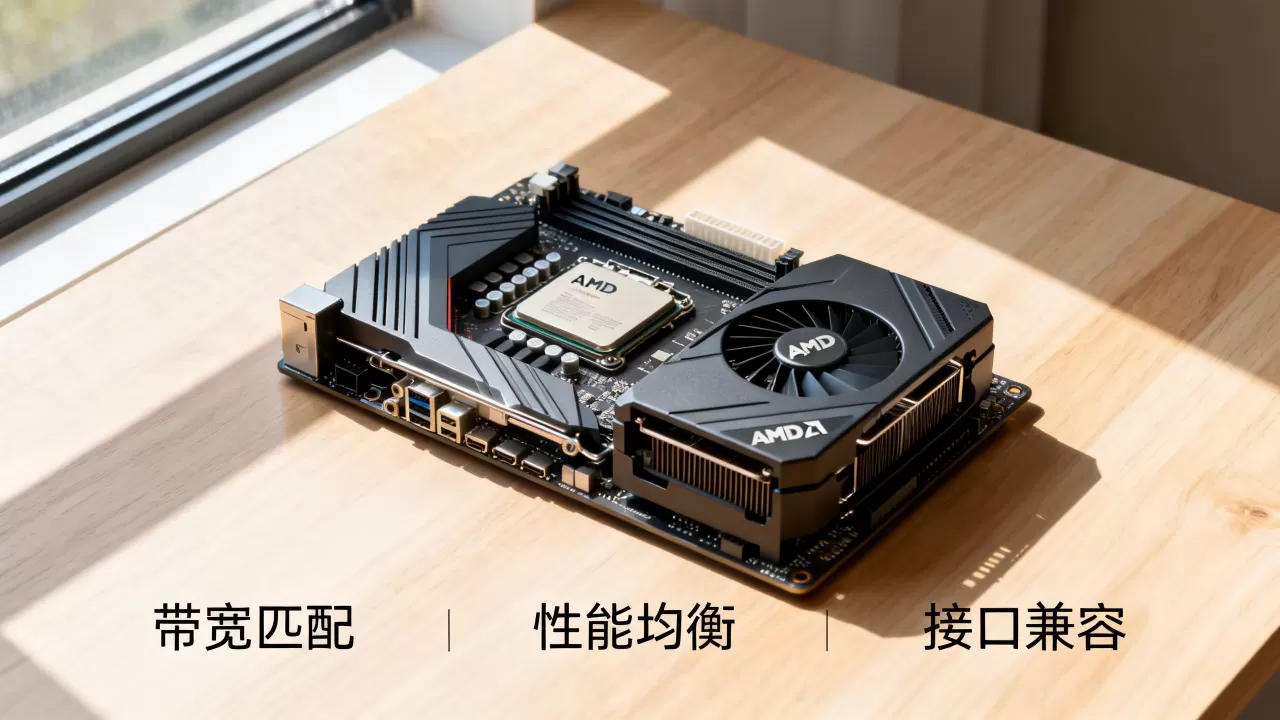
amd cpu与显卡搭配性价比方案推荐
针对不同预算和使用场景,选择正确的组合比盲目追求顶级配置更重要,以下是基于当前市场共识的几种典型搭配路径。
游戏玩家的黄金平衡点
对于大多数1080P和2K分辨率玩家,Ryzen 5 7500F 或 Ryzen 5 7600 是最佳选择,这两款处理器价格亲民,性能强劲,且完全支持PCIe 4.0。
- 搭配显卡:RX 7600、RX 7700 XT、RTX 4060 Ti。
- 理由:在此配置下,CPU不会成为显卡的瓶颈,PCIe 4.0 x16的带宽足以满足这些显卡的数据吞吐需求,据行业共识认为,在此级别搭配中,CPU与显卡的协同效率最高,性价比最优。
4K高刷与生产力用户的顶级组合
如果你追求4K分辨率下的极致帧率,或者需要进行视频剪辑、3D渲染等生产力工作,则需要更强的CPU来支撑。
- 推荐CPU:Ryzen 7 7800X3D 或 Ryzen 9 7950X。
- 搭配显卡:RX 7900 XTX、RTX 4090。
- 关键点:高端显卡在4K分辨率下,负载主要落在GPU上,CPU压力相对较小,但Ryzen 7 7800X3D凭借超大缓存,在网游和大型3A大作中能提供极高的最低帧(1% Low FPS),避免卡顿,对于生产力用户,Ryzen 9的多核优势能加速数据预处理,缩短导出时间。
老旧平台升级的注意事项
对于使用AM4接口(如Ryzen 3000系列)的用户,升级时需特别注意主板芯片组。
- B450/B550主板:确保BIOS已更新,并确认显卡插槽运行在PCIe 3.0还是4.0模式,大多数B550主板支持PCIe 4.0,但需查阅具体型号手册。
- 性能影响:在PCIe 3.0 x16模式下,高端显卡(如RX 6800以上)在部分游戏中会有1%-3%的性能损失,但在4K分辨率下几乎不可感知,若预算有限,可先升级显卡,待未来更换AM5平台CPU时再升级主板。
amd cpu与显卡搭配实操设置指南
硬件组装只是第一步,正确的BIOS设置和系统优化才能释放全部性能,以下操作步骤可帮助玩家排查潜在的带宽瓶颈。
第一步:确认PCIe运行模式
进入主板BIOS(通常按Del或F2键),找到“Advanced”或“Peripherals”选项卡。
- 寻找PCIe Configuration或System Agent Configuration。
- 检查PCIe Speed或PCIe Generation设置。
- 确保显卡插槽设置为Auto或Gen4(若CPU和显卡均支持),若设置为Gen3,高端显卡将无法发挥全部性能。
- 保存并重启,进入Windows后,使用GPU-Z软件查看“Bus Interface”一栏,确认显示为PCIe x16 4.0或0。
第二步:优化内存频率与时序
AMD平台对内存频率敏感,尤其是X3D系列处理器。
- 在BIOS中开启EXPO(AMD的内存超频配置文件),选择与你内存条匹配的频率(如6000MHz)。
- 对于Ryzen 7000/9000系列,建议内存频率控制在6000MHz左右,此时内存控制器稳定性最佳,延迟最低。
- 过高的内存频率可能导致系统不稳定,反而影响CPU处理数据的速度,间接拖累显卡等待时间。
第三步:更新驱动与芯片组
- 前往AMD官网下载最新的Chipset Driver(芯片组驱动),确保PCIe控制器和电源管理正常工作。
- 使用AMD Software: Adrenalin Edition更新显卡驱动,选择“Factory Reset”选项进行清洁安装,避免旧配置残留影响性能。
常见疑问解答
amd cpu与显卡带宽搭配是否影响核显性能?
如果使用的是带核显的AMD处理器(如Ryzen 5 5600G),在插入独立显卡后,核显会自动禁用,CPU的所有图形输出资源都将服务于独显,若未插入独显,核显将共享系统内存作为显存,此时内存带宽直接决定核显性能,对于核显用户,选择高频双通道内存至关重要。amd cpu与显卡带宽搭配中,PCIe 3.0和4.0差距大吗?
在1080P分辨率下,PCIe 3.0与4.0的差距在某些对带宽极度敏感的老游戏中可能达到5%-10%,但在2K和4K分辨率下,由于GPU负载增加,数据交换时间占比减小,差距通常缩小至1%-2%以内,普通用户难以感知,除非你使用的是极高端显卡且追求极致帧数,否则PCIe 3.0平台仍可胜任主流游戏需求。amd cpu与显卡带宽搭配需要购买昂贵的X670主板吗?
不需要,对于大多数用户,B650主板完全足够,X670/X670E主板的优势在于更多的PCIe通道、更多的USB接口和更好的供电散热,只要B650主板支持PCIe 4.0(绝大多数都支持),就能为显卡提供满血带宽,将预算节省下来升级CPU或显卡,比升级主板更能带来性能提升。AMD CPU与显卡的“带宽”搭配并非玄学,而是基于PCIe通道数量、版本协议以及内存子系统效率的科学组合,选择合适的CPU系列,确保主板支持相应的PCIe版本,并通过BIOS正确设置,即可让硬件发挥最大潜能,避免不必要的性能浪费。


