

三星note2 odin刷机教程,三星note2刷入官方固件

三星Note 2通过Odin进行刷机是恢复系统或升级固件的标准操作,核心在于正确安装驱动、下载匹配机型的官方固件,并在Odin软件中正确加载文件后点击Start即可。
对于许多老设备用户而言,三星Galaxy Note 2(GT-N7100)虽然发布多年,但其强大的硬件配置和可玩性依然吸引着一部分极客和怀旧用户,当系统出现卡顿、死机,或者想要体验更纯净的Android版本时,使用三星官方的Odin工具进行线刷是最稳妥、风险最低的方案,这不仅仅是简单的文件拷贝,而是一次对手机底层存储器的重新写入,需要严谨的操作流程。

刷机前的核心准备与环境搭建
在正式接触刷机软件之前,环境的稳定性直接决定了操作的成败,业内专家指出,驱动程序的兼容性是新手最容易忽视的环节,往往导致电脑无法识别手机,从而让后续的刷机步骤无法进行。
驱动程序的正确安装
三星手机与电脑通信依赖于特定的USB驱动程序,如果电脑无法识别设备,Odin软件界面右侧的ID:COM端口将不会显示任何内容。
- 下载官方驱动:务必从三星官网或可信的技术论坛下载三星USB驱动程序(Samsung USB Driver for Mobile Phones)。
- 安装路径选择:安装过程中尽量保持默认路径,避免中文路径导致的权限问题。
- 验证安装状态:安装完成后,将手机通过USB线连接电脑,电脑右下角应提示“已安装设备驱动程序”,且在设备管理器中能看到“Samsung Mobile USB Modem”或类似条目。
Odin工具的版本选择
Odin并非只有一个版本,不同版本的固件需要匹配不同版本的Odin,对于Note 2这一代机型,业内共识认为使用Odin 3.09或Odin 3.10版本最为稳定。
- 版本匹配原则:较新的Odin版本通常向下兼容旧固件,但旧版Odin可能无法识别新格式的AP文件。
- 纯净版优先:建议下载去除了多余插件的“纯净版”Odin,以减少后台进程对USB通信的干扰。
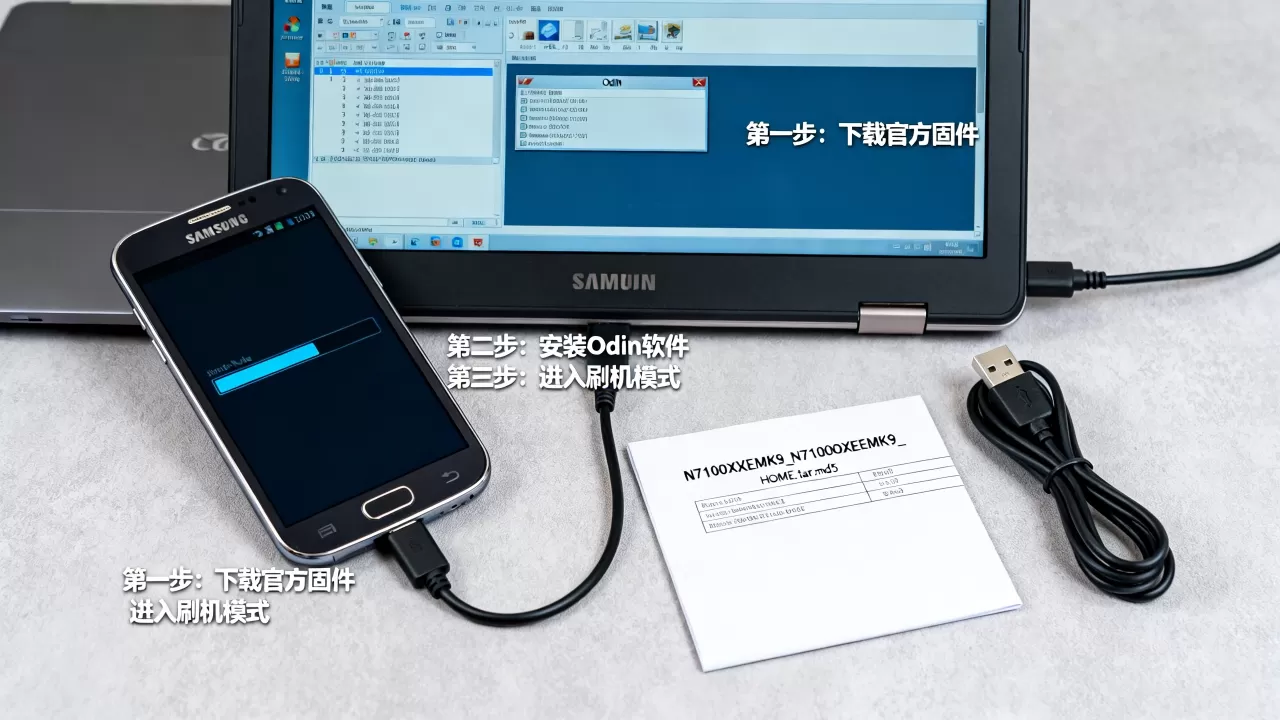
刷机的核心在于“刷入正确的固件”,Note 2存在多个子型号,如GT-N7100(国际版)、GT-N7102(双卡版)等,刷错固件会导致手机变砖,且无法通过常规手段修复。
如何确认具体机型
在搜索固件之前,必须100%确认手机的硬件型号。
- 查看机身标签:取出SIM卡托,背面标签上印有Model Code,如SM-N7100。
- 系统内查看:进入设置 > 关于手机 > 型号号码。
- 代码检测:在拨号盘输入*#1234#,查看BL、CP、CSC版本,这些信息有助于判断当前固件区域,辅助寻找匹配固件。
固件来源与下载技巧
寻找固件时,安全性与完整性至关重要。
- 推荐平台:SamMobile、Frija或XDA Forums是获取官方固件的可靠渠道。
- 文件结构识别:下载的固件通常是一个RAR或ZIP压缩包,解压后应包含五个核心文件:AP、BL、CP、CSC和HOME_CSC。
- AP:系统主程序。
- BL:Bootloader,引导加载程序。
- CP:基带,负责通信功能。
- CSC:地区与运营商配置。
- HOME_CSC:保留用户数据的CSC文件,若使用普通CSC会清除所有数据。
Odin刷机实操步骤详解
这是整个流程中最关键的技术环节,操作路径必须清晰,任何一步的误操作都可能导致数据丢失或系统异常。
进入Download Mode(下载模式)
手机必须进入特定的刷机模式才能被Odin识别。
- 关机:确保手机完全关闭。
- 组合键:同时按住【音量减】+【Home键】+【电源键】。
- 确认进入:屏幕出现警告画面后,按【音量加】键确认进入Download Mode。
- 连接电脑:使用原装或高质量USB数据线连接电脑。
加载固件文件
打开Odin软件,确认右侧ID:COM端口变为蓝色或黄色,表示连接成功。
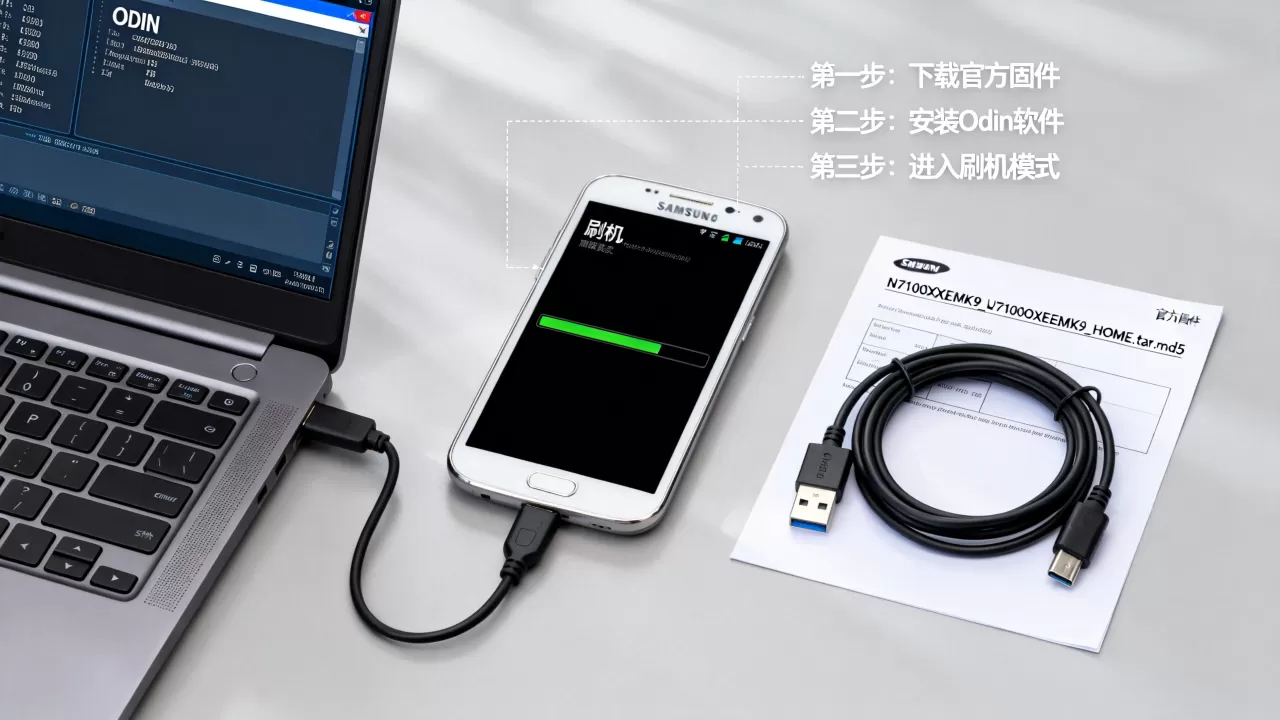
- 点击BL:选择解压后的BL文件(后缀通常为.tar.md5)。
- 点击AP:选择解压后的AP文件。
- 点击CP:选择解压后的CP文件。
- 点击CSC:
- 若希望清除数据(推荐首次刷机或解决严重故障),选择普通的CSC文件。
- 若希望保留数据(仅升级系统),选择HOME_CSC文件,注意:保留数据刷机存在失败风险,可能导致数据损坏。
设置选项与开始刷机
在Odin主界面的Options标签页中,检查以下设置:
- Re-Partition:默认不勾选,除非你明确知道自己在做什么。
- Auto Reboot:保持勾选,刷机完成后自动重启。
- F. Reset Time:保持勾选,确保计时准确。
点击Start按钮,进度条开始走动,此时手机屏幕会显示安装进度,电脑端也会显示详细日志。
- 成功标志:进度条走完,右侧ID:COM变为绿色,并显示“PASS!”字样。
- 失败标志:若显示“FAIL!”,请查看Fail Point,通常是连接不稳定或固件不匹配。
常见问题与风险规避
刷机过程中可能会遇到各种意外情况,提前了解这些场景有助于冷静处理。
变砖后的救砖方法
如果刷机失败导致手机无法开机,进入黑屏或无限重启,可以尝试以下方法:
- 强制重启:长按【音量减】+【电源键】10秒以上,强制切断电源并重启。
- 重新进入下载模式:再次尝试进入Download Mode,重新加载固件。
- 更换USB接口:有时USB 3.0接口兼容性较差,尝试使用USB 2.0接口。
数据丢失的预防
尽管Note 2是老机型,但其中可能存有珍贵的照片或文档。
- 备份优先:在刷机前,务必通过电脑或云备份重要数据。
- 选择HOME_CSC
:如前所述,使用HOME_CSC可以在一定程度上保留用户数据,但这并非100%安全,仅适用于系统小版本升级。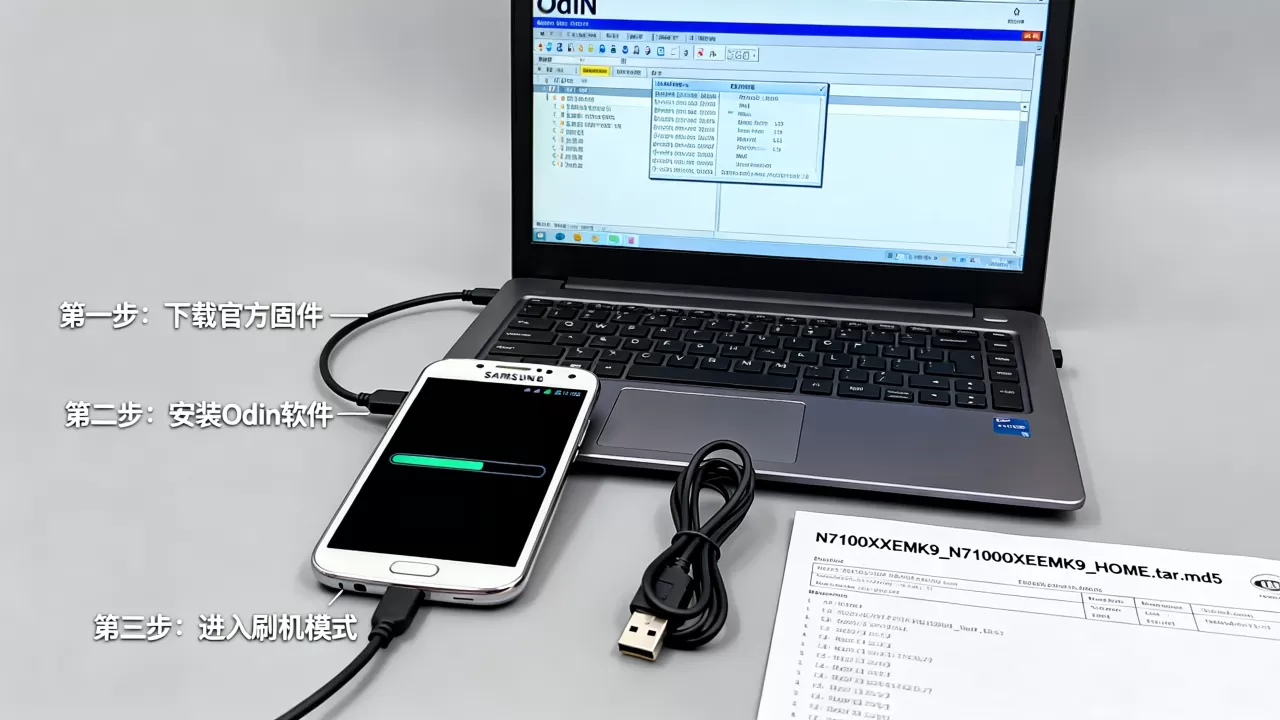
刷机后的优化与设置
刷机完成后,手机将恢复出厂设置状态,需要重新进行初始化和优化。
网络与基带检查
- 信号测试:插入SIM卡,测试通话和数据网络是否正常。
- IMEI检查:在拨号盘输入*#06#,确认IMEI码是否存在,若显示NULL,说明基带未正确刷入,需重新刷入CP文件。
系统更新与安全补丁
- 检查更新:进入设置 > 关于手机 > 软件更新,检查是否有后续的安全补丁。
- 应用兼容性:由于Note 2硬件限制,部分新版应用可能无法运行,建议安装轻量级版本或旧版本APK。
三星note2 odin刷机常见问题解答
三星note2 odin刷机失败显示fail怎么办
当Odin显示Fail时,首先查看Fail Point,如果是Connection Failed,通常是驱动未安装或数据线问题,需重新安装驱动并更换USB线,如果是Download Failed,可能是固件文件损坏或版本不匹配,需重新下载固件,多数情况下,重启电脑和手机,重新进入下载模式即可解决。
三星note2刷机会清除所有数据吗
这取决于选择的CSC文件,如果使用普通的CSC文件,刷机过程会格式化用户分区,导致所有照片、联系人和应用数据被清除,如果使用HOME_CSC文件,则尝试保留用户数据,但存在数据损坏的风险,业内建议在进行任何刷机操作前,务必备份重要数据,这是保护数字资产的最有效手段。
三星note2 odin刷机需要付费吗
Odin软件本身是三星官方提供的免费工具,无需购买授权,相关的驱动程序和官方固件也可以在三星官网或可信的技术社区免费下载,需要注意的是,部分第三方网站可能提供“一键刷机”服务并收取费用,但这些服务本质上是自动执行上述免费步骤,用户完全可以通过手动操作完成,无需为此支付额外费用。


