

苹果手机怎么共享电脑网络,iphone连接电脑共享上网教程

iPhone通过USB共享电脑网络:最稳定,首选方案
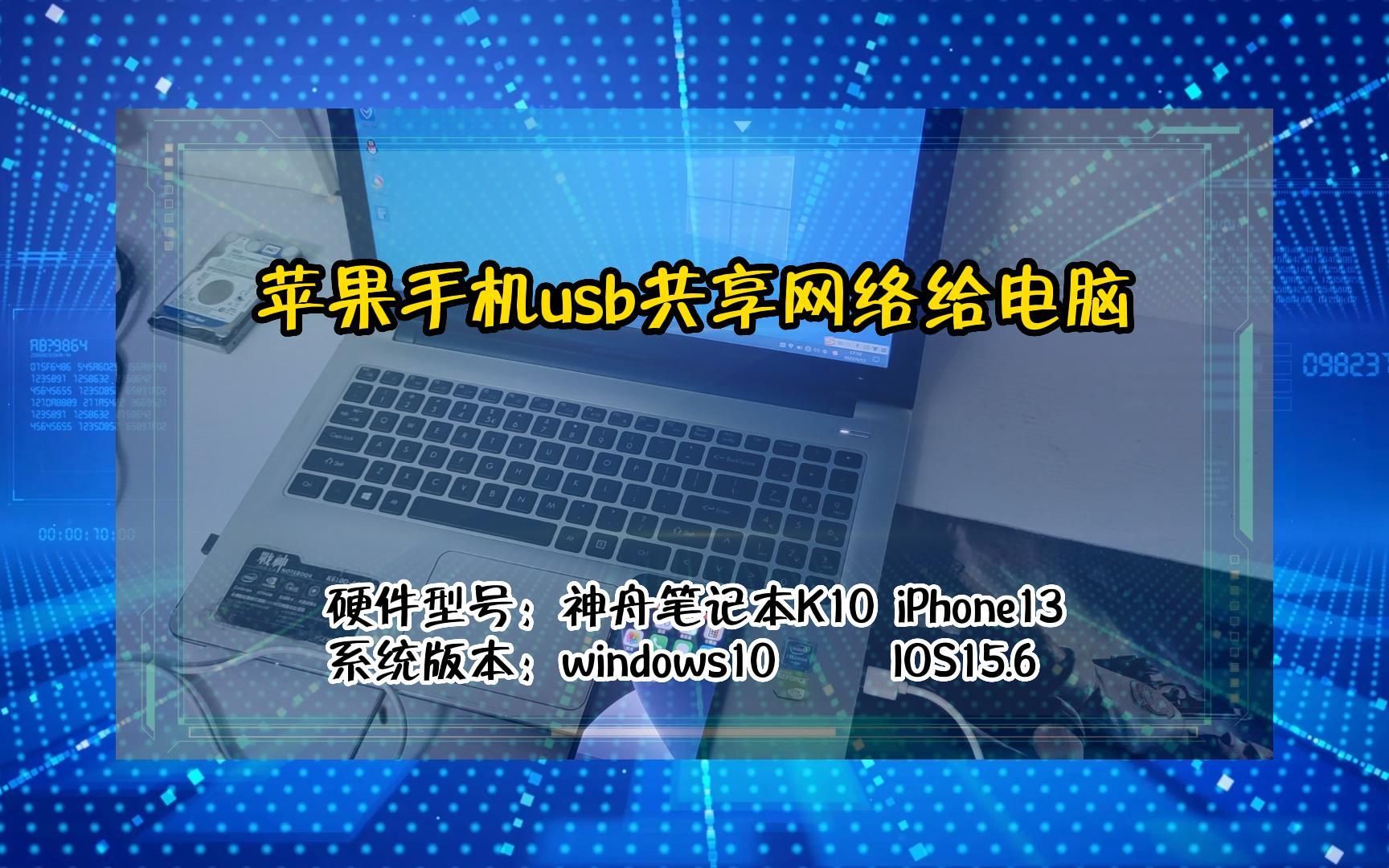
USB共享是行业共识中最推荐的连接方式,优势在于延迟低、功耗小、连接稳定,而且iPhone在共享网络的同时还能同步充电。
Windows电脑操作步骤
- 用原装或MFi认证的Lightning转USB线连接iPhone和电脑
- 手机上点击"信任此电脑",输入锁屏密码
- 打开手机设置 → 个人热点,打开"允许其他人加入"
- 此时电脑右下角网络图标会变成有线连接状态,表示iPhone已成功共享电脑网络
需要注意,Windows系统下使用USB共享时,电脑端必须有可用的网络连接,因为iPhone是通过"网络共享"功能桥接,而不是像安卓那样纯粹走USB网络拨号。
Mac电脑操作步骤
- 用数据线连接iPhone和Mac
- 手机端打开设置 → 个人热点 → 允许其他人加入
- Mac的菜单栏网络图标会自动检测到"iPhone USB"
这里有个容易忽略的细节:如果你的电脑是Mac且iPhone已开通5G套餐,USB共享走的是运营商的蜂窝数据,而不是电脑当前的Wi-Fi,想确认走的是哪个网络,看手机顶部状态栏的图标即可——显示Wi-Fi图标说明走的是电脑网络,显示4G/5G图标说明走的蜂窝数据。
用电脑创建移动热点供iPhone连接:适用场景最广
很多用户想知道"iphone怎么连接电脑网络",实际上通过Windows自带的移动热点功能就能实现。
Windows 10/11热点创建路径
- 进入 设置 → 网络和互联网 → 移动热点
- 打开"与其他设备共享我的 Internet 连接"
- 在"从以下位置共享"下拉菜单中,选择当前电脑正在使用的网络(以太网或Wi-Fi)
- 记下下方显示的Wi-Fi名称和密码,iPhone在Wi-Fi列表中选择连接
需要注意的是,如果电脑连接的是需要网页认证的公共Wi-Fi(比如酒店、机场网络),热点共享后iPhone可能无法直接上网,需要再打开Safari做一次网页认证。
Mac系统创建热点路径
- 打开 系统设置 → 通用 → 共享
- 勾选"互联网共享"
- 在"共享以下来源的连接"中选择电脑当前网络
- 在"用以下端口共享给其他电脑"中勾选"Wi-Fi"
- 点击Wi-Fi选项设置热点名称和密码,然后开启服务
热点连接不上的排查思路
根据苹果官方支持文档和较多用户的实际反馈,热点连不上时优先检查以下几点:
- 电脑与iPhone距离过远,建议保持在10米以内
- 手机端是否开启了低数据模式,该模式下某些热点无法正常访问网络
- Windows笔记本的无线网卡驱动版本过旧,建议到设备管理器更新驱动
- iPhone的"自动加入热点"功能是否关闭,在 设置 → Wi-Fi → 自动加入热点 中改为"自动"
WiFi直连方式:通过无线网卡共享,适合无数据线场景
这种方式本质是让电脑当作一个无线路由器,适合身边没带数据线的情况,但windows和Mac的配置方式区别较大。
Windows下用命令行创建无线热点
通过CMD命令创建Wi-Fi共享,操作路径如下:
- 在任务栏搜索框输入cmd,右键选择"以管理员身份运行"
- 输入命令查看无线网卡是否支持承载网络:
netsh wlan show drivers - 显示"支持的托管网络 : 是"即可继续,否则说明网卡不支持该功能
- 创建热点命令:
netsh wlan set hostednetwork mode=allow ssid=你的网络名称 key=你的密码 - 开启热点:
netsh wlan start hostednetwork - 到 控制面板 → 网络和共享中心 → 更改适配器设置,右键当前联网的网卡,进入 属性 → 共享,勾选"允许其他网络用户通过此计算机的Internet连接来连接",在下拉框中选择新出现的无线网卡名称
关闭热点时执行 netsh wlan stop hostednetwork 即可。
Mac的无线直连共享
Mac之间可以用"创建网络"功能实现AirDrop等场景,但如果是要让iPhone上网,还是走系统共享功能更靠谱,在 系统设置 → 通用 → 共享 → 互联网共享 中,同样可以勾选Wi-Fi端口作为共享接口,做法与创建热点一致。
三种方式的对比与适用场景
| 连接方式 | 稳定性 | 最大优点 | 最大缺点 | 推荐场景 |
|---|---|---|---|---|
| USB数据线 | 高 | 稳定且可边用边充电 | 需要带线 | 办公室/固定工位 |
| Windows移动热点 | 中 | 无需任何线材 | 耗电快、受距离限制 | 出差短时使用 |
| Mac互联网共享 | 中 | 系统集成度高 | 配置选项较隐蔽 | 苹果全家桶用户 |
| CMD命令行热点 | 中低 | 适合老旧笔记本 | 需手动配置、部分网卡不支持 | 临时应急 |
从场景角度来说:如果你在网吧或酒店,通常只用USB线就能解决,速度比无线共享快一个档次;如果在高铁上电脑连着手机热点但还需要给另一台设备共享网络,这时用Windows自带热点最方便。
Q&A:iPhone共享电脑网络常见问题解答
为什么iPhone共享电脑网络后网速变慢?
USB共享时网速取决于电脑当前网络带宽和USB接口速率,USB 2.0的理论速率是480Mbps,实际跑满300M宽带没有问题,无线共享时速度下降明显,是因为iPhone作为接收端在使用热点时会自动降低天线功率以节省电量,建议将电脑与iPhone保持在较近距离,并关闭手机后台刷新功能减少干扰。
iPhone连电脑热点时提示"无法加入网络"怎么办?
先确认电脑热点的频段设置,Windows热点默认发射2.4GHz频段,但部分Wi-Fi网卡同时开启了5GHz频段,而iPhone较旧机型对5GHz频段兼容性一般,你可以尝试在移动热点设置中切换频段到2.4GHz,同时检查电脑端防火墙是否拦截了来自iPhone的连接请求,多数情况下将防火墙临时关闭后能恢复正常,之后再重新开启防火墙并允许相关应用通过。
电脑关机后iPhone共享的网络还能用吗?
不能用,iPhone共享电脑网络的前提是电脑处于开机且网络连接正常状态,电脑进入睡眠或关机后,无论是USB还是热点方式,通道都会断开,属于正常的物理特性,并非设置问题。
iPhone共享电脑网络本质上就是"反向网络桥接",操作难度不高,核心在于选对连接方式和理解系统网络逻辑,日常使用建议把USB列为第一选择,无线热点作为补充,遇到问题按上述排查步骤逐一检查。


