

怎么把电脑上的照片导入iphone,iphone导入电脑照片

将电脑照片导入iPhone最稳定且无损的方法是使用数据线配合“照片”应用或第三方管理工具,而无线传输则推荐使用iCloud同步或AirDrop(仅限Mac),二者在速度、画质保留及操作便捷度上各有优劣,建议根据照片数量和设备生态选择。
有线直连:最稳妥的批量导入方案
对于拥有数百甚至数千张照片的用户,无线传输往往受限于网络波动和压缩算法,而通过USB数据线进行物理连接,依然是目前业内公认最可靠的数据迁移方式,这种方法不仅传输速度最快,而且能确保原图无损导入,避免了云端压缩带来的画质损失。


Windows用户如何操作
在Windows环境下,苹果官方提供的iTunes虽然功能强大,但对于单纯的照片导入来说,步骤略显繁琐,更直接且高效的方式是利用Windows资源管理器直接访问iPhone存储。
具体操作步骤
- 使用原装或经过MFi认证的数据线,将iPhone连接至电脑USB接口。
- 在iPhone屏幕上点击“信任”此电脑,并输入锁屏密码确认授权。
- 打开电脑上的“此电脑”或“我的电脑”,在设备列表中找到你的iPhone图标。
- 双击进入,依次展开“Internal Storage” > “DCIM”文件夹,你会看到多个以“100APPLE”、“101APPLE”命名的文件夹,照片通常分散在这些文件夹中。
- 选中需要导入的照片,右键复制,然后在电脑硬盘中创建新文件夹,右键粘贴即可。
注意事项
- HEIC格式兼容性问题:iPhone默认可能使用HEIC格式拍摄,部分老旧Windows软件无法直接预览,建议在iPhone“设置” > “相机” > “格式”中,切换为“兼容性最好”以生成JPG文件,或者在电脑上安装HEIC扩展插件。
- 文件命名混乱:DCIM文件夹内的文件命名较为随机,建议在导入电脑后,利用电脑自带的照片管理工具按日期重新整理,避免后续查找困难。
Mac用户的高效同步
如果你使用的是Mac电脑,苹果生态的无缝衔接优势便体现得淋漓尽致,无需复杂的文件拖拽,系统层面的同步机制能自动处理照片的增量更新。
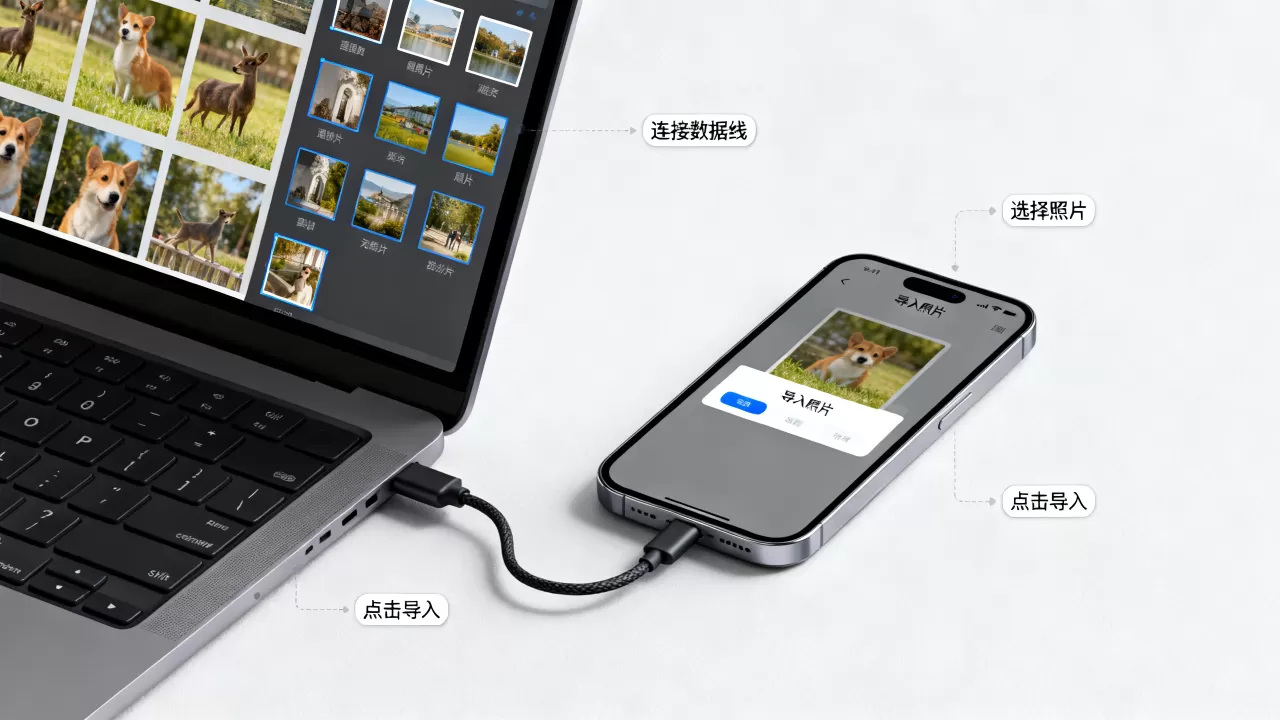
使用“照片”应用
- 连接iPhone后,打开Mac上的“照片”应用。
- 在左侧边栏的设备列表中找到你的iPhone。
- 勾选“将照片导入到‘照片’库中”,选择“所有新照片”或指定日期范围。
- 点击“导入”或“导入所有新照片”,系统会自动去重并整理相册结构。
使用AirDrop隔空投送
对于少量精选照片,AirDrop是比数据线更优雅的选择,它利用蓝牙建立配对,通过Wi-Fi直传数据,速度极快且无需线缆束缚,只需在iPhone“照片”App中选中图片,点击分享按钮,选择AirDrop并点击Mac图标即可瞬间完成传输。
无线云端:无缝同步与跨设备访问
随着5G网络的普及和云存储成本的降低,越来越多的用户倾向于放弃物理连接,转而依赖云端服务,这种方式的核心优势在于“无感同步”,一旦设置完成,新拍摄的照片会自动出现在所有登录同一Apple ID的设备上。
iCloud照片库的优劣分析
iCloud是苹果官方提供的云存储服务,与系统底层深度集成。
优势
- 全自动备份:无需任何手动操作,只要连接Wi-Fi并充电,后台即可自动上传。
- 多端一致性:iPad、Mac、iPhone上的照片完全同步,编辑或删除任一端的照片,其他端也会联动更新。
- 共享相册功能:可以创建共享相册,邀请家人上传照片,适合家庭用户管理集体记忆。
潜在成本与限制
- 存储空间有限:免费账户仅提供5GB空间,对于现代高清照片来说,这点空间几乎瞬间耗尽。
- 订阅费用:据工信部数据显示,近年来云服务订阅已成为用户的主要支出之一,若需更大空间,需购买iCloud+套餐,基础版每月约6元,200GB版本每月约21元,具体价格随地区政策波动。
- 上传速度依赖网络:在弱网环境下,上传大体积视频或RAW格式照片会非常缓慢,且可能消耗大量移动数据流量。
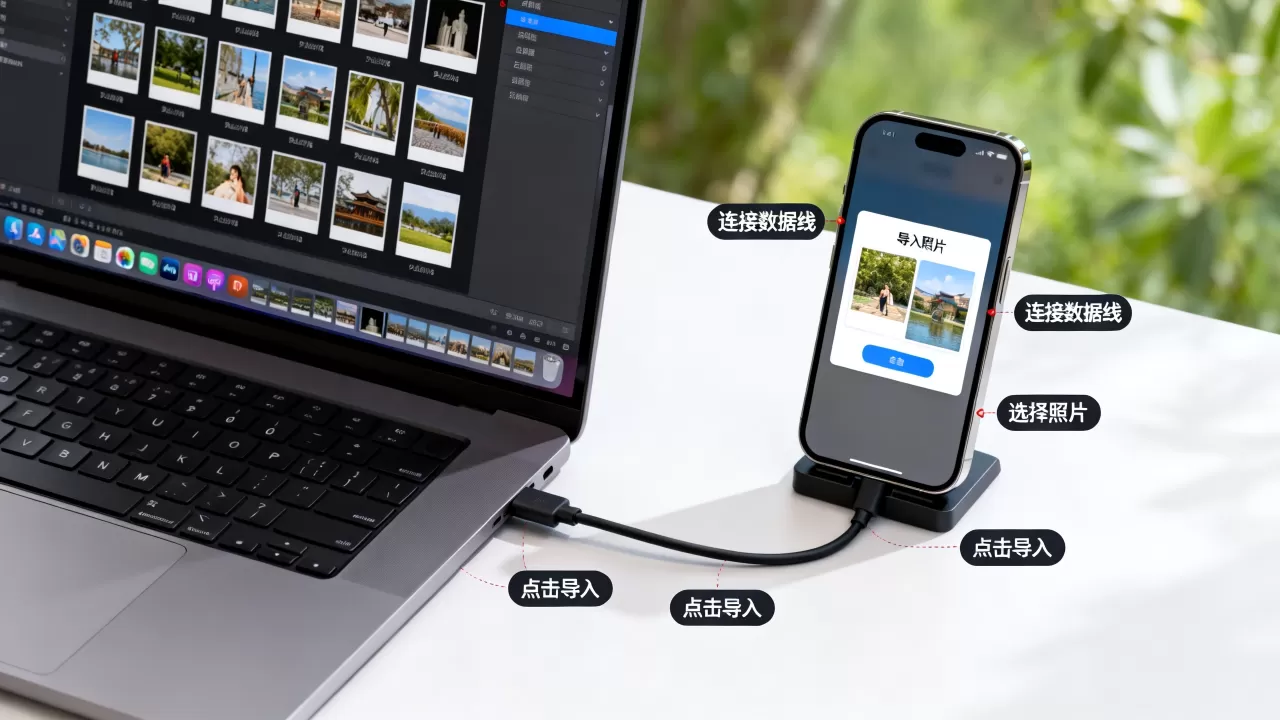
第三方云盘与NAS方案
对于不信任单一生态或拥有海量本地存储需求的用户,第三方云盘(如百度网盘、阿里云盘)或自建NAS(网络附属存储)是更灵活的替代方案。
操作逻辑
- 在iPhone上安装对应云盘App,开启“相机上传”功能。
- 电脑端登录同一账号,下载云端照片至本地硬盘。
- 若使用NAS,需确保手机与NAS在同一局域网内,通过专用App实现局域网高速传输,速度可达百兆甚至千兆级别,远超互联网上传速度。
专业软件辅助:应对复杂场景
有时,用户可能面临系统自带工具无法识别、文件损坏或需要更精细管理的情况,引入专业的第三方管理软件能解决痛点。
为何选择第三方工具
业内专家指出,当iPhone文件系统因iOS版本更新出现权限限制,或用户希望将照片导入非苹果生态的电脑(如Linux系统)时,官方工具往往力不从心,第三方软件如iMazing、AnyTrans等,提供了更友好的图形界面和更强大的文件管理能力。
典型应用场景
- 选择性导入:官方工具往往只能导入“所有新照片”或“全部照片”,而第三方软件允许用户按相册、日期、甚至拍摄设备精确筛选。
- 格式转换:部分软件支持在导入过程中自动将HEIC转换为JPG,免去手动转换的麻烦。
- 数据备份与恢复:除了照片,这类软件通常还能备份通讯录、短信、应用数据等,提供一站式手机管理体验。
价格与安全性考量
这类软件通常采用买断制或订阅制,价格从几十元到几百元不等,多数情况下,基础功能免费,高级功能需付费,安全性方面,选择知名厂商至关重要,确保数据在传输过程中加密,且不会在用户不知情的情况下上传云端。
常见误区与避坑指南
在导入照片的过程中,用户常因操作不当导致照片丢失或重复,以下建议基于行业共识认为的最佳实践,能有效规避风险。
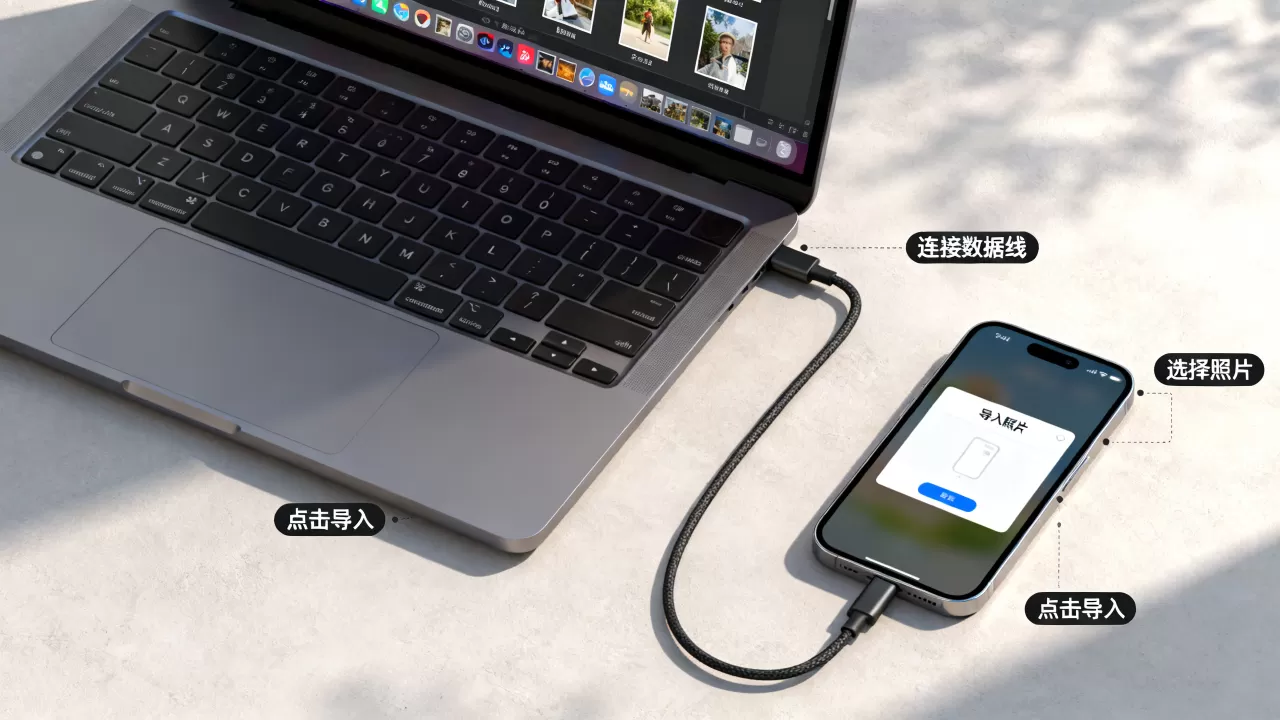
切勿直接删除源文件
在将照片从电脑复制到iPhone,或从iPhone复制到电脑时,务必遵循“复制-验证-删除”的原则,先确保新设备上的照片可以正常打开,再删除源文件,直接剪切操作在移动设备间容易因中断导致数据损坏。
注意照片元数据保留
部分简易传输方式会剥离照片的EXIF信息(如拍摄时间、地点、相机参数),若你需要保留这些专业信息,建议使用支持元数据保留的工具,如iTunes、iCloud或专业的照片管理软件。
定期检查存储空间
随着照片积累,iPhone存储空间极易告急,建议定期清理重复截图、模糊照片,并将不常用的照片归档至电脑或云端,保持手机运行流畅。
Q&A:关于照片导入的常见疑问
把电脑上的照片导入iphone时,如何避免照片重复?
使用iCloud照片库时,系统会自动通过哈希值比对来去重,无需手动处理,若使用iTunes或第三方软件,建议在导入前勾选“避免导入重复照片”选项,或在导入后利用电脑上的照片管理软件(如Adobe Lightroom或Windows照片应用)进行智能去重扫描。
电脑上的照片导入iphone后,为什么有些无法查看?
这通常是因为格式不兼容或文件损坏,iPhone主要支持HEIC、JPG、PNG等格式,若电脑上的照片为RAW、TIFF或特殊编码的视频格式,可能无法直接预览,解决方法是在电脑端将照片转换为JPG格式,或安装支持更多格式的专业看图软件,检查照片是否因传输中断而损坏,尝试重新导入该文件。
使用数据线导入照片的速度一般是多少?
传输速度取决于数据线规格、接口类型及照片文件大小,使用USB 2.0接口和老旧数据线,速度可能仅为每秒几MB;而使用USB 3.0及以上规格的数据线,并配合支持高速传输的接口,速度可达每秒几十MB甚至上百MB,对于数千张高清照片,有线传输通常比无线Wi-Fi快3-5倍,且稳定性更高,不易因网络波动而中断。


