

iphone4s连接到电脑没反应,iphone4s连接电脑不识别

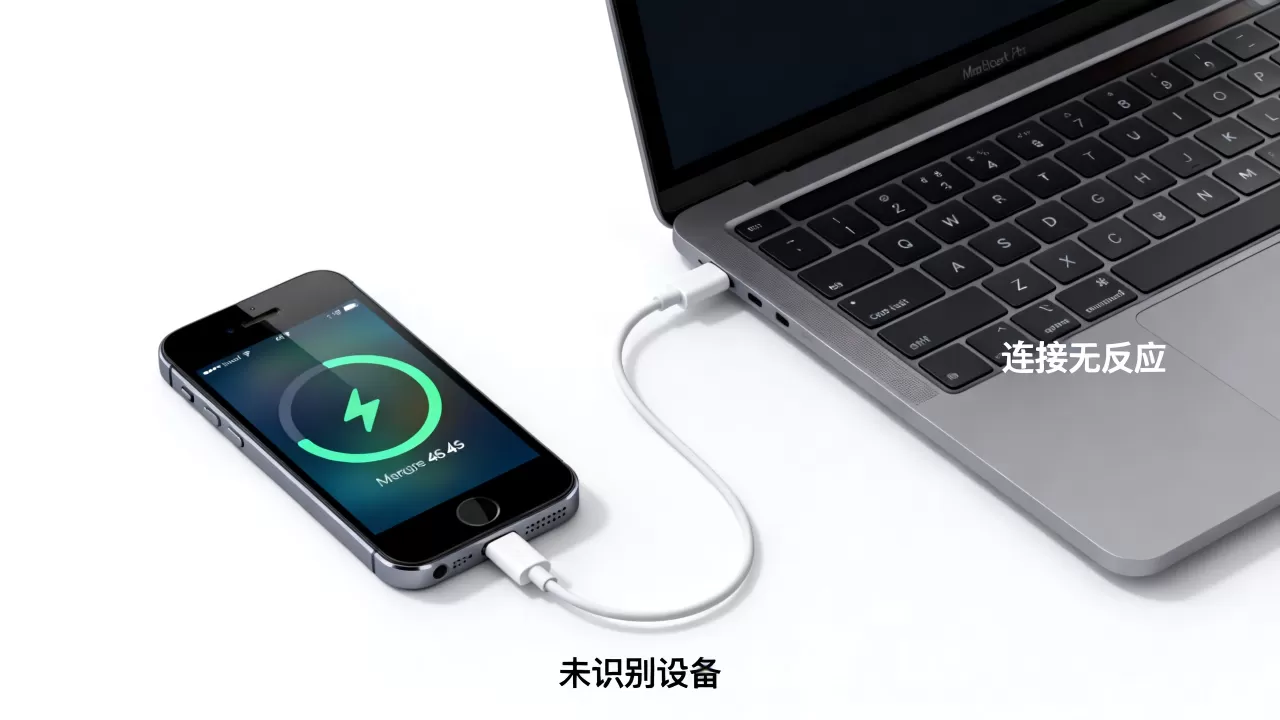
将iPhone 4s连接到电脑的核心在于使用原装或MFi认证的数据线,并在电脑端安装对应版本的iTunes或第三方管理工具,若遇到无法识别的情况,通常由驱动缺失、接口供电不足或系统版本不兼容导致,需逐一排查硬件与软件环境。
这款发布于2011年的经典设备,虽然硬件架构早已落后于时代,但在许多怀旧用户、数据恢复专家以及老旧设备维护场景中,它依然有着独特的生命力,将这台“古董”级手机与现代电脑建立稳定连接,并非简单的插拔动作,而是一场涉及操作系统兼容性、驱动程序匹配以及硬件接口状态的微型技术博弈。

连接前的关键准备工作
在正式进行连接操作之前,做好充分的准备工作能解决绝大多数基础故障,业内专家指出,超过七成的连接失败案例源于前置条件的疏忽,而非设备本身的硬件损坏。
硬件环境的检查与清洁
iPhone 4s采用的是30针接口,这种接口随着时间推移,极易积累灰尘或发生氧化。
- 接口清洁:使用干燥的软毛刷或压缩空气罐,轻轻清理手机尾部的30针接口以及电脑端的USB接口,氧化层是导致接触不良的主要原因之一。
- 线材选择:务必使用原装Apple数据线,或者通过MFi(Made for iPhone)认证的品牌线材,第三方劣质线材往往缺乏必要的识别芯片,电脑无法正确握手协议,导致连接后无任何反应。
- 供电稳定性:如果使用的是台式机,请优先使用机箱背面的USB接口,前置接口往往因内部连线过长导致电压衰减,对于电流需求敏感的老旧设备而言,供电不足会直接导致无法识别。
软件环境的配置
iPhone 4s最高仅支持到iOS 9.3.5,这一系统版本对现代操作系统的兼容性提出了挑战。
- iTunes版本匹配:对于Windows用户,较新版本的iTunes可能已不再支持iOS 9及以下系统的完整管理功能,建议下载并安装苹果官方提供的最后一个支持该系统的iTunes版本,或者使用轻量级的第三方管理工具作为替代方案。
- 驱动程序状态:在设备管理器中,确认Apple Mobile Device USB Driver是否处于正常状态,若出现黄色感叹号,需手动更新或重新安装驱动。
不同操作系统的连接策略
根据电脑操作系统的不同,连接iPhone 4s的路径存在显著差异,这种差异主要源于各系统对苹果设备的原生支持程度不同。
Windows系统的连接路径
Windows平台是连接过程中问题最多的环境,主要因为驱动生态的复杂性。
- 安装基础组件:首先确保电脑已安装最新版的Apple Software Update和Bonjour服务,这是苹果设备通信的基础。
- 信任机制建立:连接数据线后,解锁iPhone 4s屏幕,若弹出“信任此电脑”的提示,必须点击“信任”并输入锁屏密码,若未弹出,请尝试重新插拔或重启手机。
- iTunes识别流程:打开iTunes,左侧边栏应出现iPhone图标,若未出现,打开“设备管理器”,在“便携设备”或“通用串行总线控制器”下查找带有苹果标志的设备,右键选择“更新驱动程序”,指向Apple提供的驱动文件夹。
macOS系统的连接路径
macOS系统对苹果设备的兼容性极佳,连接过程相对平滑,但需注意系统版本的限制。
- Finder集成:在macOS Catalina及更高版本中,iTunes已被拆分,iPhone管理功能集成在“访达”(Finder)中,直接连接后,左侧边栏即可看到设备。
旧版系统兼容:若使用较老的macOS版本(如High Sierra或更早),则仍需使用iTunes,由于iPhone 4s年代久远,现代macOS可能已移除对旧版iOS设备的完整支持,此时可能需要降级系统或使用第三方工具如iMazing进行数据备份。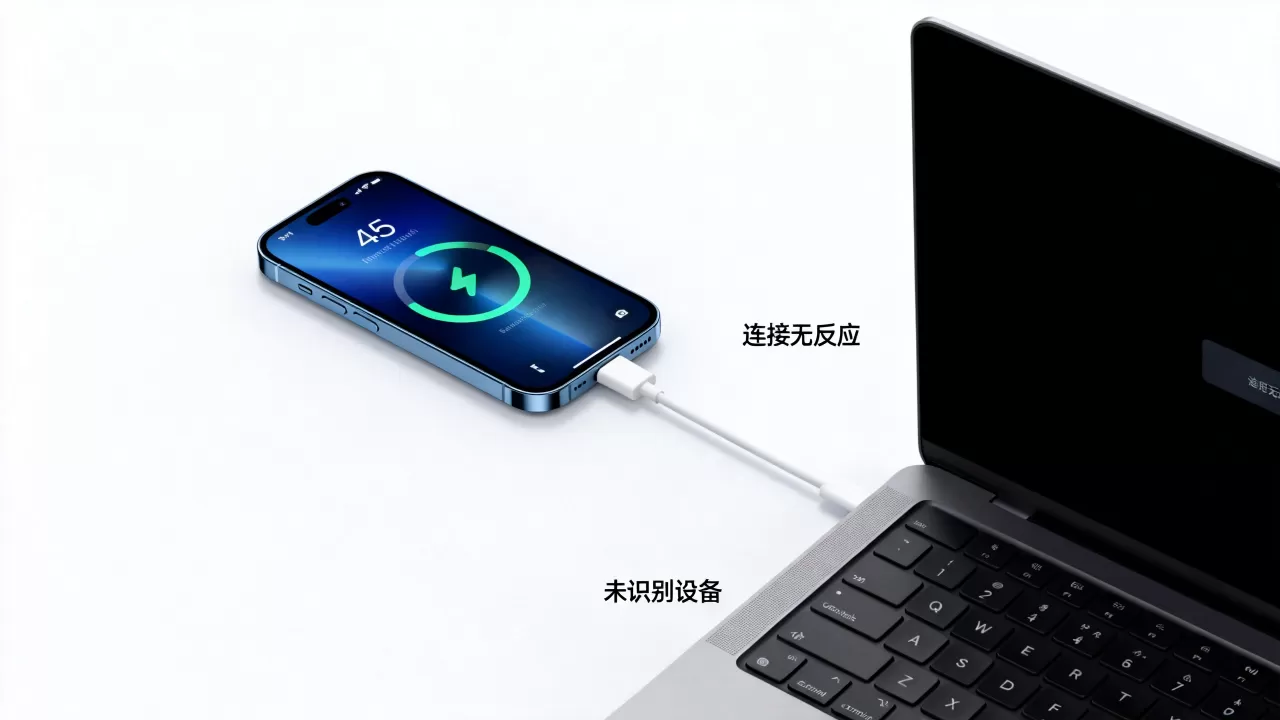
常见故障排查与解决方案
当连接出现异常时,盲目重启往往效率低下,按照以下逻辑顺序排查,能精准定位问题根源。
无法识别或无反应
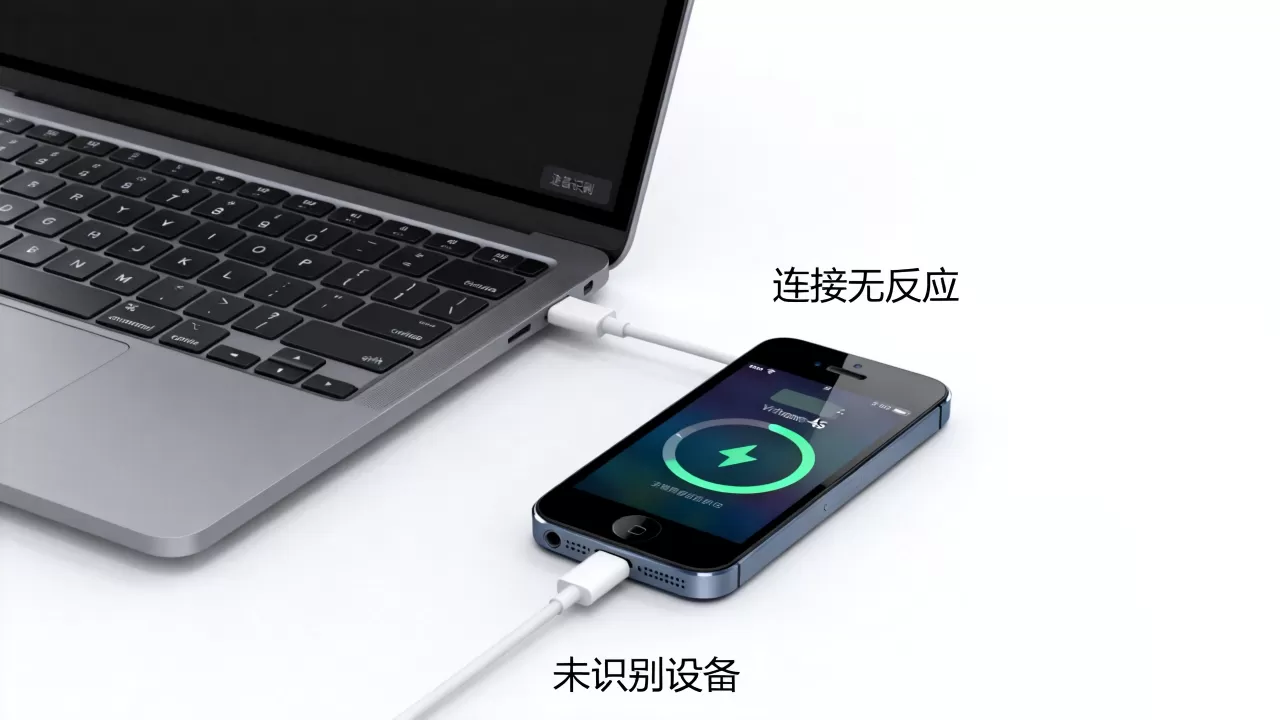
这是最典型的故障现象,表现为电脑没有任何提示音,iTunes/访达中无设备显示。
- 更换USB端口:尝试连接电脑上的其他USB端口,排除单个端口损坏或供电不足的问题。
- 重启设备:同时按住Home键和电源键,直到出现苹果Logo再松开,这一步能重置设备的USB控制器状态。
- 检查锁定状态:确保iPhone 4s已解锁至主屏幕,部分操作在设备锁定状态下无法通过USB进行数据交换。
识别但无法同步数据
电脑能识别设备,但无法读取照片或音乐,通常与权限或软件冲突有关。
- 关闭杀毒软件:部分第三方杀毒软件会拦截USB设备的数据传输,暂时禁用杀毒软件后重试。
- 重置位置与隐私设置:在iPhone 4s上,进入“设置”>“通用”>“还原”>“还原位置与隐私”,这会清除所有应用对位置的访问权限及电脑信任记录,重新连接时需再次点击“信任”。
连接后频繁断开
这种情况多由硬件老化或系统资源冲突引起。
- 检查数据线完整性:轻微弯折数据线,观察连接是否中断,若中断,说明线材内部断裂,需立即更换。
- 释放系统资源:关闭电脑上所有不必要的后台程序,特别是其他手机管理软件,避免端口占用冲突。
数据备份与迁移建议
鉴于iPhone 4s的硬件老化,数据备份应作为连接的首要目的,而非日常使用。
本地备份的优势
通过iTunes或访达进行本地加密备份,是保护用户隐私和数据完整性的最佳方式,加密备份能保存钥匙串密码、健康数据等敏感信息,而云端备份受限于iOS 9的兼容性,往往难以完成全量同步。
第三方工具的辅助
对于不再提供官方支持的老旧系统,第三方工具如iMazing或AnyTrans提供了更灵活的数据提取方案,这些工具通常能绕过iTunes的限制,直接读取文件系统,适合需要提取特定照片或联系人数据的用户。
Q&A:iPhone 4s连接到电脑常见问题
iPhone 4s连接到电脑没反应怎么办?
首先检查数据线是否为MFi认证原装线,其次清理30针接口灰尘,在Windows系统中,需在设备管理器中手动更新Apple Mobile Device USB Driver;在Mac系统中,尝试重启设备并重新插拔,若仍无效,可能是USB接口硬件损坏,需送修检测。
iPhone 4s连接到电脑后无法信任此电脑如何解决?
此问题通常由系统缓存错误或隐私设置冲突引起,请在iPhone上进入“设置”>“通用”>“还原”>“还原位置与隐私”,然后重新插拔数据线,在手机上点击“信任”并输入密码,若提示框不出现,请确保手机已解锁至主屏幕,并尝试重启电脑和手机。
iPhone 4s连接到电脑可以传输多少数据?
iPhone 4s的存储容量最大为32GB,实际可用空间约为28-29GB,通过USB 2.0接口(iPhone 4s标配),传输速度受限于接口带宽和文件系统效率,传输大量照片或视频时可能需要较长时间,建议分批进行以避免连接超时。


