

将视频导入iPhone5s,iPhone5s怎么导入视频

将视频导入iPhone 5s最稳定且高效的方式是使用电脑端iTunes或第三方同步软件,通过USB数据线连接设备完成传输,无需依赖不稳定的无线功能或复杂的云端操作。
很多用户手里还留着iPhone 5s这款经典机型,或者作为备用机使用,虽然它已经停产多年,但依然有大量的老视频、家庭录像需要导入,由于iOS系统版本限制在iOS 12及以下,很多现代App和云服务不再支持,因此传统的有线同步成为最靠谱的选择。

为什么无线传输在iPhone 5s上往往行不通
在开始操作之前,我们需要先排除一些看似方便但实际不可行的方案,很多用户尝试使用AirDrop(隔空投送)或微信文件传输助手,结果发现根本用不了。
系统版本带来的兼容性壁垒
iPhone 5s最高只能升级到iOS 12.5.7,这个版本虽然稳定,但已经无法支持较新的AirDrop协议,AirDrop需要双方设备都运行较新的iOS版本才能建立高速蓝牙和Wi-Fi直连通道,对于iPhone 5s来说,尝试向新iPhone或Mac发送视频时,通常会直接失败或找不到接收设备。
云存储服务的局限性
虽然iCloud照片库理论上可以同步,但对于iPhone 5s用户来说,存在两个巨大痛点:存储容量和传输速度。
- 存储空间瓶颈:iPhone 5s起步容量仅为16GB或32GB,一部高清视频可能占用2-4GB空间,几部电影就能占满整机存储,导致手机卡顿甚至无法开机。
- 网络环境限制:老款Wi-Fi芯片(Wi-Fi 4)在现代路由器下的连接稳定性较差,上传/下载大文件时容易中断,且速度远低于现代标准。
业内专家指出,对于老旧机型,有线连接依然是数据迁移的“黄金标准”,因为它提供了最稳定的带宽和最低的延迟。
使用电脑进行有线导入的标准流程
这是目前成功率最高的方法,你需要准备一台Windows电脑或Mac电脑,以及一根Lightning接口的USB数据线。
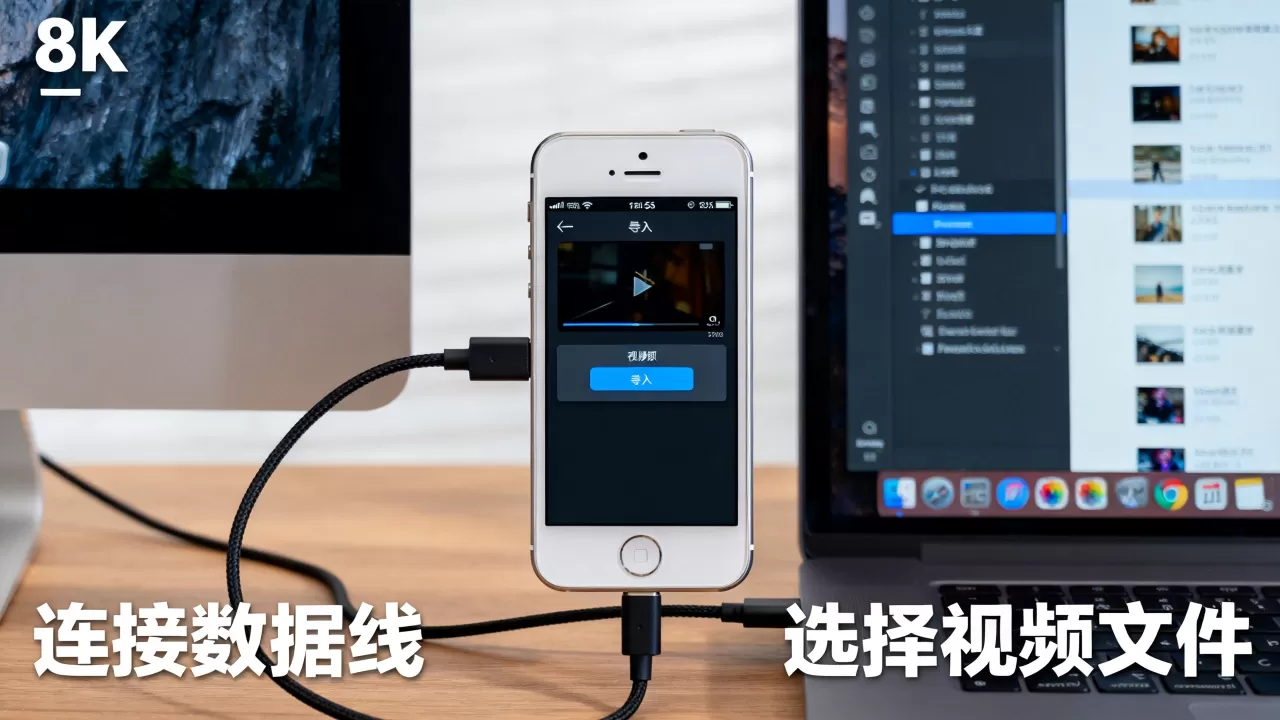
Windows用户操作指南
Windows用户主要依赖iTunes软件,或者使用第三方工具如iMazing、爱思助手等。
使用iTunes同步视频
- 安装驱动:确保电脑上已安装最新版的iTunes,并安装了Apple Mobile Device Support驱动。
- 连接设备:使用原装或认证的数据线将iPhone 5s连接至电脑,如果手机弹出“信任此电脑”,请点击“信任”并输入锁屏密码。
- 进入视频管理:在iTunes左侧栏点击设备图标,选择“视频”选项卡。
- 勾选同步:勾选“同步视频”,然后从下拉菜单中选择要同步的视频文件夹。
- 执行同步:点击右下角的“应用”或“同步”按钮,等待进度条走完,视频就会出现在iPhone的“视频”App中。
注意:iTunes对视频格式有严格要求,通常只支持MPEG-4、H.264编码的MP4或M4V文件,如果视频是MKV或AVI格式,需要先使用格式工厂等软件转换为MP4。
使用第三方工具(推荐)
对于不熟悉iTunes复杂界面的用户,使用爱思助手或iMazing更为直观。
- 操作路径:打开软件 -> 连接手机 -> 选择“视频管理” -> 点击“添加视频” -> 选择本地文件 -> 点击“导入”。
- 优势:支持更多视频格式,拖拽操作更直观,且不会像iTunes那样强制同步整个媒体库,避免覆盖原有数据。
Mac用户操作指南
Mac用户拥有更原生体验,可以使用“访达”(Finder,macOS Catalina及以上)或“iTunes”(旧版macOS)。
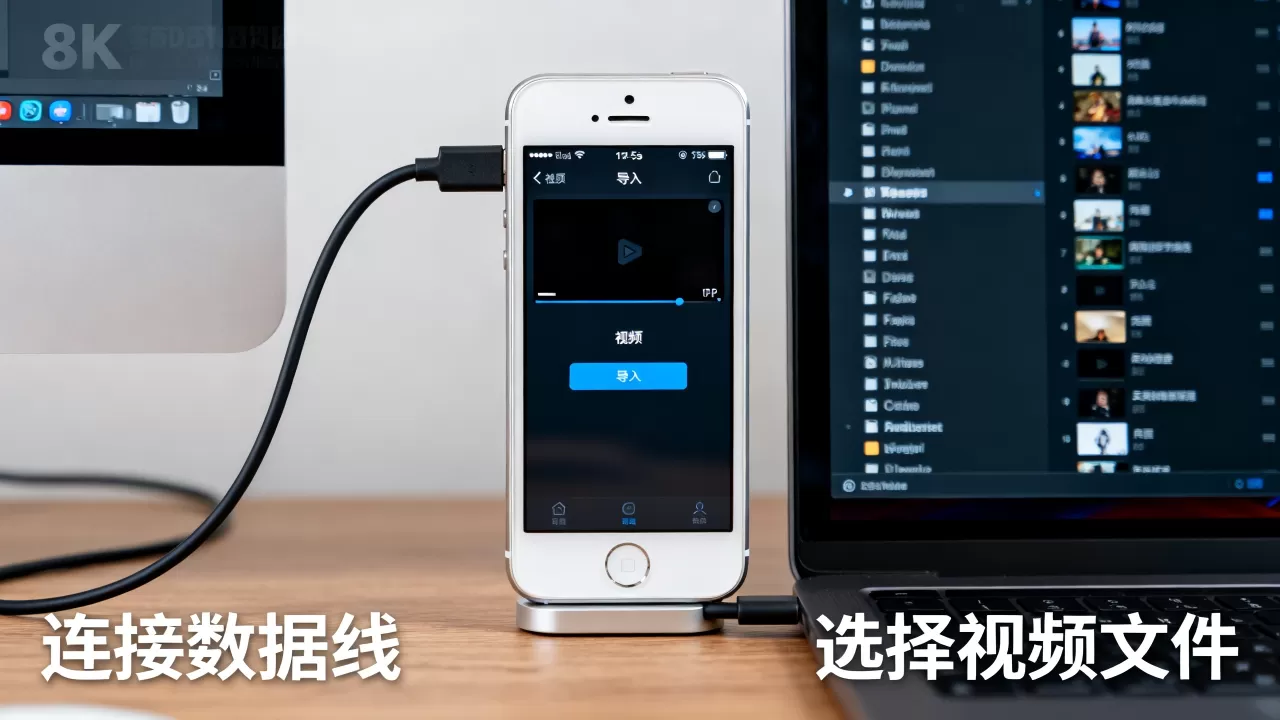
- 连接设备:使用数据线连接Mac和iPhone 5s。
- 打开访达:在macOS Catalina及更新版本中,点击访达侧边栏的设备图标。
- 选择视频标签:在顶部标签栏中找到“视频”。
- 拖拽文件:直接从Mac桌面将视频文件拖入右侧的视频列表区域。
- 等待同步:系统会自动处理格式转换和传输,完成后在iPhone“视频”App中即可查看。
常见格式转换与故障排除
即使通过有线连接,用户常遇到的问题是视频无法播放或格式不支持。
视频格式不兼容怎么办
iPhone 5s对视频编码的支持有限,如果导入后显示黑屏或无法播放,通常是编码问题。
- 推荐格式:MP4容器,H.264视频编码,AAC音频编码。
- 转换工具:推荐使用HandBrake(免费开源)或格式工厂,在HandBrake中,选择“Fast 1080p30”预设,即可生成iPhone 5s完美兼容的文件。
连接失败或无法识别
如果电脑无法识别iPhone 5s,请按以下步骤排查:
- 检查数据线:确保使用的是数据传输线,而非仅充电线,尝试更换USB接口,优先使用机箱后置USB 2.0接口。
- 清洁接口:iPhone 5s的Lightning接口容易积灰,用牙签轻轻清理接口内部。
- 重启设备:同时按住Home键和电源键重启iPhone,重启电脑后重新连接。
- 信任电脑:解锁手机屏幕,确保点击了“信任”按钮。
关于iPhone 5s导入视频的价格与成本分析
很多用户担心使用电脑导入是否需要付费,或者是否需要购买昂贵的配件。
软件成本
- 官方工具:iTunes和Mac访达完全免费。
- 第三方工具:爱思助手基础功能免费,iMazing有免费试用期,但高级功能需付费,对于偶尔导入视频的用户,免费工具完全足够。
硬件成本
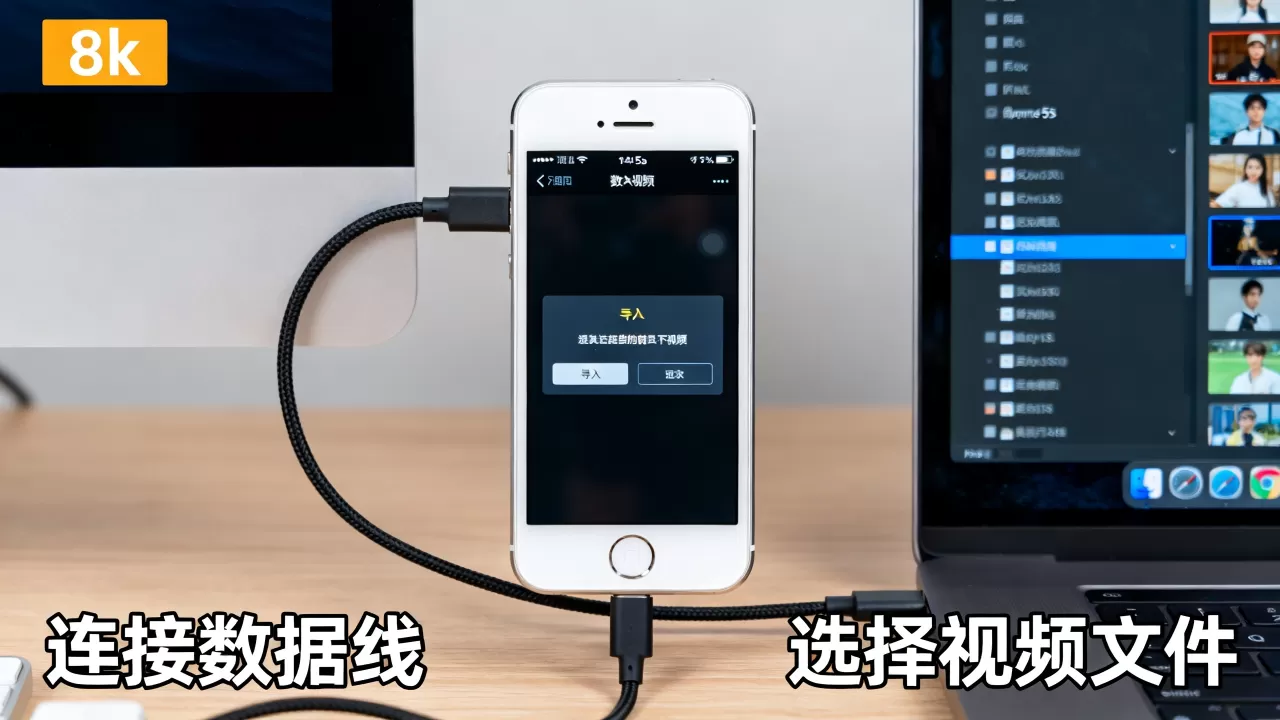
- 数据线:一根认证的Lightning数据线价格在20-50元人民币之间,如果原装线损坏,购买MFi认证线材即可,无需追求高价。
- 电脑:只要运行Windows 7及以上或macOS 10.13及以上的系统,均可满足需求,无需专门购买新电脑。
据统计,多数情况下,用户只需利用家中现有的电脑和一根数据线,即可零成本完成视频导入。
iPhone 5s视频导入常见问题解答
如何将iPhone 5s中的视频导出到电脑
iPhone 5s本身没有直接的“导出”按钮,但可以通过电脑反向同步实现,使用iTunes或爱思助手,在“文件共享”或“视频管理”中,可以选择将视频从iPhone复制到电脑硬盘,注意,iTunes的“同步”是单向覆盖,建议先备份iPhone数据,或使用支持双向管理的第三方工具如iMazing,这样可以安全地将视频拉取到电脑,而不会丢失手机上的其他数据。
iPhone 5s支持导入多大的视频文件
iPhone 5s的硬件性能有限,虽然文件系统支持大文件,但实际体验中,超过2GB的视频文件可能会导致播放卡顿或内存溢出,行业共识认为,为了保证流畅播放,建议将单个视频文件大小控制在500MB以内,或者将长视频拆分为多个片段,如果视频分辨率超过1080p,建议转换为720p,以减轻处理器负担。
不用电脑能否将视频存入iPhone 5s
在iOS 12系统下,不使用电脑直接导入视频非常困难,虽然可以使用“文件”App接收部分邮件附件或网盘链接,但这种方式不支持批量导入,且对视频格式兼容性差,对于大量视频,无线传输方案如AirDrop不可用,网盘下载受限于老款Wi-Fi速度和存储空间,效率极低,对于iPhone 5s用户,电脑有线同步是唯一推荐的规模化导入方式。


