

iphone5怎么删除音乐,iphone5删除歌曲方法

在iPhone 5上删除音乐最彻底的方法是通过电脑端的iTunes或第三方管理工具同步移除,而在手机本地直接长按删除仅能移除播放列表中的条目,无法从设备存储中永久清除文件。
很多人拿到闲置的iPhone 5时,发现里面存满了旧歌,想清理却总是删不干净,这并非操作失误,而是iOS系统早期的同步机制在作祟,iPhone 5运行的是较老的iOS版本,其音乐管理逻辑与现在的iPhone有本质区别,如果你只是想在听歌时少看到几首讨厌的歌,操作很简单;但如果你想腾出宝贵的存储空间,或者彻底清理设备,必须理解“同步”与“本地删除”的区别。
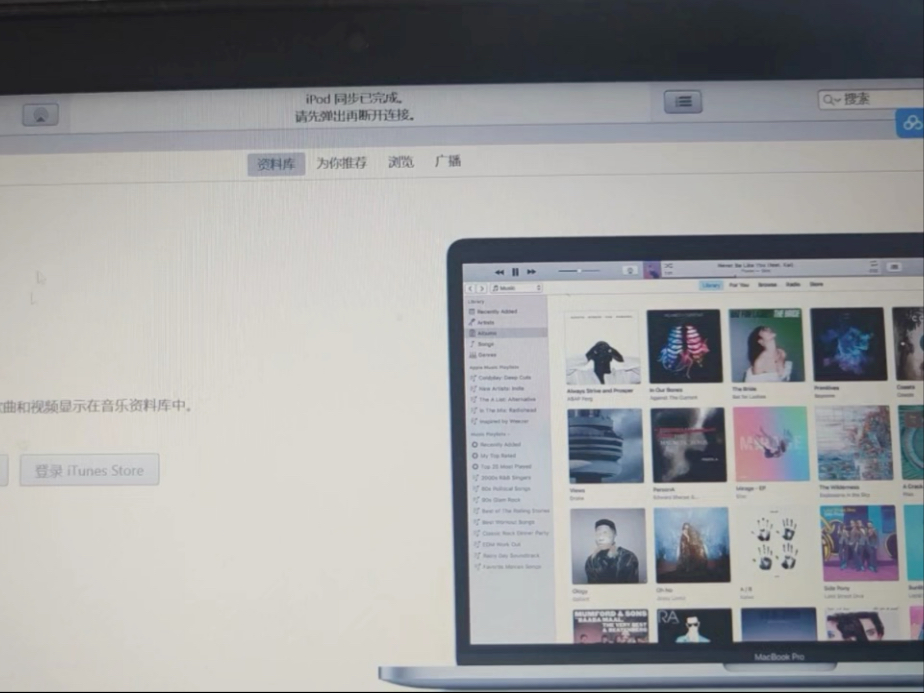

为什么在手机上直接删除音乐无效?
同步机制的底层逻辑
在iOS 7及更早的版本中,苹果采用了严格的同步策略,当你通过iTunes将音乐导入iPhone 5时,这些文件会被标记为“受保护”或“同步文件”,这意味着,这些音乐的所有权归属于电脑上的媒体库,而非手机本身。
当你点击歌曲左侧的“X”号,或者在“音乐”App中尝试删除时,系统通常只会执行以下两种操作之一:
- 从当前播放列表中移除:歌曲依然存在于手机存储中,只是不再出现在你选定的歌单里。
- 标记为待删除:在下一次连接电脑并同步时,iTunes会检测到该变化,从而从手机中彻底抹除该文件。
业内专家指出,这种设计初衷是为了防止用户误删已购买或已同步的媒体内容,但在实际使用中,它造成了极大的混淆,许多用户以为删掉了,结果重启手机或重新打开“音乐”App后,歌曲又回来了。
本地文件与同步文件的区别
为了更清晰地理解,我们可以对比两种音乐来源:
| 音乐来源类型 | 删除方式 | 是否永久移除 | 是否影响电脑库 |
|---|---|---|---|
| iTunes同步音乐 | 手机端直接删除 | 否(需重新同步) | 否 |
| iTunes同步音乐 | 电脑端取消勾选 | 是 | 否 |
| 本地导入/第三方App | 手机端长按删除 | 是 | 不适用 |
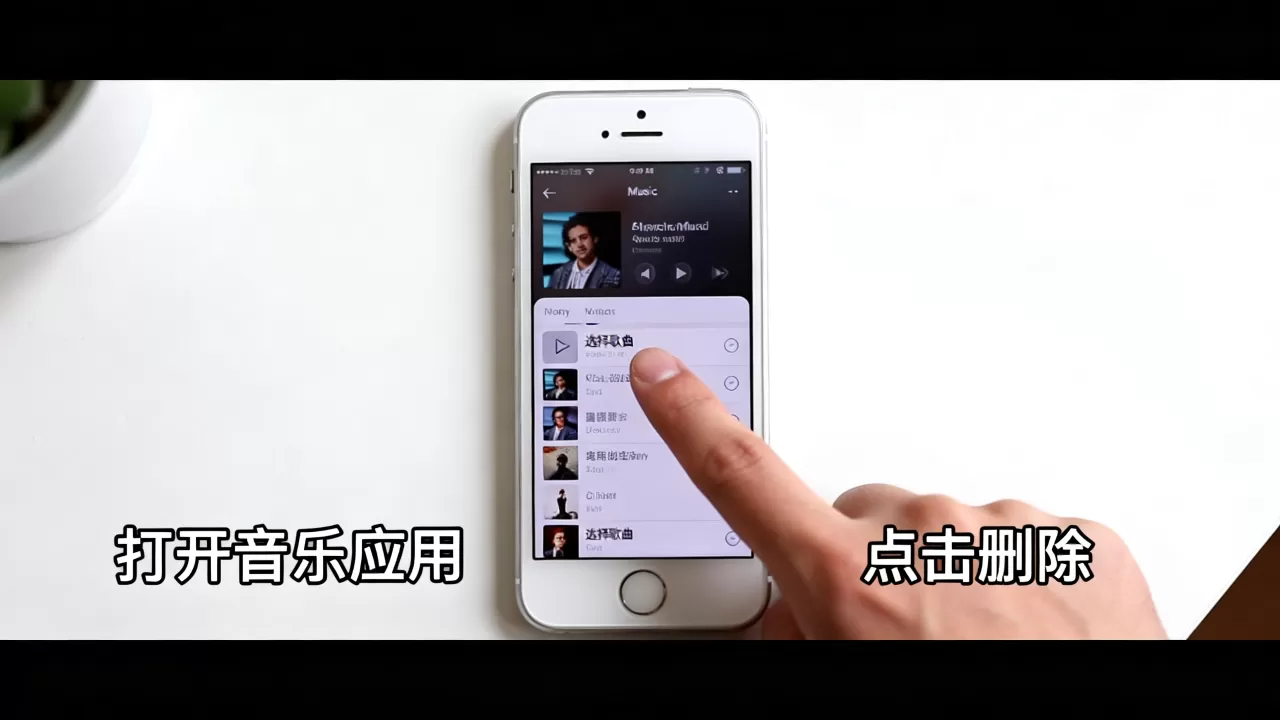
对于绝大多数iPhone 5用户来说,音乐都是通过电脑导入的。在手机端直接删除往往只是“障眼法”,如果你试图通过这种方式来释放空间,你会发现“设置”->“通用”->“用量”中的音乐占用空间几乎没有变化。
通过电脑彻底删除iPhone 5音乐的正确路径
这是解决“iphone5怎么删除音乐”最权威、最有效的方法,虽然iTunes在近年已被Music App取代,但对于iPhone 5这类老设备,Windows版或Mac版的老款iTunes依然是最佳伴侣。
准备工作:连接与识别
- 使用原装或经过MFi认证的Lightning转USB数据线,将iPhone 5连接至电脑。
- 如果手机弹出“信任此电脑”提示,请点击“信任”并输入锁屏密码。
- 打开电脑上的iTunes软件,若未自动识别,请检查数据线接口是否松动,或尝试更换USB端口。
取消特定音乐同步(推荐)
这种方法适合只想保留部分歌曲,删除大部分旧歌的情况。
具体操作步骤
- 在iTunes左侧栏点击你的iPhone 5设备图标。
- 在顶部菜单中选择“音乐”标签页。
- 勾选“同步音乐”,然后点击下方的“选中的播放列表、艺术家、专辑、类型和歌曲”。
- 关键步骤:取消勾选那些你不想保留在iPhone 5上的播放列表或艺术家。
- 点击右下角的“应用”或“同步”按钮。
- 等待进度条走完,iTunes会重新同步手机,未勾选的音乐将被自动清除。
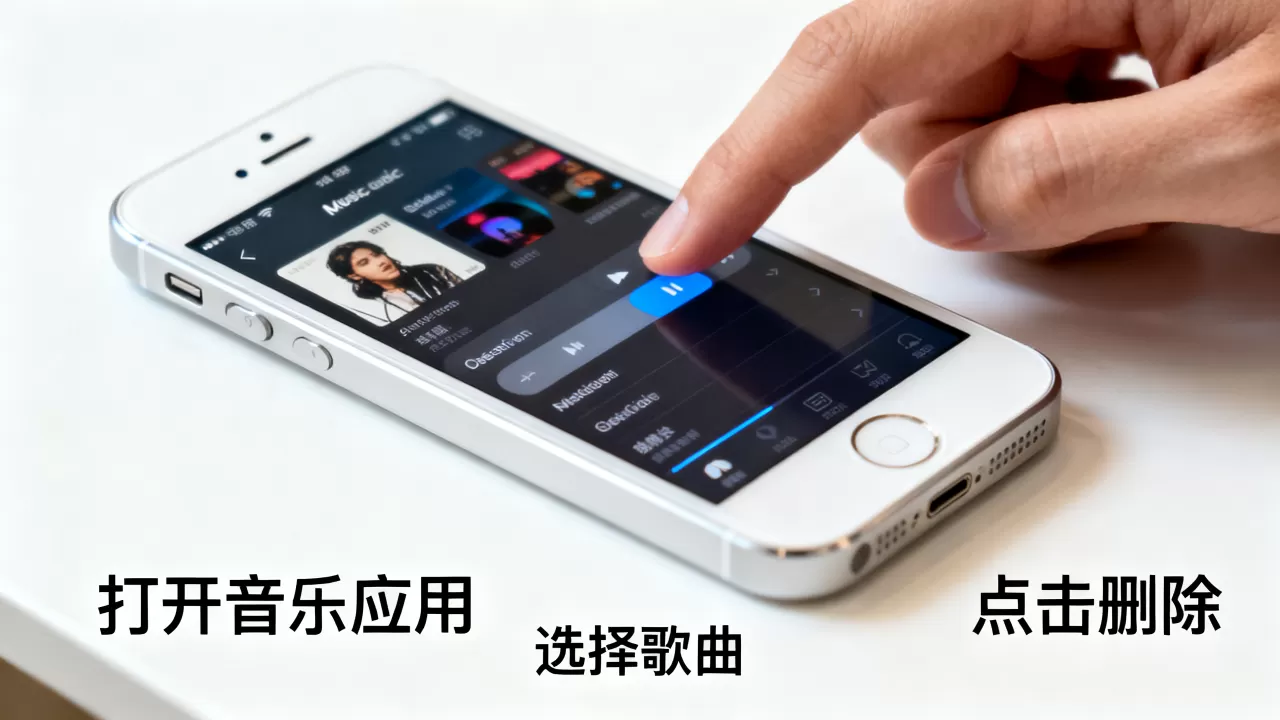
清空整个音乐库
如果你想让iPhone 5变成一块“白纸”,可以执行全盘清空。
- 进入“音乐”同步设置页面。
- 取消勾选“同步音乐”选项。
- 点击“应用”。
- 手机中的所有同步音乐将被移除。
使用第三方管理工具
对于不熟悉iTunes复杂界面的用户,一些第三方工具如iMazing或iTools提供了更直观的“文件管理”视图。
- 连接手机后,在工具中找到“音乐”模块。
- 你可以直接勾选歌曲,点击“删除”。
- 注意:部分第三方工具在删除同步音乐时,仍需触发一次同步进程才能生效,建议在删除后,手动在手机上播放一下,确认文件是否消失。
特殊情况:非同步音乐的处理
有些音乐并非通过iTunes同步,而是通过其他途径导入,例如通过AirDrop(隔空投送,需iOS 7+)、第三方音乐App(如早期的QQ音乐、网易云音乐缓存)或文件App。
通过文件App删除
在iOS 8及之后的版本中,苹果引入了“文件”App,如果你的音乐是以MP3格式保存在“我的iPhone”或“iCloud云盘”中:
- 打开“文件”App。
- 导航至保存音乐的文件夹。
- 长按目标文件,选择“删除”。
- 进入“最近删除”文件夹,选择“全部删除”以释放空间。
通过第三方App内部删除
如果音乐存储在特定的音乐播放器App内:
- 打开该App,进入“本地音乐”或“下载”列表。
- 通常长按歌曲会出现删除选项,或在设置中提供“清理缓存”功能。
- 注意:这种方式删除的仅是App内的缓存文件,不会影响系统层面的音乐库,但能有效释放存储空间。
iPhone 5存储管理与优化建议
iPhone 5的存储容量通常为16GB、32GB或64GB,对于现代使用习惯来说,空间极为有限,除了删除音乐,还需注意其他占用大户。
定期清理系统缓存
随着使用时间增长,iOS系统会产生大量缓存文件。
- 重启手机:简单的重启可以清除临时缓存,有时能释放数百MB空间。
- 卸载不常用App:在“设置”->“通用”->“iPhone储存空间”中,查看哪些App占用最大,对于不再使用的App,选择“卸载App”而非“删除App”,前者保留文档数据,后者彻底移除。
避免过度依赖同步
对于老设备,建议采用“按需同步”策略,不要将所有音乐一次性同步到手机,而是根据听歌习惯,每周或每月同步少量新歌曲,这样既能保持手机流畅,又能避免存储空间瞬间爆满。
常见疑问解答:iphone5怎么删除音乐相关问题
iphone5怎么删除音乐才能彻底释放空间?
必须通过电脑端的iTunes进行同步操作,在手机端直接删除通常只是从播放列表中移除,文件仍占用存储,只有取消同步勾选并点击“应用”后,iTunes才会从设备中物理删除文件,从而真正释放空间。
iphone5删除音乐后为什么又出现了?
这通常是因为手机再次连接电脑并进行了自动同步,当iPhone 5检测到与电脑媒体库的差异时,iTunes会默认将电脑上的音乐重新推送到手机上,解决方法是在同步前,先在iTunes中取消勾选那些不想保留的音乐,或断开自动同步设置。
iphone5没有电脑能删除音乐吗?
如果没有电脑,你只能通过删除播放列表中的条目来“隐藏”音乐,或者通过第三方App(如文件管理器)删除本地导入的文件,但这种方法无法删除通过iTunes同步的核心音乐库,且效果有限,无法彻底释放空间,对于彻底清理,电脑同步仍是唯一可靠途径。
处理iPhone 5的音乐存储问题,核心在于理解“同步”与“本地”的差异,通过电脑端iTunes进行精准同步管理,是解决这一老设备存储焦虑的最佳方案。


