

iphone里的其他是什么,iphone其他占用空间大怎么清理

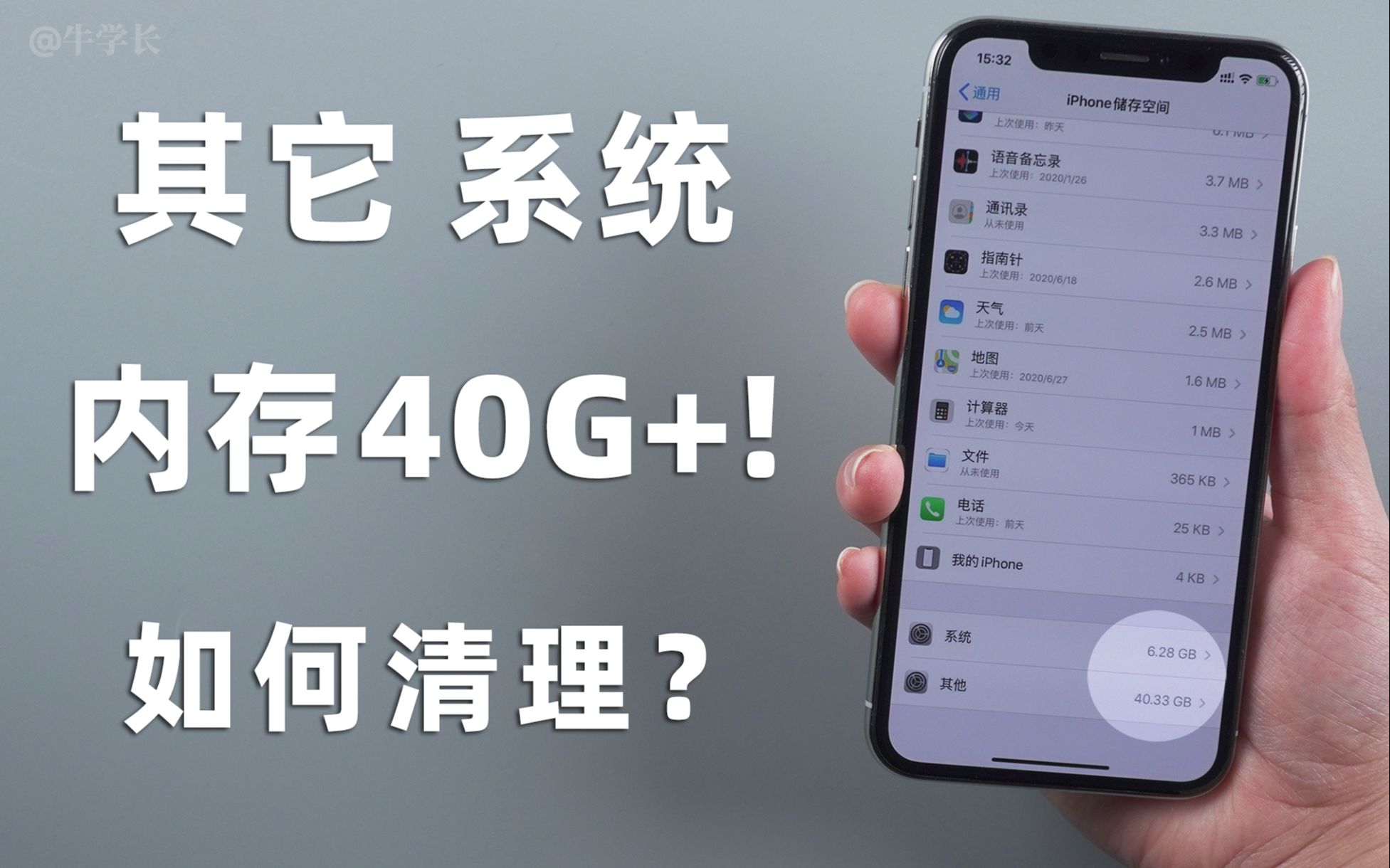
“其他”是iPhone系统内未被分类应用的隐藏文件夹,专门收纳那些没有独立图标或属于系统底层功能的轻量级应用,它并非故障,而是iOS为了保持桌面整洁而设计的收纳机制。
当你打开iPhone的App资源库或设置列表时,偶尔会发现一个名为“其他”的分组,很多用户第一次见到这个文件夹时,第一反应往往是困惑:我的手机里什么时候安装了叫“其他”的软件?甚至担心是不是中了病毒或者系统出现了Bug,这完全是iOS系统逻辑的一部分,这个文件夹就像是一个隐形的储物柜,里面装着的并不是传统意义上的第三方App,而是那些依附于系统、没有独立启动图标,或者功能过于单一而不值得占用桌面空间的“轻量级”程序。

揭秘“其他”文件夹里的真实身份
要理解“其他”是什么,首先得明白iOS对应用分类的逻辑,苹果的设计哲学倾向于极简,如果一个功能不需要用户主动去点击打开,或者它只是某个大App的一个附属功能,系统就不会给它分配独立的图标,这些“隐形”的应用被统一归类到了“其他”中。
系统级辅助功能与应用
在这个文件夹里,最常见的成员包括“屏幕使用时间”、“家庭”、“钱包”等系统核心功能的快捷入口,虽然你在桌面上可能已经为“钱包”创建了图标,但在资源库的分类逻辑中,它依然保留在“其他”的底层索引中,用于系统调取权限或配置,还有一些你曾经安装过、但后来卸载了,却留下了配置描述文件或缓存数据的“幽灵”应用。
开发者测试与调试工具
对于普通用户来说,这里可能还藏着一些你从未注意到的工具,如果你曾经连接过Mac电脑进行过调试,或者安装过企业签名的测试版应用,这些应用的残留组件有时会出现在这里,它们没有图形界面,或者界面极其简陋,因此被系统自动归类为“其他”。
如何查看里面的具体内容
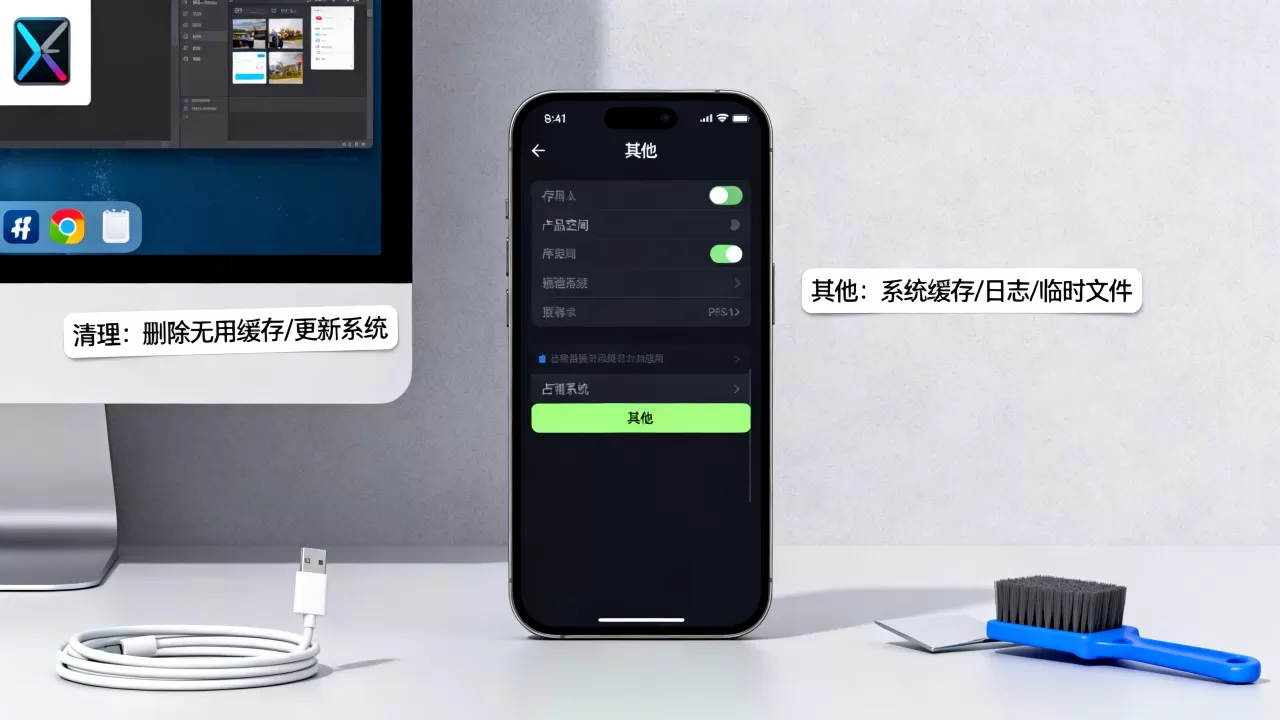
想要看清“其他”里到底有什么,操作非常简单,只需长按“其他”文件夹,进入编辑模式,或者直接点击进入,你会发现里面的图标通常比较模糊或灰色,点击它们通常会直接跳转到对应的系统设置页面,而不是打开一个全新的App界面,这种设计是为了防止用户误触导致系统配置混乱。
为什么需要这个文件夹?
很多用户会问,既然这些应用不常用,为什么不直接删除?或者为什么不把它们合并到“工具”或“系统”类别中?这涉及到iOS的资源库算法逻辑。
保持桌面视觉整洁
业内专家指出,iOS的设计核心之一是减少用户的认知负荷,如果每一个后台服务、每一个系统配置入口都在桌面上占据一个图标,屏幕会变得杂乱无章。“其他”文件夹的存在,实际上是一种视觉降噪手段,它将那些低频、后台运行的功能隐藏起来,只在你需要配置时,通过设置菜单才能找到它们。
应用生命周期管理
从技术角度看,iOS将应用分为“前台应用”和“后台服务”,前台应用有完整的UI交互,如微信、抖音;后台服务则如蓝牙配对、定位权限管理等。“其他”文件夹主要收纳的是那些处于两者之间、或者纯粹作为系统组件存在的程序,这种分类有助于系统更高效地管理内存和权限,避免用户误删关键系统组件。
如何清理或管理“其他”文件夹
虽然“其他”文件夹里的内容大多是系统必要的,但其中确实可能包含一些无用的缓存或残留数据,清理它们需要谨慎,以免误删重要配置。
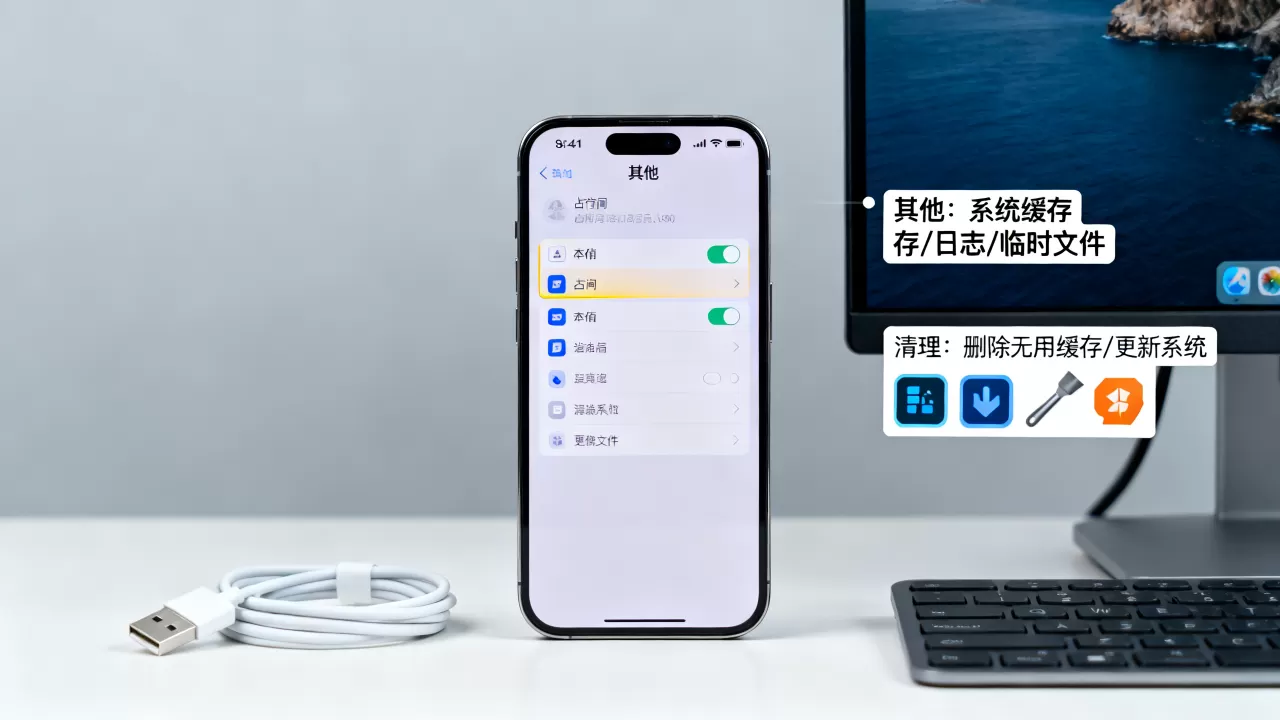
检查并删除残留应用
- 进入“设置” > “通用” > “iPhone存储空间”。
- 在列表中寻找名称奇怪、图标缺失或体积异常的应用。
- 如果发现有已卸载但未完全清除的应用,点击它并选择“卸载App”或“删除App”。
- 注意:不要直接删除“其他”文件夹本身,因为它是系统自动生成的分类容器,无法手动删除。
重置所有设置(谨慎操作)
其他”文件夹中充满了无法解释的垃圾文件,且清理无效,可以考虑重置所有设置,路径为:“设置” > “通用” > “传输或还原iPhone” > “还原” > “还原所有设置”。
- 注意:此操作不会删除照片、视频或App数据,但会重置Wi-Fi密码、壁纸、闹钟和隐私设置,操作前请确保你知道自己的Wi-Fi密码。
利用“屏幕使用时间”监控
如果你发现“其他”文件夹中的某些应用占用大量流量或电量,可以通过“屏幕使用时间”来追踪,进入“设置” > “屏幕使用时间” > “所有活动”,查看是否有不明应用在使用资源,如果有,直接通过“屏幕使用时间”中的“App限额”或“内容和隐私访问限制”将其屏蔽或卸载。
常见问题与误区澄清
其他”文件夹,网络上存在许多误解,以下针对几个高频疑问进行解答,帮助你更准确地理解这一功能。
“其他”占用空间太大怎么办?
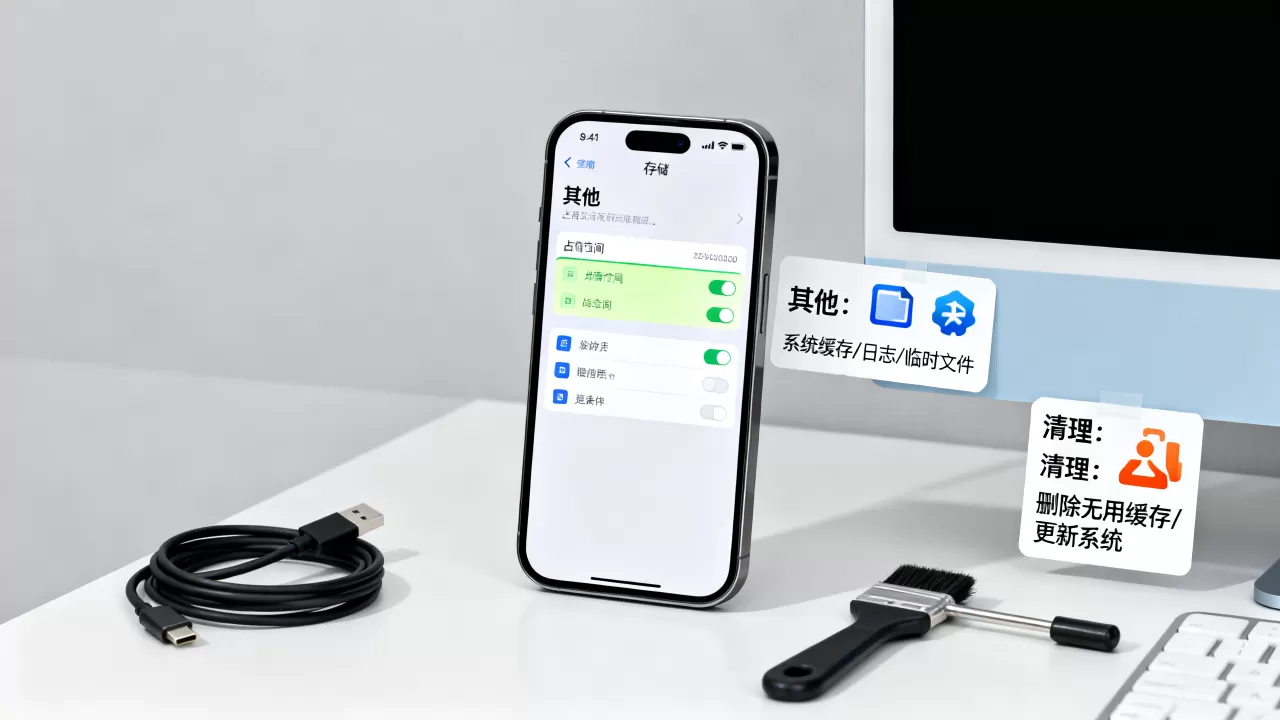
据统计,iPhone的“其他”或“系统数据”占用空间过大,通常不是由“其他”文件夹里的应用本身造成的,而是由系统缓存、日志文件、Siri语音数据或未同步的媒体文件引起。
- 解决方案:尝试重启手机,这能清除大部分临时缓存,如果空间依然紧张,备份数据后恢复出厂设置是最彻底的清理方式,不要试图手动删除“其他”文件夹中的文件,因为它们在文件系统中是不可见的,且多为系统核心组件。
“其他”里有病毒吗?
几乎不可能,iOS的沙盒机制非常严格,第三方应用无法随意在“其他”文件夹中植入病毒或恶意软件,如果你发现“其他”文件夹中出现了陌生的、带有明显恶意图标的条目,那通常是你安装了来自非App Store渠道的描述文件或测试版应用。
- 建议:立即前往“设置” > “通用” > “VPN与设备管理”,删除所有未知的描述文件。
可以手动创建“其他”文件夹吗?
不可以,iOS的资源库分类算法是自动运行的,用户无法手动创建名为“其他”的文件夹,如果你看到桌面上有“其他”文件夹,那一定是系统自动生成的,你可以手动创建的是任意名称的文件夹,但不能指定其分类逻辑为“其他”。
未来趋势:更智能的分类
随着iOS版本的迭代,苹果正在不断优化资源库的分类算法,近年来,行业共识认为,未来的iOS将更倾向于基于AI的行为预测来自动整理应用,如果你经常使用某个工具,它会自动从“其他”中浮现到主屏幕;如果你长期不使用,它会被更深地隐藏。
这种变化意味着,“其他”文件夹的内容将变得更加动态和个性化,对于用户而言,无需过度关注这个文件夹的存在,只需关注主屏幕的整洁度即可,系统会在后台默默完成整理工作,确保你在需要时能快速找到应用,在不需要时不被干扰。
iPhone里的“其他”并非故障,而是系统为了平衡功能丰富性与界面简洁性而设计的智能收纳机制,它包含了系统组件、残留数据和后台服务,是iOS生态中不可或缺的一部分,用户无需恐慌,只需通过正规设置路径进行管理和清理,即可保持手机的高效运行,理解并善用这一机制,能让你的iPhone使用体验更加流畅和有序。


