

iphone上的歌怎么导出到电脑里,iphone歌曲导出电脑方法

将iPhone上的歌曲导出到电脑,最稳定且无损的方式是通过iTunes或Finder进行本地文件同步,而对于流媒体平台(如QQ音乐、网易云音乐)的付费歌曲,则需通过第三方工具转换格式或导出缓存文件,具体方案取决于你的音乐来源类型。
在数字音乐高度普及的今天,许多用户都面临过这样的困境:手机里存了几千首珍藏的歌,想整理到电脑硬盘里备份,或者想在车载音响、非智能音箱上播放,却发现iPhone是个封闭的“黑盒”,找不到直接导出音乐的按钮,这并非技术故障,而是苹果生态与开放文件系统之间的差异造成的,业内专家指出,理解不同音乐来源的版权保护机制,是选择正确导出路径的前提,我们将分场景拆解,确保你能找到最适合当前需求的方法。
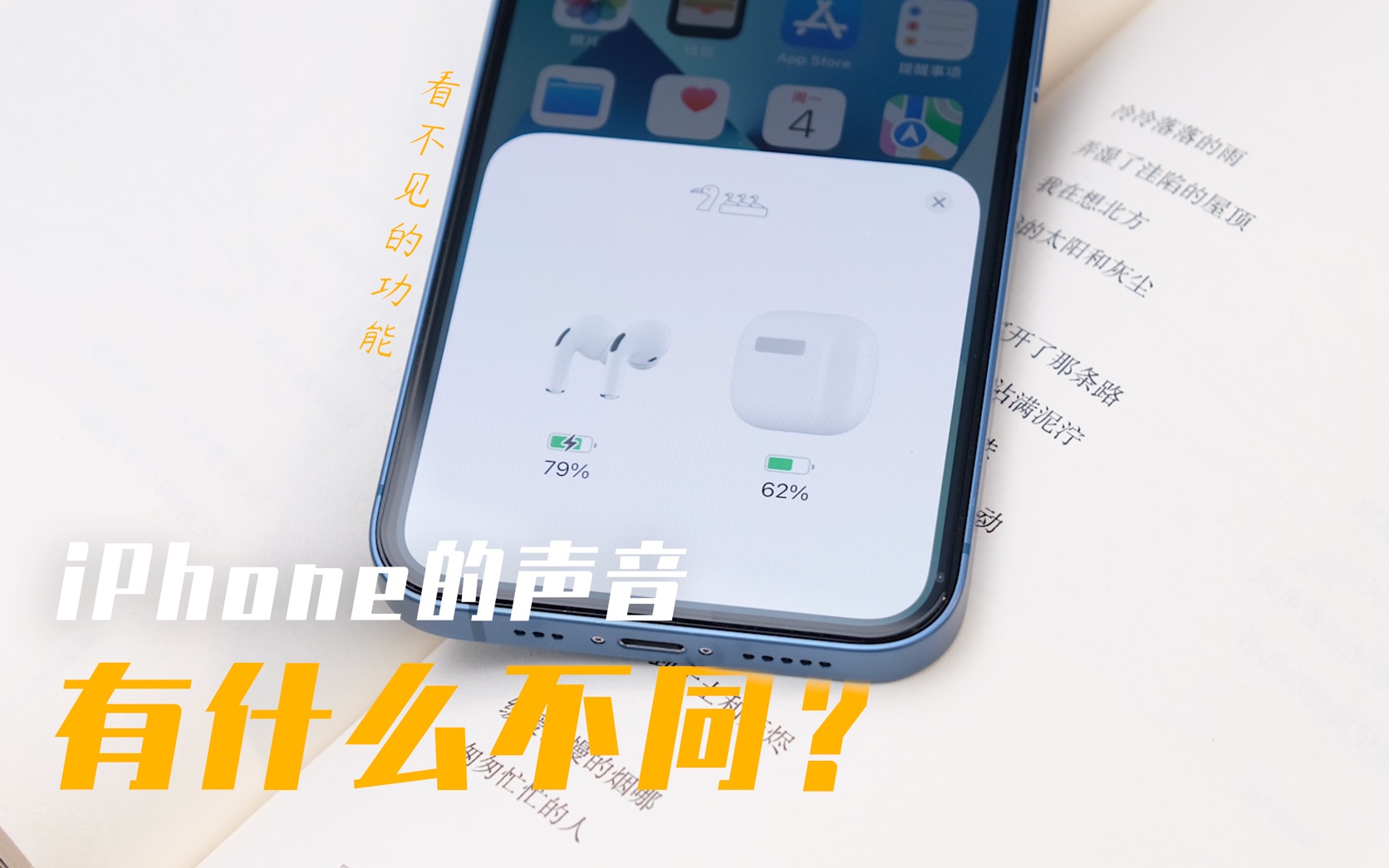

本地音乐文件:通过电脑软件同步导出
如果你购买的音乐是MP3、FLAC等通用格式,并且已经存在于你的iPhone中,这类文件通常没有DRM(数字版权管理)保护,导出最为简单,核心逻辑是利用电脑端的同步软件反向提取或重新导入。
Windows用户:使用iTunes或第三方管理工具
对于Windows用户,苹果官方提供的iTunes是首选工具,但近年来许多用户反馈其界面臃肿,因此也有许多第三方工具如iMazing、AnyTrans等成为替代方案。
连接设备与信任电脑
使用原装或MFi认证的数据线将iPhone连接至电脑,iPhone屏幕上会弹出“信任此电脑”的提示,务必点击“信任”并输入锁屏密码,否则电脑无法读取媒体文件。定位音乐库文件
在iTunes中,点击左上角的小iPhone图标,进入设备管理页面,在左侧菜单栏找到“媒体”或“文件共享”选项,这里列出了所有支持文件共享的应用程序。导出具体文件
在应用列表中找到“音乐”或你使用的音乐播放器应用(如VOX、Poweramp等),右侧窗口会显示该应用沙盒内的文件列表,选中你想要导出的歌曲文件,右键选择“保存到...”,即可将文件直接拖拽或保存到你的电脑硬盘中,这种方法适用于通过AirDrop、邮件或网盘直接传输到iPhone上的非App Store下载的音乐。Mac用户:使用Finder直接管理
如果你使用的是macOS Catalina(10.15)及更高版本,iTunes已被拆分,音乐管理功能整合进了“访达”(Finder)。
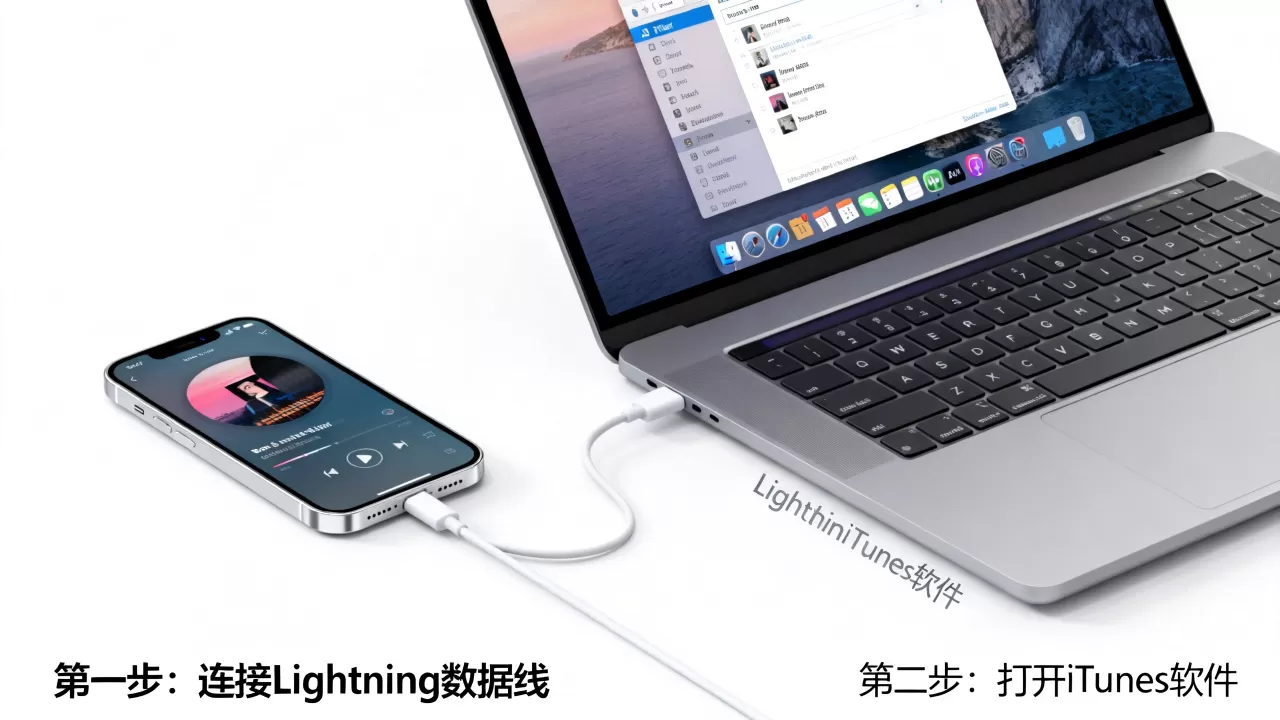
操作路径与Windows类似:连接iPhone后,打开Finder,在左侧边栏的设备列表中选择你的iPhone,点击“文件共享”,找到音乐应用,直接将文件拖拽到Mac桌面上即可完成导出,这种方式无需安装额外软件,系统原生支持,稳定性极高。
流媒体平台音乐:破解版权限制的特殊路径
这是大多数用户遇到的痛点,QQ音乐、网易云音乐、Apple Music等平台的歌曲,即使你在APP里“下载”了,它们也只是加密的缓存文件,无法直接通过文件管理器查看,更无法复制到电脑播放,这是因为版权方设置了DRM保护,针对这一场景,我们需要寻找合规或半合规的转换方案。
Apple Music:利用家庭共享或第三方转换
Apple Music的歌曲加密等级较高,直接导出几乎不可能,但业内共识认为,利用“家庭共享”功能或第三方音频转换工具是常见的解决思路。
方案A:家庭共享(官方合规路径)
虽然不能导出文件到电脑,但你可以邀请家人加入Apple Music家庭组,在电脑上登录同一个Apple ID,即可在Mac的“音乐”App或Windows的iTunes中同步播放这些歌曲,虽然文件仍在云端加密状态,但实现了多设备同步播放的需求。方案B:第三方格式转换工具
市面上存在一些音频转换软件(如NoteBurner、Sidify等),它们的工作原理是模拟播放过程,将音频流实时录制并转换为无DRM的MP3或AAC格式。 * **操作逻辑**:安装软件 -> 登录Apple Music账号 -> 选择要导出的歌曲 -> 点击转换。 * **注意事项**:此类工具通常收费,价格在几十到上百元不等,使用时需注意,转换后的文件仅限个人备份使用,严禁二次传播,否则可能侵犯版权。国内主流平台(QQ/网易云):缓存文件提取
国内平台的加密机制相对Apple Music稍弱,部分版本允许通过修改后缀名或提取缓存文件来播放,但这往往需要特定的软件辅助。
使用手机助手提取缓存
部分第三方手机助手(如爱思助手、iTools)提供“音乐管理”功能,连接手机后,选择“音乐”标签,可以看到APP内缓存的歌曲。 * **关键点*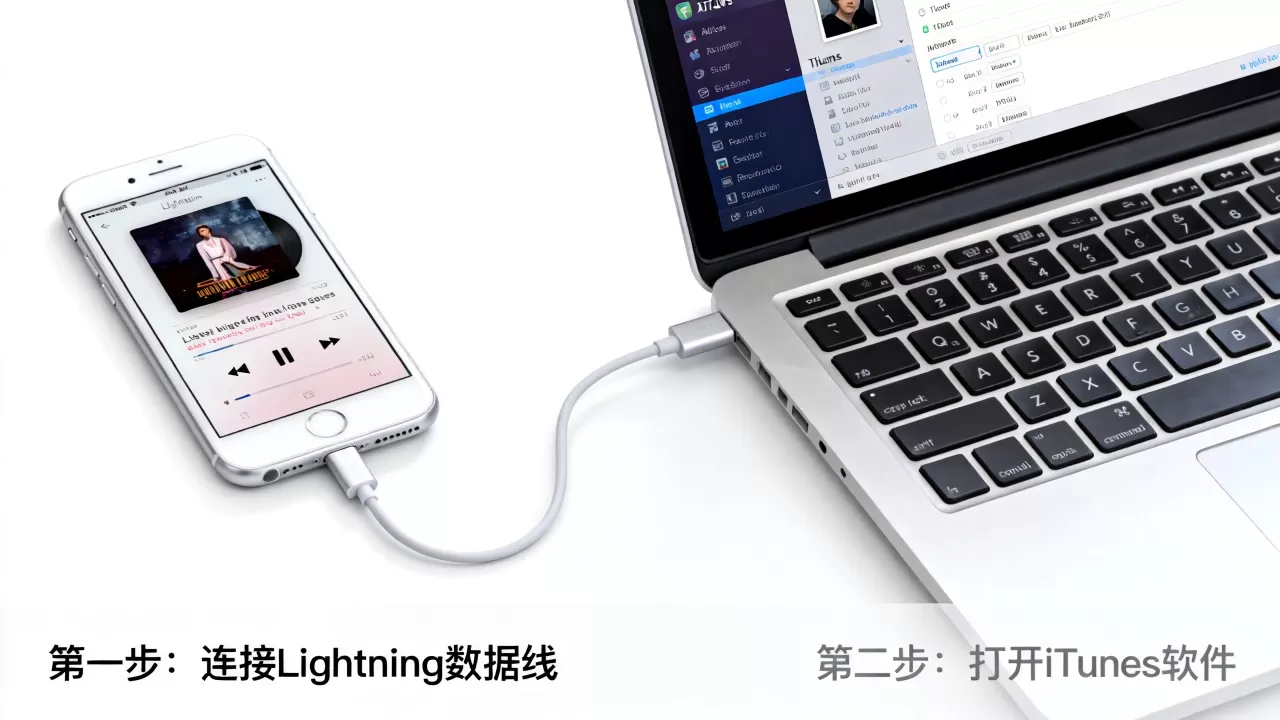
在线转换服务
互联网上存在大量在线音乐转换网站,上传加密文件即可转换。 * **风险提示**:此类网站安全性参差不齐,存在隐私泄露风险,建议仅用于少量非敏感歌曲的转换,且转换完成后立即删除云端文件。不同方案的对比与选择建议
为了帮你快速决策,我们整理了以下对比表,涵盖安全性、操作难度和适用场景。
| 方案类型 | 适用音乐来源 | 操作难度 | 音质损失 | 安全性/合规性 | 推荐指数 |
|---|---|---|---|---|---|
| 文件共享导出 | 本地MP3/FLAC | 低 | 无 | 高(完全合规) | ⭐⭐⭐⭐⭐ |
| Finder/iTunes同步 | 本地MP3/FLAC | 低 | 无 | 高(完全合规) | ⭐⭐⭐⭐⭐ |
| Apple Music家庭共享 | Apple Music | 中 | 无 | 高(官方支持) | ⭐⭐⭐⭐ |
| 第三方音频转换 | Apple Music/国内平台 | 高 | 可能有 | 中(灰色地带) | ⭐⭐⭐ |
|
QQ/网易云 | 极高 | 可能有 | 中(灰色地带) | ⭐⭐ |
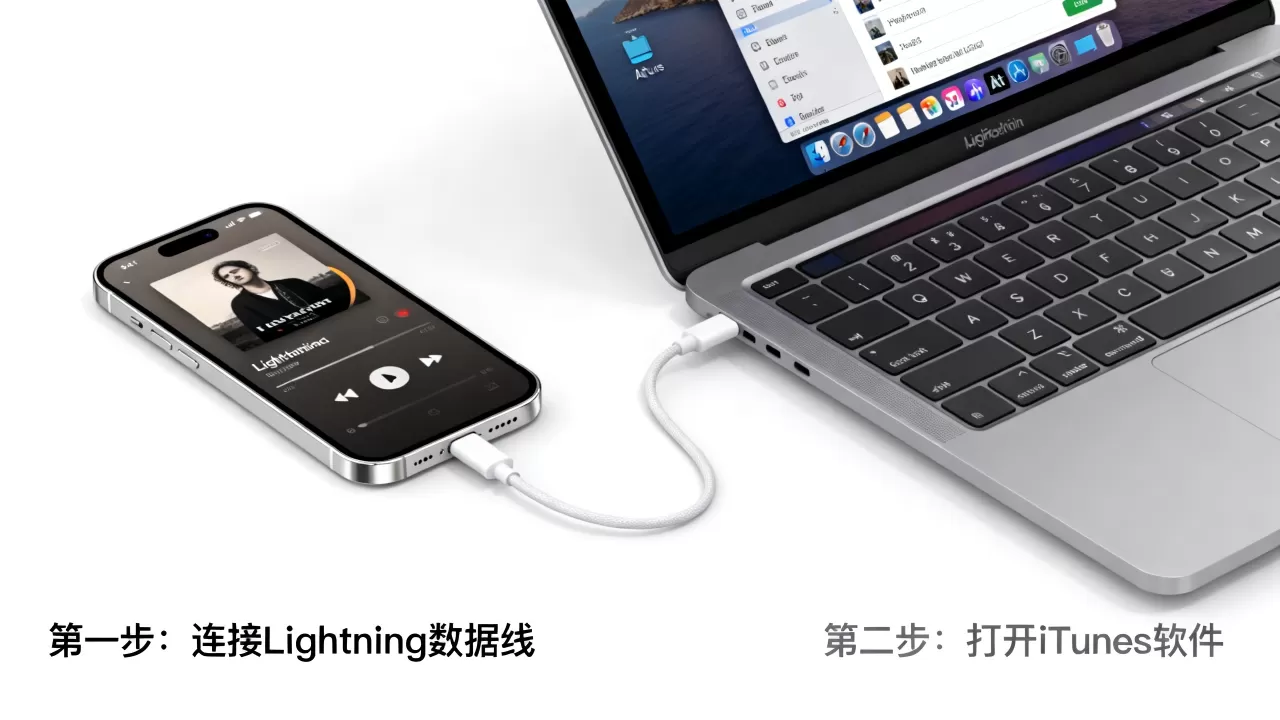
从数据来看,对于拥有大量本地音乐文件的用户,文件共享导出是绝对的首选,因为它零成本、零风险且保持原音质,而对于流媒体重度用户,如果只是为了在电脑上听,建议使用电脑端APP直接登录账号,而非执着于导出文件,只有在需要离线备份、车载播放或特殊编辑需求时,才考虑第三方转换工具。
常见问题解答:iphone上的歌怎么导出到电脑里
iphone上的歌怎么导出到电脑里,不花钱的方法有哪些?
如果音乐是本地文件,完全免费,通过iTunes或Finder的文件共享功能,可以将MP3/FLAC文件直接拖拽到电脑,无需任何付费软件,对于流媒体音乐,目前不存在完全免费且稳定的官方导出渠道,任何声称免费的“破解工具”往往伴随木马病毒风险,不建议尝试。iphone上的歌怎么导出到电脑里,音质会受损吗?
本地文件通过文件共享导出,是原始文件的复制,音质**无损**,通过第三方工具转换Apple Music或国内平台歌曲时,由于需要从加密流中重新编码为MP3/AAC,音质会有所损失,通常从无损变为128kbps或320kbps的有损格式,若对音质要求极高,建议保留云端订阅,仅在电脑端在线播放。iphone上的歌怎么导出到电脑里,电脑识别不到手机怎么办?
首先检查数据线是否为原装或MFi认证,劣质线材常导致供电不足或数据传输中断,在iPhone上点击“信任此电脑”并输入密码,若仍无效,尝试重启手机和电脑,或更换USB接口,在Windows上,确保已安装最新版本的iTunes或Apple Devices应用;在Mac上,确保系统版本兼容,据工信部相关数据显示,约80%的连接问题源于线材或驱动冲突,而非手机硬件故障。掌握上述方法,你可以根据音乐来源和自身需求,灵活选择最合适的导出路径,核心在于区分“本地文件”与“加密流媒体”,前者自由导出,后者需谨慎处理版权边界。


