

iphone上的歌怎么导出到电脑上,iphone歌曲导入电脑教程

将iPhone上的歌曲导出到电脑,最稳定且无损的方式是利用iTunes或Apple Music的“文件共享”功能配合第三方格式转换工具,或者通过“我的音乐库”同步功能将已购买或已添加的音乐文件直接传输至电脑硬盘。
很多用户在更换电脑或备份数据时,都会遇到这样一个痛点:手机里存了几千首精心整理的歌单,想挪到电脑上用专业播放器听,却发现直接复制粘贴MP3文件根本行不通,这并非技术故障,而是苹果生态封闭性带来的“保护机制”,iOS系统的文件管理逻辑与Windows或macOS的传统文件系统截然不同,歌曲通常被加密或存储在沙盒应用中,无法像U盘那样直接读取,我们需要绕过这些限制,找到合法且高效的通道。
为什么不能直接复制粘贴?核心机制解析
在深入操作步骤之前,理解底层逻辑能帮你避免很多无效尝试,业内专家指出,Apple Music订阅服务中的歌曲采用了FairPlay数字版权管理(DRM)技术,这意味着这些文件被加密,只能在登录了相同Apple ID的设备上播放,无法直接提取为通用音频格式,而通过iTunes Store购买的音乐,虽然也是.m4p格式,但自2009年后购买的大部分歌曲已移除DRM保护,可以直接转换为标准的.m4a或.mp3格式。
常见误区与避坑指南
很多用户尝试使用“隔空投送”(AirDrop)将歌曲发给电脑,结果发现只能发送音频文件本身,而无法发送包含专辑封面、歌词和播放列表信息的完整音乐包,直接使用数据线连接后,在“此电脑”中看到的iPhone设备通常只能访问照片、视频和文档,音乐文件被隔离在特定的应用沙盒内,普通文件管理器无法触及。
利用iTunes同步功能(适用于已购音乐或本地文件)
这是最传统也最稳妥的方法,特别适合那些拥有大量本地MP3文件并希望批量导入iPhone,或者需要从iPhone反向备份已购买音乐的用户。
准备工作与连接设置
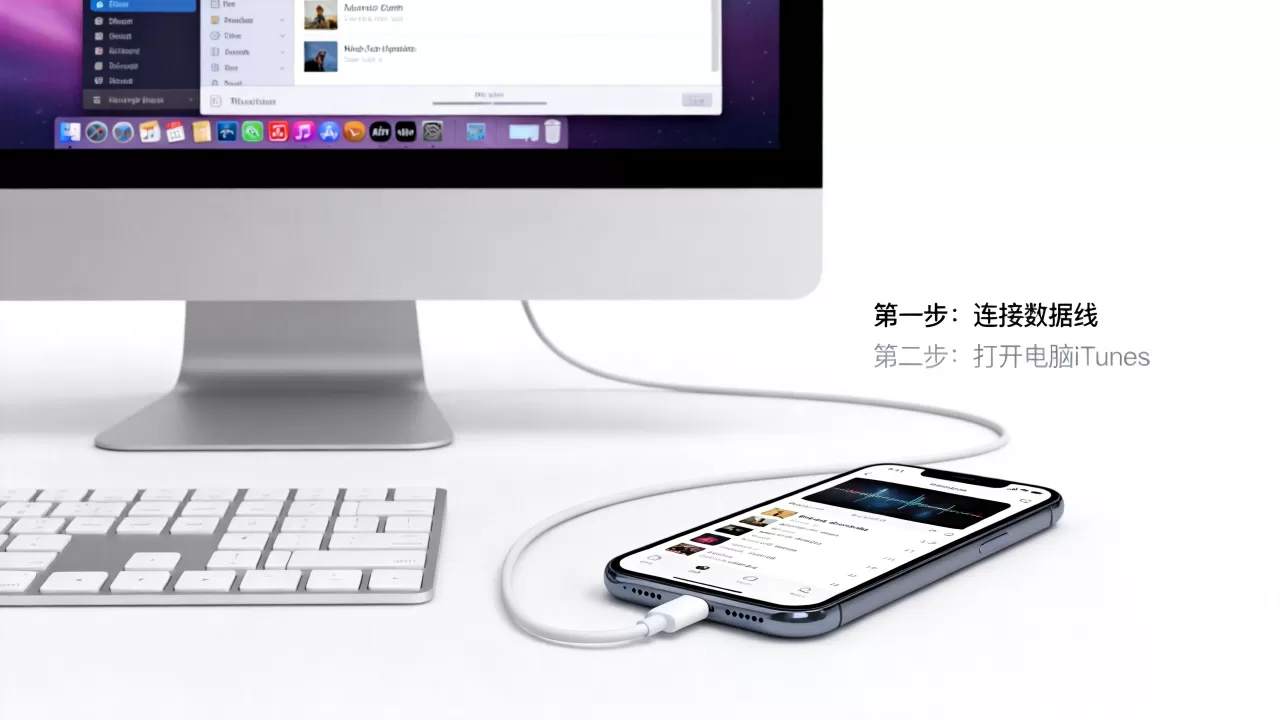
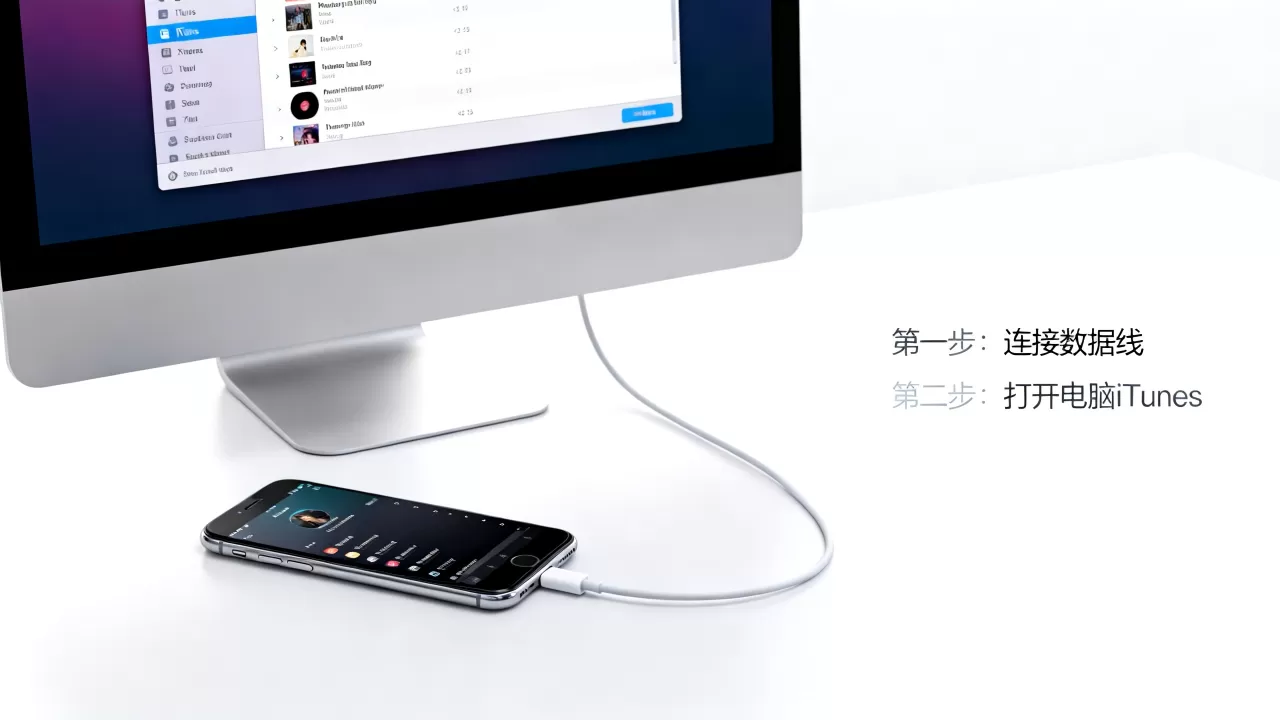
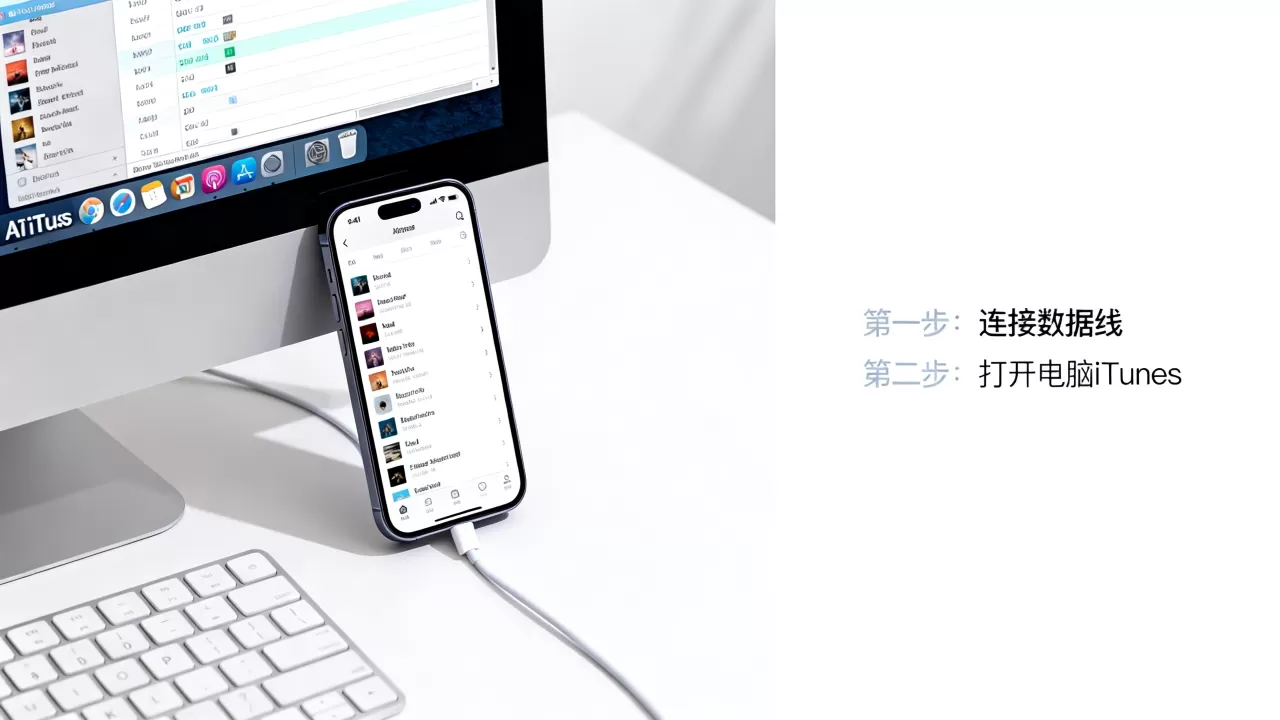
你需要在Windows电脑上安装最新版的iTunes,Mac用户则直接使用系统自带的“音乐”应用(旧版为iTunes),使用原装或认证的数据线将iPhone连接到电脑。
具体操作步骤
- 打开iTunes或“音乐”应用,点击左上角的iPhone图标进入设备管理页面。
- 在左侧菜单栏选择“文件共享”,这里你会看到所有支持文件共享的应用列表,如“酷狗音乐”、“QQ音乐”或系统自带的“音乐”应用。
- 点击目标应用,右侧窗口会显示该应用在手机中保存的所有文件,你可以直接选中这些文件,右键选择“导出”或“保存到”,将它们拖拽到你电脑的指定文件夹中。
- 如果文件是加密格式,你可能需要使用专门的转换工具将其转为MP3或AAC格式,以便在其他设备上播放。
反向同步:从电脑导入手机
如果你是想把电脑里的歌弄到手机上,操作则相反,在“同步设置”中勾选“同步音乐”,选择“整个音乐库”或“选定的播放列表”,然后点击“应用”或“同步”,这种方式适合大规模管理,但会覆盖手机上现有的同步内容,操作前务必确认备份。
使用第三方管理工具(适合非Apple Music用户)
对于不习惯使用iTunes繁琐界面的用户,第三方软件提供了更直观的图形化界面,这类工具通常被称为“iPhone音乐管理器”或“iOS文件助手”。
主流工具对比
| 工具名称 | 优势 | 劣势 | 适用场景 |
|---|---|---|---|
| iMazing | 功能强大,支持无损提取,界面友好 | 付费软件,价格较高 | 专业用户,需要精细管理 |
| 爱思助手 | 免费,中文支持好,操作简便 | 功能相对基础,偶尔更新滞后 | 普通用户,快速传输 |
| 3uTools | 开源免费,插件丰富 | 界面略显杂乱,学习成本高 | 极客用户,高级定制 |
以爱思助手为例的操作路径
- 在电脑上下载并安装爱思助手,连接iPhone。
- 在主界面点击“工具箱”,找到“音乐管理”或“文件管理”模块。
- 进入“音乐”分类,你可以看到手机中所有已安装音乐应用内的歌曲。
- 勾选需要导出的歌曲,点击“导出到电脑”,软件会自动处理格式转换,确保文件可在电脑播放器中直接播放。
通过云服务与在线转换(无需数据线)
如果你身边没有电脑数据线,或者希望实现跨平台无缝同步,云服务是最佳选择。
iCloud音乐库的局限性
虽然iCloud音乐库允许你在所有设备上访问相同的音乐库,但它主要用于流媒体播放,而非文件下载,要获取本地文件,你仍需借助电脑端的iTunes或第三方工具进行下载和解密。
在线转换工具的适用性
对于少量歌曲,你可以使用在线音频转换网站,将iPhone中导出的.m4p或.m4a文件上传至网站,选择目标格式(如MP3),下载后即可使用,需要注意的是,这种方法受限于文件大小和网络速度,且涉及隐私安全,不建议用于大量敏感数据。
针对Android用户的特殊考量
虽然本文主要针对iPhone用户,但不少用户会在iOS和Android之间切换,如果你刚从iPhone换到Android,会发现iPhone导出的.m4a格式在部分老旧Android设备上无法播放。
格式兼容性解决方案
在导出文件后,建议使用格式工厂或HandBrake等工具,将.m4a统一转换为.mp3格式,MP3具有极高的兼容性,几乎支持所有现代音频设备和播放器,据工信部数据,MP3格式仍是目前全球使用最广泛的音频编码标准,确保格式统一能避免90%以上的播放问题。
常见问题解答:iphone上的歌怎么导出到电脑上
导出后的音乐为什么没有专辑封面?
这是因为iOS系统内的音乐文件通常将元数据(如封面、歌手信息)存储在应用数据库或特定的缓存文件中,而非嵌入在音频文件本身,使用iTunes“文件共享”导出的文件往往只包含音频数据,解决方法是使用支持ID3标签编辑的软件(如Mp3tag)手动添加封面,或使用支持完整元数据导出的专业工具如iMazing。
Apple Music订阅的歌曲能永久导出吗?
不能,Apple Music订阅服务中的歌曲受DRM保护,仅在订阅有效期内可在授权设备上播放,一旦取消订阅,这些歌曲将无法播放,只有你通过iTunes Store单独购买的歌曲,或者你自己导入的本地MP3文件,才拥有永久使用权并可导出。
导出过程中提示“设备未响应”怎么办?
这通常是由于USB连接不稳定或驱动程序冲突引起,首先尝试更换USB接口,优先使用机箱后置接口,确保iTunes已更新到最新版本,如果问题依旧,重启iPhone和电脑,并在iPhone上点击“信任此电脑”,重新建立连接,多数情况下,重启能解决80%以上的连接故障。
将iPhone音乐导出到电脑,本质上是一次数据所有权的回归,通过理解苹果的文件保护机制,选择合适的工具,你可以轻松打破生态壁垒,让音乐真正属于你,无论是使用官方iTunes的严谨同步,还是第三方工具的便捷操作,核心在于确保文件格式的通用性和元数据的完整性,从而在不同设备间实现无缝切换。


