

怎么把视频拷到iphone,iphone导入视频方法

将视频拷贝到iPhone最稳定且无损画质的方案是通过电脑端的“文件”App或“隔空投送”功能,直接传输MP4或MOV格式文件,避免使用iTunes同步导致视频被归类为媒体库而非独立文件。
很多用户习惯把iPhone当作一个单纯的U盘使用,试图通过简单的拖拽完成视频导入,但iOS系统的封闭性决定了它不像Android那样拥有开放的根目录访问权限,这种认知偏差往往导致用户在尝试过程中遇到视频无法播放、格式不支持或文件消失的困扰,苹果生态内的数据流转有着明确的逻辑路径,理解这些路径比盲目尝试各种第三方软件更为关键。

电脑端有线传输:最稳妥的离线方案
对于需要传输大体积高清视频,或者网络环境不稳定的用户,有线连接依然是数据交换的基石,这种方法的优势在于传输速度极快,且不受Wi-Fi信号波动影响,适合处理4K或高码率素材。
使用Finder(macOS Catalina及更新版本)
在较新的Mac系统中,iTunes已被拆分,视频管理功能整合进了Finder,操作逻辑非常直观,不需要额外安装任何驱动。
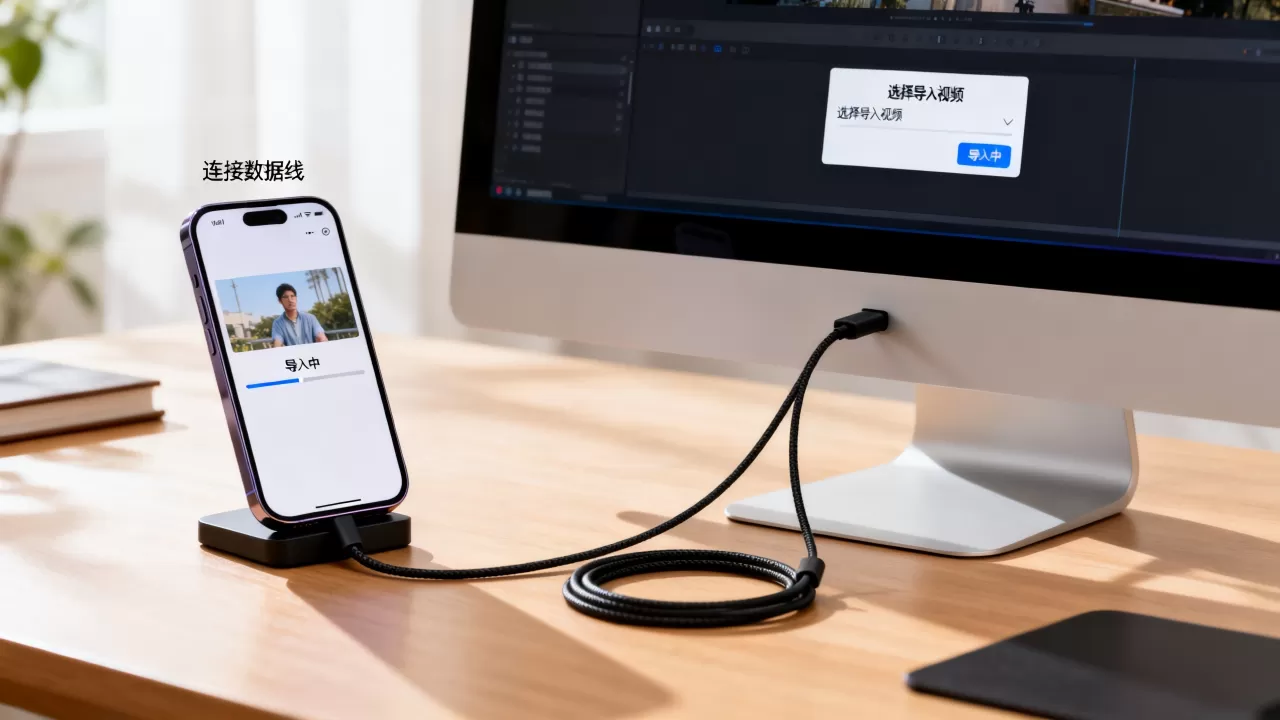
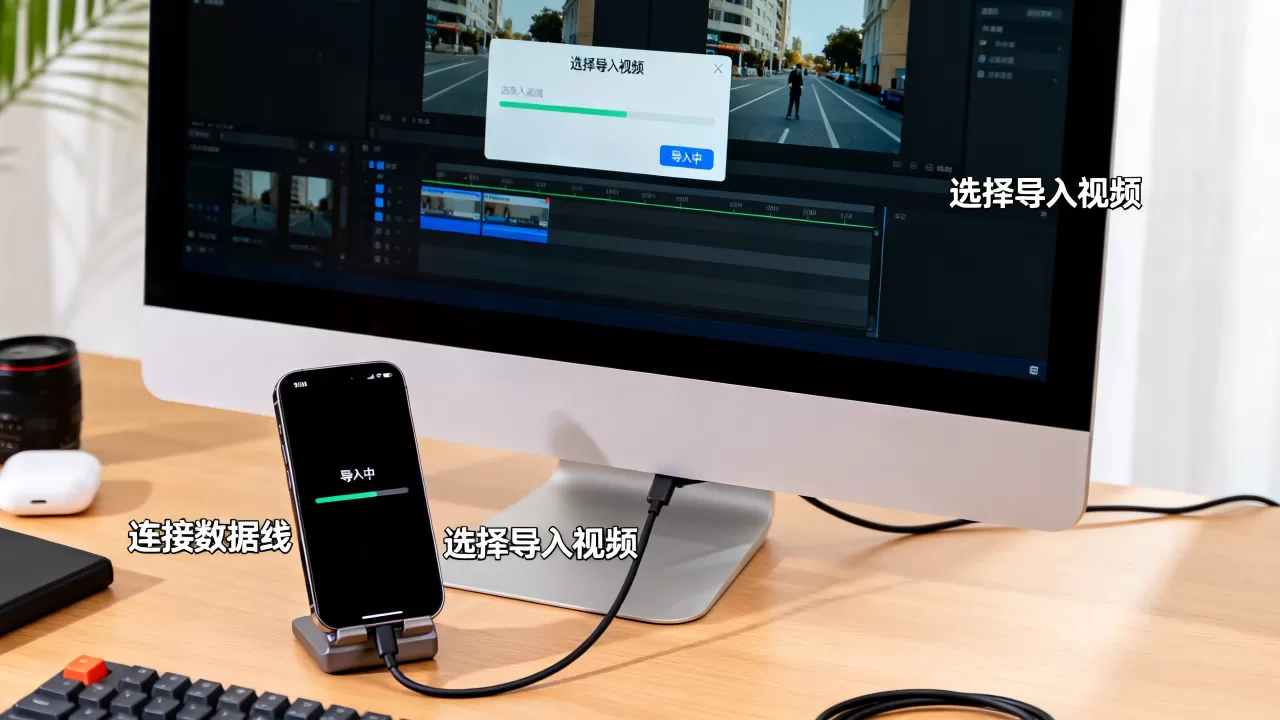
使用原装或MFi认证的USB数据线将iPhone连接至Mac,系统通常会弹出信任提示,请在手机屏幕上点击“信任”并输入锁屏密码,打开Finder,在左侧边栏的“位置”栏目下找到你的iPhone设备图标。
点击设备后,顶部会出现多个标签页,文件”标签页是重点,你可以看到手机内安装的所有支持文件共享的应用程序列表,大多数视频播放器,如VLC、Infuse或系统自带的“文件”App,都允许通过此接口接收外部文件。
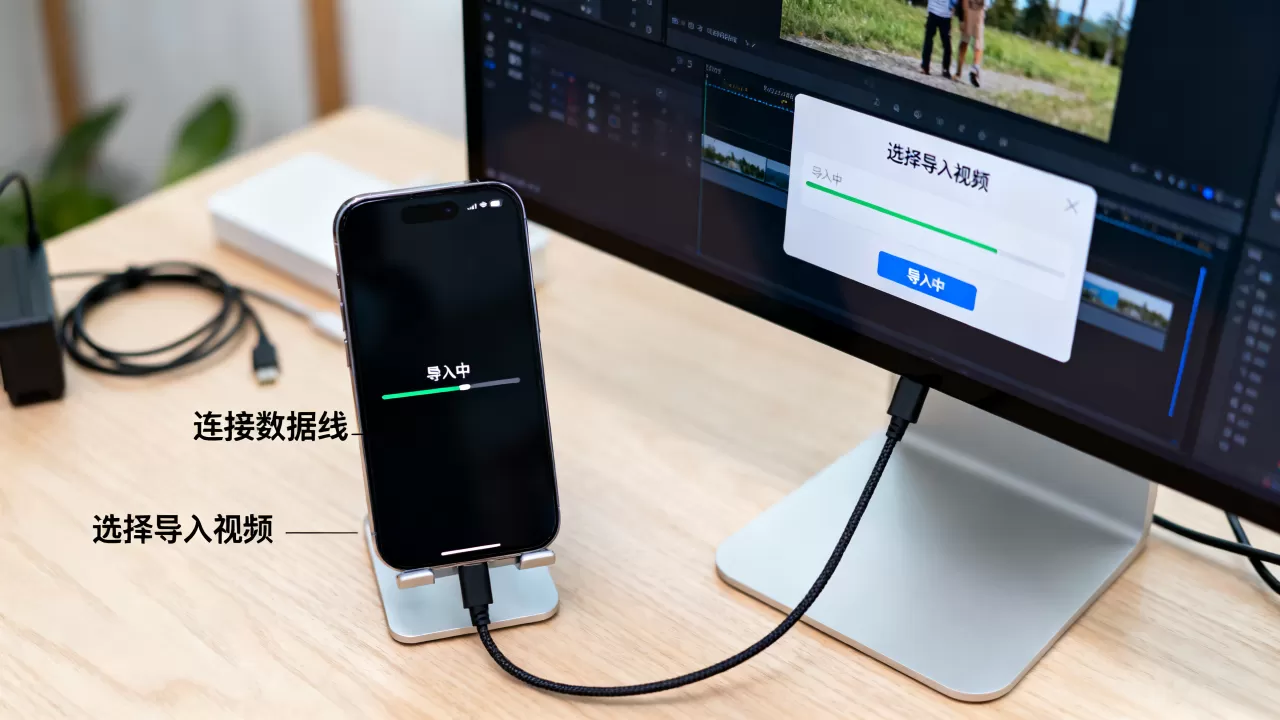
选中目标应用,右侧窗口会显示该应用沙盒内的文件结构,直接将电脑上的视频文件拖拽至右侧窗口,等待进度条完成即可,这种方式传输的视频,可以直接在对应的播放器中打开,且保留了原始文件的元数据。
使用Windows资源管理器与“文件”App
Windows用户不再依赖笨重的iTunes同步机制,而是可以利用iOS 13引入的“文件”App作为中转站,这是一种更接近传统U盘体验的操作方式。
在Windows电脑上,连接iPhone后,打开“此电脑”,你会看到一个名为iPhone的设备图标,双击进入,依次导航至Internal Storage > On My iPhone,这里就是你在iPhone“文件”App中看到的“我的iPhone”目录。
你可以在此目录下新建文件夹,将视频文件复制进去,回到iPhone,打开“文件”App,点击“浏览”标签,选择“我的iPhone”,即可看到刚才复制的文件,需要注意的是,系统自带的“视频”App可能无法直接索引此目录下的所有格式,建议配合第三方播放器使用,或者将视频转换为MP4 (H.264)格式以确保兼容性。
无线局域网传输:便捷的场景化选择
当身边没有电脑,或者只需要传输几个短视频片段时,无线传输提供了更高的灵活性,这类方法的核心在于利用局域网的高速通道,实现设备间的即时数据握手。
隔空投送(AirDrop)的高效实践
隔空投送是苹果生态内最优雅的传输方式,它利用蓝牙进行发现,Wi-Fi进行数据传输,速度远超传统蓝牙,其优势在于无需登录同一Apple ID,只要设备在彼此蓝牙和Wi-Fi范围内即可连接。
确保两台设备(如Mac或iPad,甚至支持AirDrop的Android设备通过网页中转)均开启蓝牙和Wi-Fi,在发送端,长按视频文件,选择“共享”,然后点击“隔空投送”,接收端iPhone需设置为“仅限联系人”或“所有人”,具体取决于发送者的关系链设置。
接收时,iPhone屏幕会亮起显示发送
利用iCloud云盘进行跨设备同步
对于已经订阅iCloud存储服务的用户,云同步是消除设备间物理界限的最佳方案,这种方法特别适合那些需要在iPhone、iPad和Mac之间无缝切换工作流的用户。
在iPhone上,打开“设置”,点击顶部的Apple ID,选择“iCloud”,确保“照片”或“文件”开关已开启,将视频上传至iCloud Drive后,其他登录同一Apple ID的设备会自动下载该文件。
这种方式的优势在于自动化,无需手动点击传输按钮,其局限性在于受限于网络带宽和iCloud存储空间,据统计,相当一部分用户在使用此方法时,会因后台同步延迟而感到困惑,建议在Wi-Fi环境下操作,并确认iCloud存储空间充足。
格式兼容性与播放问题的终极排查
很多时候,视频“拷”进去了却无法播放,并非传输失败,而是编码格式不被iPhone原生解码器支持,这是技术层面最常见的误区。
主流视频格式解析
iPhone对视频格式的支持有着严格的清单,H.264和H.265(HEVC)编码的MP4或MOV文件是官方标准,兼容性最好,而MKV、AVI或FLV等封装格式,即使视频流是H.264编码,iPhone原生“视频”App也可能无法直接识别。
如果遭遇播放黑屏或无声音,首要任务是检查视频编码,使用电脑端的格式转换工具,将视频重新封装为MP4格式,编码选择H.264,这一过程通常只需几分钟,却能解决90%以上的播放故障。
第三方播放器的必要性
对于专业用户或拥有大量非标准格式视频的用户,安装第三方播放器是更高效的解决方案,VLC for Mobile、Infuse等应用支持几乎所有常见的音视频编码格式。
通过上述的有线或无线方法,将视频传输至这些应用的沙盒目录中,即可实现无损、原画播放,这不仅解决了兼容性问题,还提供了字幕加载、音轨切换等高级功能,极大地提升了观影体验。
常见问题解答
怎么把视频拷到iphone且不压缩画质?
避免使用微信或QQ直接发送视频,这些社交平台会对视频进行二次压缩,应使用上述提到的“文件”App拖拽、隔空投送或iCloud Drive上传,在传输前,确保源视频为MP4 (H.264/HEVC)格式,并在iPhone端使用原生播放器或VLC等支持原文件读取的应用打开,即可保持原始比特率和分辨率。
iphone视频拷到电脑后为什么打不开?
这通常是因为iPhone拍摄的视频默认采用HEVC编码,而旧版Windows媒体播放器或某些老旧软件不支持该解码器,解决方法是在iPhone的“设置”>“相机”>“格式”中,将拍摄格式改为“兼容性最好”,这样新拍摄的视频将自动转为H.264编码,确保在任何设备上均可播放,对于已存在的HEVC视频,建议在电脑上安装支持HEVC的解码器包或使用VLC播放器。
怎么把视频拷到iphone并保留文件夹结构?
iOS的“文件”App支持多级目录管理,在电脑端通过“文件”App的沙盒目录操作时,你可以先在iPhone上创建好所需的文件夹层级,然后在电脑端将视频文件直接拖入对应的子文件夹中,这样,视频在iPhone“文件”App中打开时,依然保持原有的分类结构,便于后续管理和查找,避免了所有文件堆积在根目录的混乱状态。


