

如何往iphone里传视频?苹果手机导入视频教程

把iPhone里的视频传到电脑、安卓手机或U盘,最稳的方法是数据线连接电脑后从“DCIM”文件夹直接复制,Mac用户优先用隔空投送,Windows用户可用系统自带导入或免费助手,安卓互传建议用Send Anywhere或网盘中转,不压缩画质且操作门槛低。
iPhone怎么传视频到电脑?数据线直连最稳
如果你用的是Windows电脑,数据线直连是最省心的方法,不需要额外安装软件,系统自带驱动就能读取iPhone的存储空间。

Windows电脑操作路径
- 用原装或MFi认证的USB线连接iPhone和电脑。
- 解锁iPhone,屏幕上弹出“信任此电脑?”时点“信任”,输入锁屏密码。
- 打开“此电脑”或“文件资源管理器”。
- 在“设备和驱动器”里找到“Apple iPhone”图标,双击进入。
- 进入“Internal Storage” > “DCIM” > “100APPLE”文件夹。
- 选中要传的视频文件,复制或拖动到电脑目标文件夹。
这个过程中,iPhone的相册视频和照片都在DCIM文件夹里,但要注意,如果视频格式是HEVC(高效视频编码),Windows自带的播放器可能打不开,这时可以用免费转换工具转成H.264,或者直接安装支持HEVC的播放器。
Mac电脑操作路径
Mac用户更简单,用数据线连接后,打开“照片”App,在左侧设备栏选择iPhone,勾选要导入的视频,点击“导入”,或者打开“图像捕捉”App,选择目标文件夹后一键导入,隔空投送也是Mac用户常用的无线方案:在iPhone相册里选中视频,点分享按钮,选择“隔空投送”,再选你的Mac,几秒钟就能传完,画质无损。
苹果手机传视频到电脑用什么软件?免费方案横向对比
如果你觉得从DCIM文件夹手动翻找太麻烦,或者经常需要批量传输,可以用软件来管理,市面上多数工具都有免费版本,核心功能足够用。
Windows自带“照片”应用
Windows 10和Windows 11都自带“照片”App,支持从iPhone导入视频,连接iPhone后,打开“照片”,右上角点“导入”,选择“从USB设备”,系统会自动扫描可导入的视频和照片,勾选后导入到电脑的“图片”或“视频”文件夹,这个方法完全免费,适合偶尔传视频的用户。
iTunes(或“访达”在Mac上)
iTunes是苹果官方工具,Windows用户可以从苹果官网或Microsoft Store下载,连接iPhone后,在iTunes里点击设备图标,选择“文件共享”,找到支持文件共享的App,如“文件”或某些播放器App,把视频拖进去,但iTunes同步逻辑相对复杂,传视频不如直接复制DCIM方便,Mac用户升级到macOS Catalina后,iTunes被“访达”取代,操作类似。
第三方免费工具:爱思助手、iMazing等
爱思助手是国内用户常用的免费工具,支持Windows和Mac,连接iPhone后,点击“照片”或“视频”管理,可以直接预览并导出到电脑,还能批量重命名,iMazing提供免费试用,但完整功能需要付费,价格在几十美元量级,选择免费工具时,尽量从官网下载,避免捆绑软件。
下面用表格对比这几种软件方案:
| 软件 | 费用 | 批量导出 | 操作难度 | 画质 |
|---|---|---|---|---|
| Windows照片 | 免费 | 支持 | 低 | 无损 |
| iTunes/访达 | 免费 | 支持 | 中 | 无损 |
| 爱思助手 | 免费 | 支持 | 低 | 无损 |
| iMazing | 付费试用 | 支持 | 低 | 无损 |
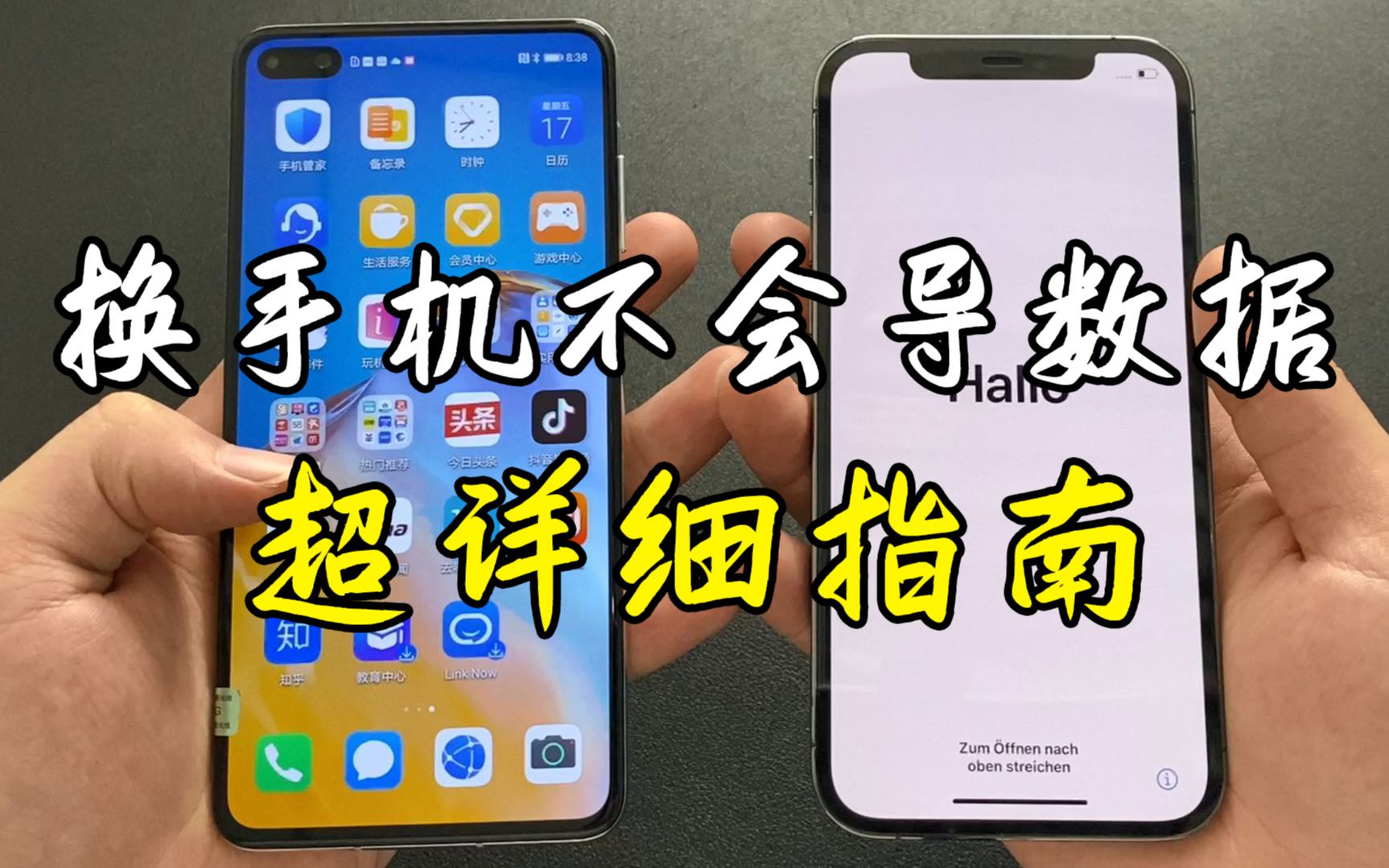
iPhone传视频到安卓手机怎么传?跨平台互传实测
iPhone和安卓手机之间没有像隔空投送那样的系统级互传功能,但通过第三方工具也可以做到无损传输。
网盘中转(百度网盘、阿里云盘等)
把iPhone上的视频上传到网盘,再从安卓手机下载,这个方法不限距离,适合异地传输,但速度受网络影响,免费账户可能有容量和速度限制,画质取决于上传前的设置,如果选择原画上传,就不会压缩。
Send Anywhere / 茄子快传
Send Anywhere是一款跨平台文件传输工具,iPhone和安卓都安装后,选择视频,生成6位密钥,在另一台设备输入密钥就能接收,传输过程通过点对点或中继服务器,多数情况下免费、速度快、不压缩画质,国内用户还可以用茄子快传(SHAREit),操作类似。
微信/QQ(适合小视频)
通过微信或QQ发视频最方便,但默认会压缩画质,1080P可能被压到720P甚至更低,如果只是发个短视频到朋友圈或聊天记录,问题不大;如果是备份珍贵视频,不建议用微信传,可以在微信里发送时选择“原图”或“原文件”,但文件大小有限制,超过一定体积会发送失败。
iPhone传视频到U盘或移动硬盘:无需电脑中转
如果身边没有电脑,只有U盘或移动硬盘,可以用转接头把iPhone和外置存储直接连起来。
需要准备什么
- iPhone如果是Lightning接口(iPhone 14及更早),需要“Lightning转USB 3相机转换器”或“Lightning转USB转接头”。
- iPhone 15及之后改用USB-C接口,用普通的USB-C转USB-A转接头或USB-C集线器即可。
- U盘或移动硬盘建议格式化为exFAT或APFS,避免NTFS只读问题。
操作步骤
- 用转接头连接U盘和iPhone。
- 打开iPhone自带的“文件”App。
- 在“浏览”标签下,找到U盘名称并点击。
- 回到“照片”App,选中要传的视频,点分享按钮,选择“存储到‘文件’”。
- 选择U盘作为目标位置,等待复制完成。
这个方法适合旅行或外出拍摄时导素材,不用背着电脑,不过传输速度取决于转接头质量和U盘读写速度,大文件可能需要耐心。
传输速度与画质对比
不同传输方式的速度和画质表现差异明显,下面用表格展示常见场景的参考数据:
| 传输方式 | 速度 | 画质 | 便利性 | 适用场景 |
|---|---|---|---|---|
| 数据线直连 | 最快 | 无损 | 需线 | 批量备份 |
| 隔空投送 | 快 | 无损 | 高 | Mac生态 |
| 网盘中转 | 受网速限制 | 可选原画 | 高 | 跨地域 |
| Send Anywhere | 较快 | 无损 | 高 | 跨平台 |
| 微信/QQ | 一般 | 默认压缩 | 极高 | 临时分享 |
常见问题与避坑指南
iPhone视频导入电脑没反应怎么办?
这是很多用户遇到的高频问题,先检查数据线是否支持数据传输,很多第三方线只能充电不能传数据,再确认iPhone解锁并点击了“信任”,如果电脑还是认不出iPhone,可以到Windows的“设备管理器”里更新Apple Mobile Device USB驱动,还可以尝试更换USB接口或重启电脑和手机,多数情况下,换一根MFi认证的数据线就能解决。
传输中断或文件不完整怎么办?
大视频传输中断通常和USB接口供电不足有关,如果是台式机,优先用机箱后置USB接口,如果是笔记本,不要用无供电的USB集线器,复制过程中不要让iPhone自动锁屏,可以把自动锁定设为“永不”或手动保持亮屏。
HEVC视频在Windows上打不开怎么处理?
iPhone默认录制的视频格式可能是HEVC,编码效率高但兼容性差,在iPhone的“设置” > “相机” > “格式”里,可以改成“兼容性最好”,以后录制的视频就是H.264格式,Windows直接能播,已经存在的HEVC视频,可以用免费工具如HandBrake转成H.264,或者安装微软商店里的“HEVC视频扩展”。
存储空间不足导致传输失败
如果iPhone存储空间不足,传输过程中可能报错,先清理不用的App和缓存,或者把视频先上传到iCloud,再从iCloud下载到电脑,不过iCloud免费空间只有5GB,大视频建议直接用数据线导出。
把iPhone里的视频传出来,本质上只有两类方法:有线直连和无线中转,有线直连(数据线+DCIM文件夹)最稳、最快、不压缩画质,适合批量备份,无线方案里,Mac用户用隔空投送,Windows和安卓用户用网盘或Send Anywhere,胜在方便但受网络影响,选哪种,取决于你身边有哪些设备和数据量大小。
相关问答
iphone传视频到电脑没反应是怎么回事?
多数情况下是数据线不支持数据传输、未点击“信任此电脑”或者Windows缺少Apple USB驱动导致,换一根MFi认证的线,重新解锁iPhone并信任,再重启电脑就能解决,如果还不行,到设备管理器里更新Apple Mobile Device USB Driver。
iphone传视频到windows电脑免费方法有哪些?
免费的方案包括:数据线直连后从DCIM文件夹手动复制、Windows自带的照片导入工具、iTunes文件共享,这三个都不花钱,操作路径清晰,适合绝大多数用户,第三方免费工具如爱思助手也可以,但建议从官网下载。
iphone和安卓互传视频用什么软件好?
如果需要无损传输,优先用Send Anywhere或茄子快传这类点对点工具,如果双方都装了网盘,百度网盘或阿里云盘也够用,只是速度受网络影响,微信和QQ方便但会压缩画质,不适合传重要的原视频文件。


