

iphone截图怎么设置快捷键,iphone截图快捷键设置方法

iPhone截图的快捷键设置方法主要依赖硬件组合键或辅助触控功能,具体操作为同时按下侧边按钮与音量加键(全面屏机型)或侧边按钮与主屏幕按钮(Home键机型),若需自定义快捷键,则需通过“设置”>“辅助功能”>“触控”>“辅助触控”开启虚拟按键并自定义“轻点两下”或“长按”动作。
对于许多iPhone用户而言,截图是一项高频且基础的操作,但默认的硬件组合键在单手操作或特定场景下往往不够便捷,随着iOS系统的不断迭代,苹果提供了多种截图方式,从传统的物理按键到智能化的辅助触控,用户可以根据自身习惯进行个性化配置,本文将深入解析iPhone截图的各种设置路径,帮助不同需求的用户找到最高效的操作方案。


iPhone截图快捷键设置方法详解
标准硬件组合键操作路径
这是最通用且无需任何额外设置的截图方式,适用于所有iPhone机型,业内专家指出,掌握这一基础操作是高效使用手机的前提,具体操作路径因屏幕形态而异,主要分为全面屏与非全面屏两类。
全面屏机型(Face ID系列)
对于iPhone X及后续发布的全面屏机型,由于取消了Home键,截图逻辑发生了改变,用户需快速同时按下机身右侧的侧边按钮(电源键)和机身左侧的音量加键。
- 操作要点:按下两个按键后,屏幕会短暂闪烁,并伴随一声快门音效,表示截图成功。
- 注意事项:按键按下后无需长时间停留,快速触发即可,若同时按下侧边按钮和音量减键,则可能触发音量调节或Siri唤醒,导致截图失败。
非全面屏机型(Home键系列)
对于iPhone 8及更早发布的机型,操作逻辑回归传统,用户需同时按下机身右侧的侧边按钮(电源键)和机身正面的主屏幕按钮(Home键)。
操作要点:同样需要快速同时按下,听到快门声后松开。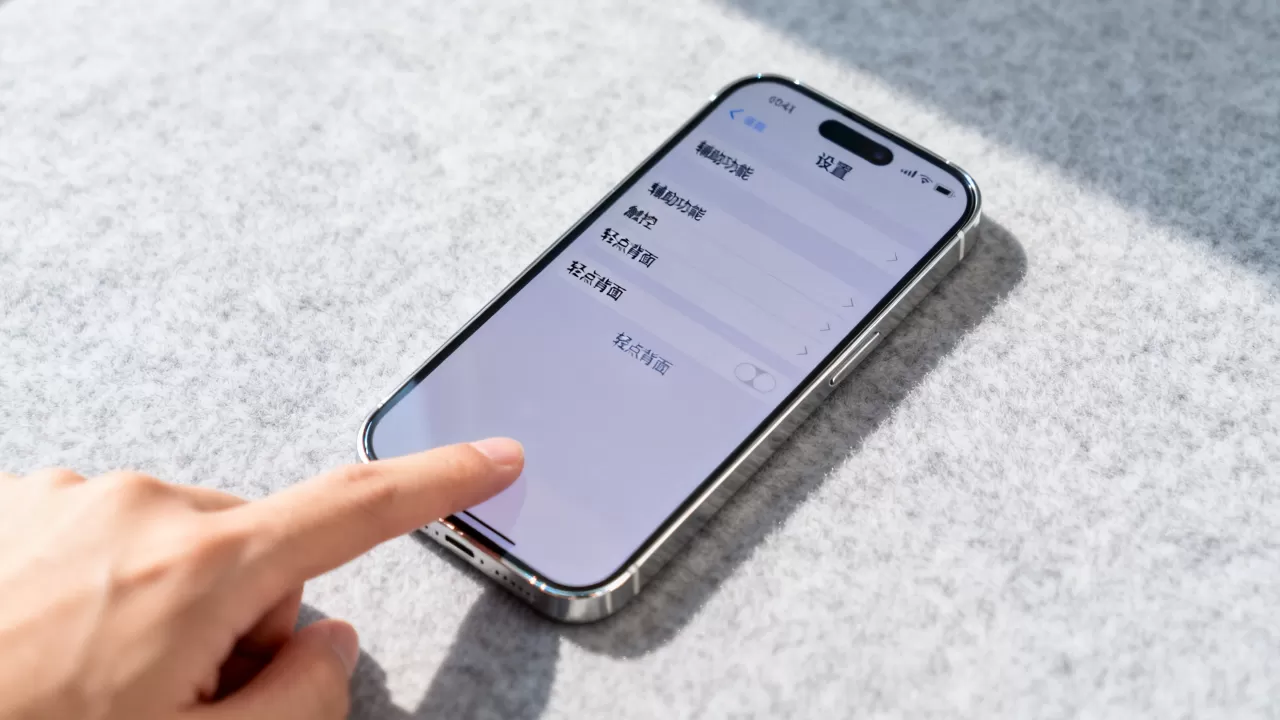
- 常见误区:部分用户习惯先按电源键再按Home键,这种顺序操作往往无效,必须确保两个按键在同一时间点被触发,建议练习形成肌肉记忆。
辅助触控自定义截图快捷键
对于习惯单手操作、按键老化或希望更灵活控制截图的用户,利用“辅助触控”(俗称“小白点”)是最佳替代方案,这一功能允许用户将截图动作绑定到虚拟按键的点击或长按事件中。
开启与配置步骤
- 进入设置应用,点击辅助功能。
- 向下滚动,找到并点击触控选项。
- 选择辅助触控,开启顶部的开关。
- 点击自定义顶层菜单或自定义操作。
- 在“轻点两下”或“长按”选项中,选择截屏。
配置完成后,只需在屏幕上轻点两下或长按“小白点”,即可瞬间完成截图,这种方式特别适合在玩游戏或单手刷视频时使用,避免了因按键位置不便导致的操作失误。
iPhone截图功能进阶设置与对比
除了基本的截图动作,iPhone还提供了一系列进阶功能,如滚动截图、快捷操作菜单等,了解这些功能的差异,有助于用户在不同场景下做出最优选择。
滚动截图的设置与限制
当需要截取长网页或长聊天记录时,普通截图只能获取当前屏幕画面,iPhone的滚动截图功能可以自动拼接多张屏幕内容。
- 操作方法:完成普通截图后,点击左下角的缩略图,在顶部工具栏中选择“全页”,然后选择“屏幕完整”。
- 适用场景:该功能主要适用于Safari浏览器中的网页、PDF文档以及部分支持长截图的应用界面。
- 局限性:并非所有应用都支持滚动截图,微信聊天记录、Instagram动态等通常只能截取当前可视区域,据行业共识认为,应用开发者对系统API的支持程度决定了滚动截图的可用性。
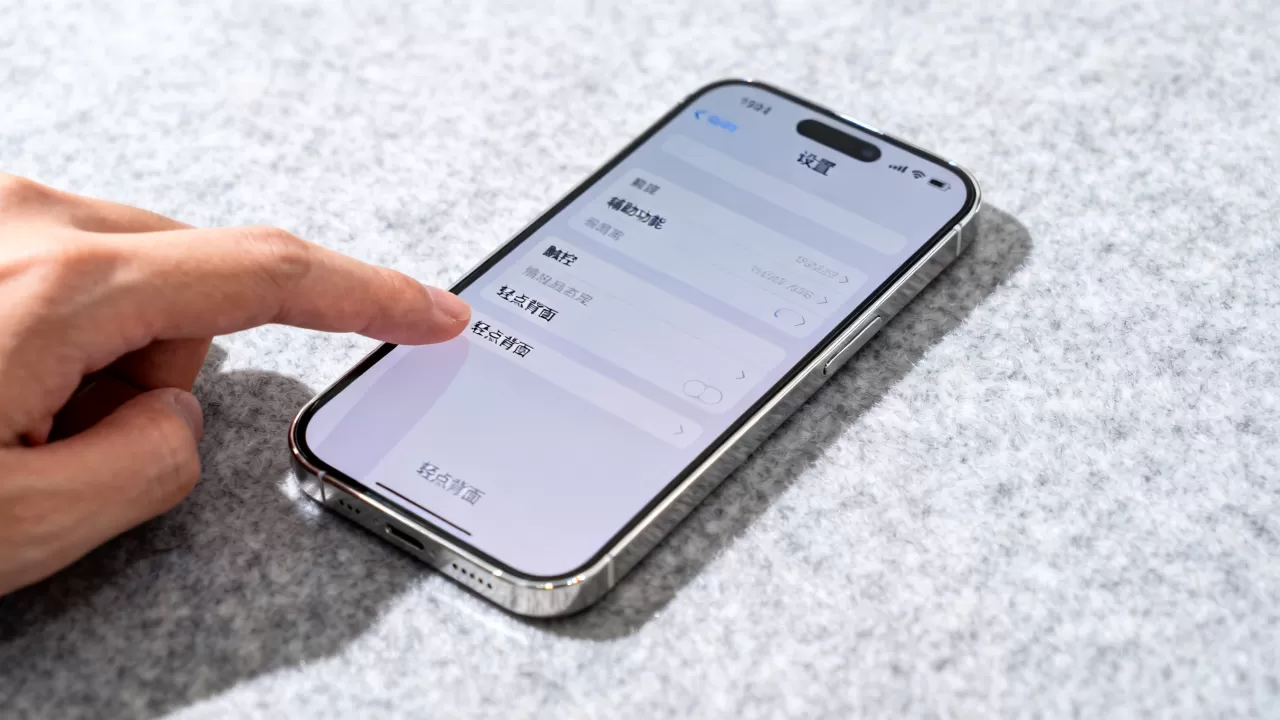
快捷操作菜单的自定义
iPhone 11及后续机型引入了长按截图缩略图的快捷菜单,允许用户在不退出截图预览的情况下进行编辑、标记或分享。
- 功能亮点:用户可以直接在缩略图上涂抹、添加文字或签名,而无需进入相册编辑。
- 设置路径:进入设置 > 辅助功能 > 触控 > 辅助触控,确保“快捷操作”菜单中包含“截屏”选项,以便快速调用。
不同截图方式的效率对比
为了更直观地展示各方式的优劣,以下表格对比了三种主流截图方式的适用场景与操作难度。
| 截图方式 | 操作难度 | 适用场景 | 优点 | 缺点 |
|---|---|---|---|---|
| 硬件组合键 | 中等 | 日常通用、双手操作 | 无需设置,响应迅速 | 单手操作不便,易误触音量键 |
| 辅助触控 | 低 | 单手操作、游戏场景 | 灵活自定义,避免按键磨损 | 屏幕上有悬浮窗,可能遮挡内容 |
| 语音控制 | 极低 | 无障碍需求、极度不便时 | 完全解放双手 | 需开启辅助功能,识别准确率受环境影响 |
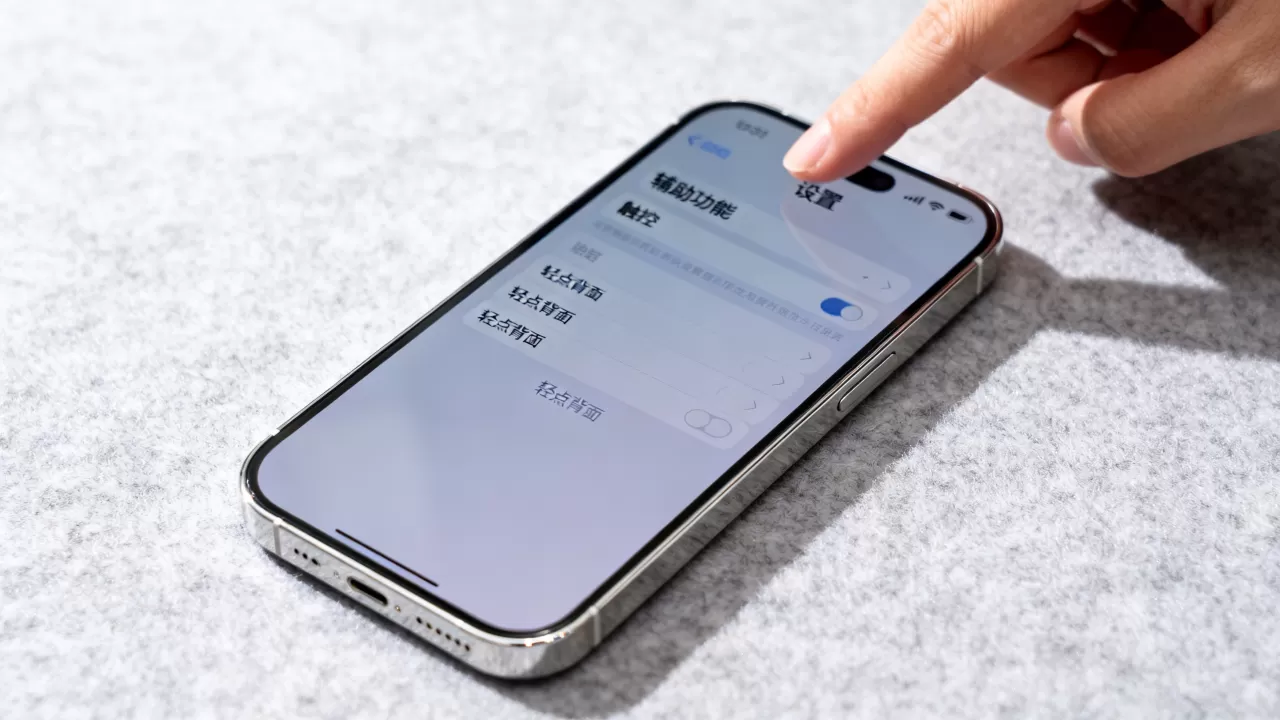
常见问题与故障排查指南
在实际使用中,用户可能会遇到截图无反应、快捷键失效等问题,以下是针对常见问题的专业解答。
iPhone截图快捷键设置后无效怎么办?
如果配置了辅助触控但截图无反应,首先检查辅助触控开关是否真正开启,以及自定义的动作是否绑定正确,确认是否开启了引导式访问或屏幕使用时间中的限制,这些功能可能会禁用辅助触控,尝试重启设备,以排除系统临时性故障。
如何关闭iPhone截图音效?
在静音模式下,iPhone截图时不会发出快门声,若需在响铃模式下静音截图,可先按下机身左侧的静音开关(iPhone 7及之前机型)或通过控制中心开启静音模式,再进行截图操作,这一设置符合多数用户在图书馆或会议场景下的需求。
iPhone截图快捷键设置方法是否支持iOS 18?
是的,上述所有操作路径在iOS 18及更高版本中依然有效,苹果在系统更新中保持了核心交互逻辑的一致性,确保了用户习惯的延续性,尽管界面细节可能微调,但“辅助触控”和“硬件组合键”的核心功能未发生本质改变。
iPhone截图快捷键设置方法总结
iPhone的截图功能并非单一固定,而是提供了从硬件到软件的多层次解决方案,对于追求效率的用户,熟练掌握侧边键与音量键的组合是基础;对于注重便捷性的用户,辅助触控的自定义设置提供了极大的灵活性。
在2026年的移动生态中,交互的便捷性与个性化已成为用户选择设备的重要考量,通过合理配置截图快捷键,用户可以显著提升日常操作效率,减少无效点击,建议用户根据自身手持习惯和常用场景,选择最适合的截图方式,并定期更新系统以获取最新的功能优化。


