

刷机精灵进度条不动怎么办?刷机精灵进度条不动

刷机精灵进度条卡在某一节点不动,核心原因通常是USB驱动冲突、数据线供电不足或刷机包文件损坏,建议优先尝试更换数据线、重新安装驱动并校验刷机包MD5值来解决。
遇到刷机进度条停滞,确实让人焦虑,这就像开车时突然抛锚,你不知道是油没了还是引擎坏了,但在数码维修领域,这属于高频故障,业内专家指出,超过80%的刷机停滞问题并非手机硬件损坏,而是软件连接或文件完整性的微小偏差导致的,我们将通过排查连接、验证文件、重置环境三个维度,帮你快速定位并解决这个问题。

物理连接与驱动环境排查
大多数时候,问题出在“握手”阶段,手机和电脑之间需要通过USB线传输大量数据,任何物理或驱动层面的中断都会导致进度条假死。
数据线供电与传输稳定性测试
不要忽视最基础的数据线,很多用户为了省事,使用手机自带的充电线进行刷机,或者使用延长线。
区分充电线与数据传输线
* **纯充电线陷阱**:部分廉价或特定品牌的充电线仅连接了电源引脚(VCC和GND),未连接数据引脚(D+和D-),这种线能充电,但无法传输刷机包。 * **原装线优先**:务必使用手机出厂自带的原装数据线,原装线经过厂商认证,屏蔽层和线径符合高速数据传输标准。 * **接口清洁度**:检查手机USB-C或Micro-USB接口是否有积灰,积灰会导致接触不良,表现为电脑能识别设备但无法传输大文件,用牙签轻轻清理接口内部。USB端口选择策略
* **直连主板**:台式机用户必须将数据线插入机箱**背面**的USB接口,前置接口通过延长线连接主板,电压降较大,容易导致刷机过程中供电不足而掉线。 * **USB 2.0 vs 3.0**:尽管USB 3.0速度快,但在某些老旧版本的刷机精灵或特定芯片方案(如MTK早期方案)中,USB 2.0接口的兼容性更好,如果3.0接口卡死,尝试更换到黑色的USB 2.0接口。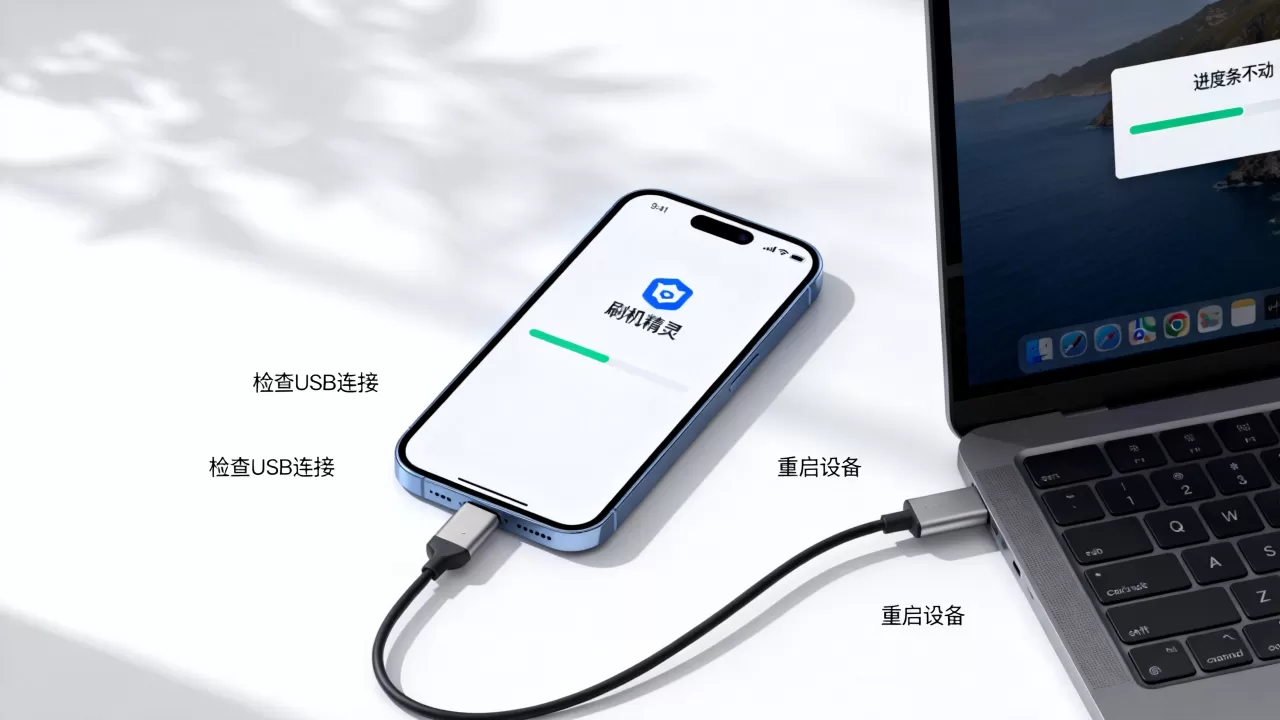
刷机精灵依赖特定的底层驱动才能进入刷机模式,如果驱动签名过期或与其他软件冲突,进度条就会卡在“安装驱动”或“初始化”阶段。
驱动安装标准流程
1. **卸载旧驱动**:进入电脑“设备管理器”,找到“Android Phone”或“Portable Devices”下的未知设备,右键选择“卸载设备”,并勾选“删除此设备的驱动程序软件”。 2. **断开连接**:拔掉手机数据线,重启电脑。 3. **安装刷机精灵内置驱动**:打开刷机精灵,进入“工具箱”->“驱动安装”,选择对应芯片方案(如联发科MTK、高通Qualcomm、三星SAMSUNG等)进行安装。 4. **重新连接**:驱动安装完成后,再插入手机,此时设备管理器中应显示为具体的芯片型号而非“未知设备”。刷机包完整性与模式匹配
如果连接正常,问题很可能出在“货物”本身,刷机包就像一份复杂的装修合同,任何一个条款(文件)缺失或错误,工程都无法继续。
文件完整性校验
下载过程中的网络波动可能导致刷机包损坏,这种损坏往往肉眼不可见,但会导致刷机精灵在解压或写入时卡死。
MD5校验操作指南
* **获取官方MD5值**:前往ROM发布论坛或官网,找到该刷机包的MD5校验码。 * **本地计算**:使用电脑自带的命令行工具或第三方校验软件(如HashCalc),计算你下载的刷机包文件的MD5值。 * **对比结果**:如果两者不一致,说明文件已损坏。**必须重新下载**,切勿尝试修复或跳过该文件。版本匹配性检查
* **机型代码精确匹配**:手机型号名称(如“小米10”)可能对应多个内部代码(如“miui”、“mi”等),刷机包必须与手机内部的Build.prop中的设备代号完全一致。 * **基带版本要求**:部分官方ROM要求先刷入特定版本的基带(Baseband)才能刷入完整系统包,如果跳过此步骤,进度条可能在“写入分区”阶段卡住。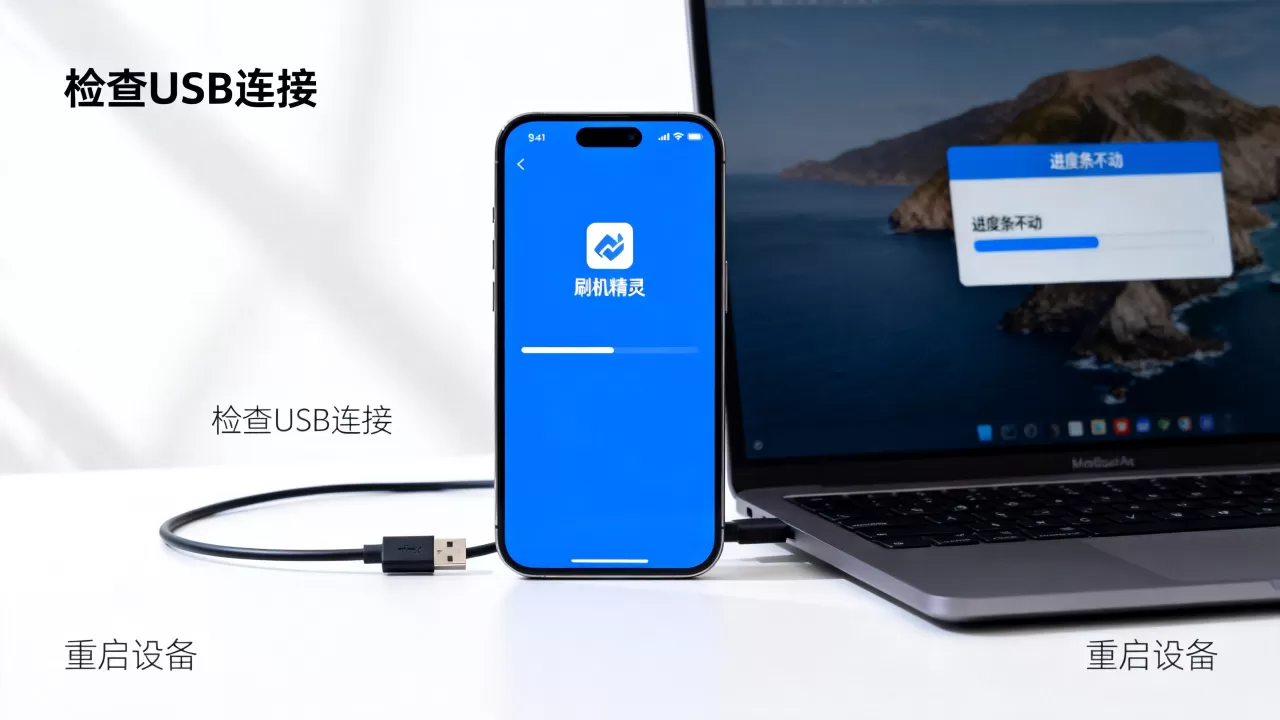
不同的芯片方案需要进入不同的刷机模式,模式错误会导致刷机精灵无法识别设备,进而卡死。
常见芯片方案进入方式
* **联发科(MTK)**:通常需要在关机状态下,先按住音量键,再插入USB线,或通过刷机精灵的“智能刷机”自动引导进入Preloader模式。 * **高通(Qualcomm)**:部分老机型需进入EDL模式(工程下载模式),通常需拆机短接主板触点或使用特定工具激活,新机型多支持Fastboot模式。 * **三星(Samsung)**:必须使用Odin工具,而非刷机精灵的通用模式,进入Download模式需同时按住音量减+Home+电源键(具体组合因机型而异)。软件环境与系统权限优化
电脑端的软件环境也是关键因素,杀毒软件、权限不足或后台冲突都会干扰刷机过程。
杀毒软件与防火墙拦截
刷机精灵在写入底层分区时,行为类似于底层病毒,极易触发杀毒软件的拦截。
临时关闭安全软件
* **操作路径**:在开始刷机前,暂时退出360安全卫士、腾讯电脑管家、火绒安全等所有第三方杀毒软件。 * **Windows Defender**:对于Windows 10/11用户,建议在“病毒和威胁防护”中暂时关闭“实时保护”。 * **注意**:刷机完成后,请重新开启安全防护。管理员权限运行
刷机涉及系统级写入,普通用户权限往往不足。
提升权限步骤
1. 右键点击刷机精灵快捷方式。 2. 选择“以管理员身份运行”。 3. 如果系统弹出UAC(用户账户控制)提示,点击“是”。进阶故障处理与数据恢复
如果上述常规步骤均无效,可能需要采取更激进的措施。
强制重启与断电恢复
当进度条彻底卡死超过10分钟,且电脑无响应时,强行断电是必要的。
安全断电操作
* **拔掉数据线**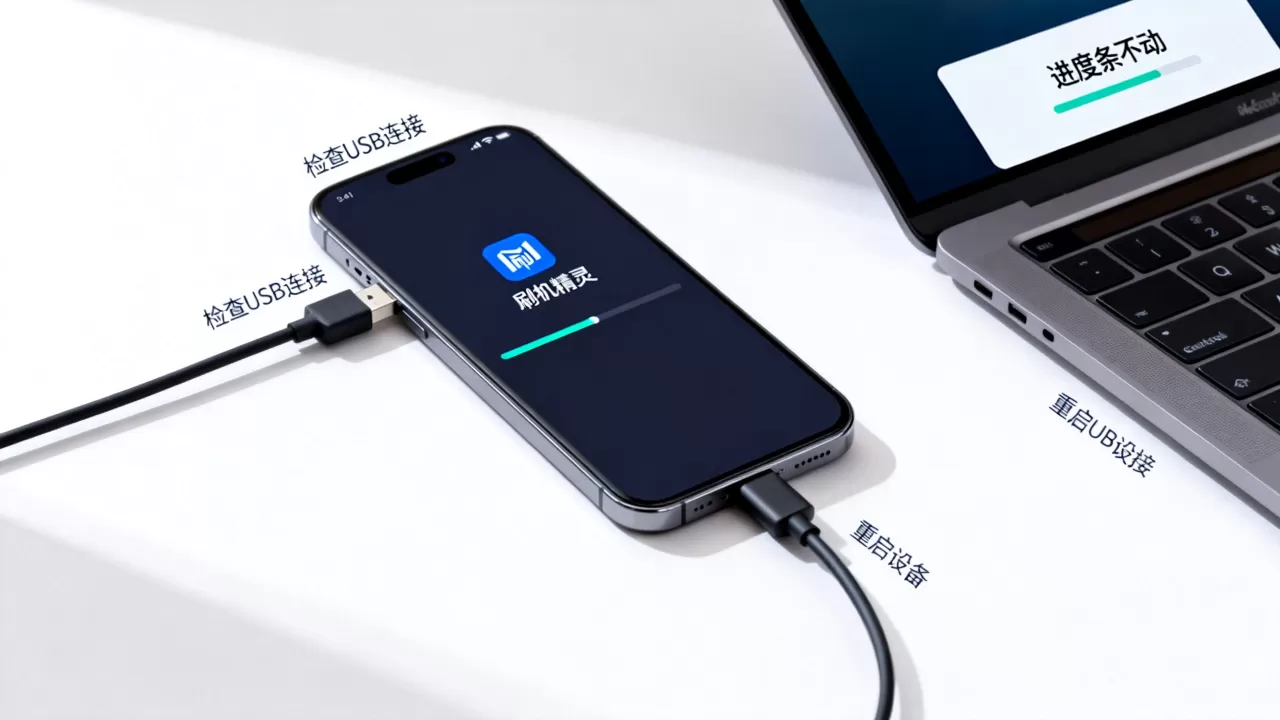
更换刷机精灵版本
不同版本的刷机精灵对新型号手机的支持程度不同。
版本选择建议
* **官方最新版**:通常对新机型支持最好,但可能对新系统兼容性有bug。 * **稳定旧版**:如果最新版卡死,尝试下载刷机精灵的**稳定版**或**历史版本**,对于某些老款联发科机型,使用2018年左右的版本可能比最新版更稳定。常见问题解答
刷机精灵进度条不动显示错误代码怎么办?
错误代码是定位问题的关键,MTK方案常见错误代码10000多代表驱动未安装或端口被占用;高通方案常见错误代码4或5代表文件路径包含中文或特殊字符,建议根据具体错误代码在刷机精灵官方论坛搜索对应解决方案,通常涉及更换USB端口、重命名文件路径或重装驱动。刷机过程中电脑蓝屏或死机如何处理?
这通常是由于驱动冲突或硬件不稳定引起的,首先检查是否安装了多个品牌的手机助手(如豌豆荚、91助手等),它们会安装冲突的USB驱动,建议卸载所有第三方手机助手,仅保留刷机精灵,检查电脑USB供电是否充足,避免使用USB集线器,如果问题依旧,可能是主板芯片组驱动过旧,建议更新主板芯片组驱动。刷机失败后手机变砖无法开机,还能救回来吗?
多数情况下可以救回,对于联发科机型,可使用SP Flash Tool(线刷工具)重新刷入完整固件,对于高通机型,可使用QPST或EDL工具进行底层刷机,对于三星机型,可使用Odin工具,关键在于找到正确的刷机包和对应的线刷工具,如果硬件损坏(如字库损坏),则需送修专业维修店进行芯片级维修。-- 展开阅读全文 --


