

创世能c12刷机教程,创世能c12刷机

创世能C12刷机并非简单的系统重装,而是通过官方或第三方工具重写底层固件以解决死机、卡顿或解锁网络限制的关键操作,核心在于确保电源稳定并严格匹配固件版本,否则极易导致硬件永久损坏。
在进行任何刷机操作前,必须明确一个行业共识:刷机本质上是对设备底层代码的重写,对于创世能C12这类工业级或高端消费级设备,其内部架构复杂,涉及基带、内核及用户空间等多个层级,一旦操作失误,不仅会导致系统无法启动,还可能引发硬件层面的锁死,盲目追求“最新”或“破解”版本是极其危险的行为,业内专家指出,多数刷机失败案例源于对固件兼容性的误判,而非工具本身的问题。
创世能C12刷机前必须准备的硬件与软件环境
刷机成功的首要条件是环境的纯净与稳定,许多用户在操作初期因准备不足,导致中途断电或驱动冲突,最终造成设备变砖,以下是确保操作顺利的基础配置清单。
核心驱动与连接工具
设备与电脑之间的通信桥梁是刷机的生命线,创世能C12通常采用特定的USB通信协议,因此需要安装对应的芯片驱动。
- 驱动程序:务必从设备官网或可信的技术论坛下载最新版本的USB驱动,避免使用第三方驱动精灵类软件,因为它们可能安装冗余组件,导致端口识别错误。
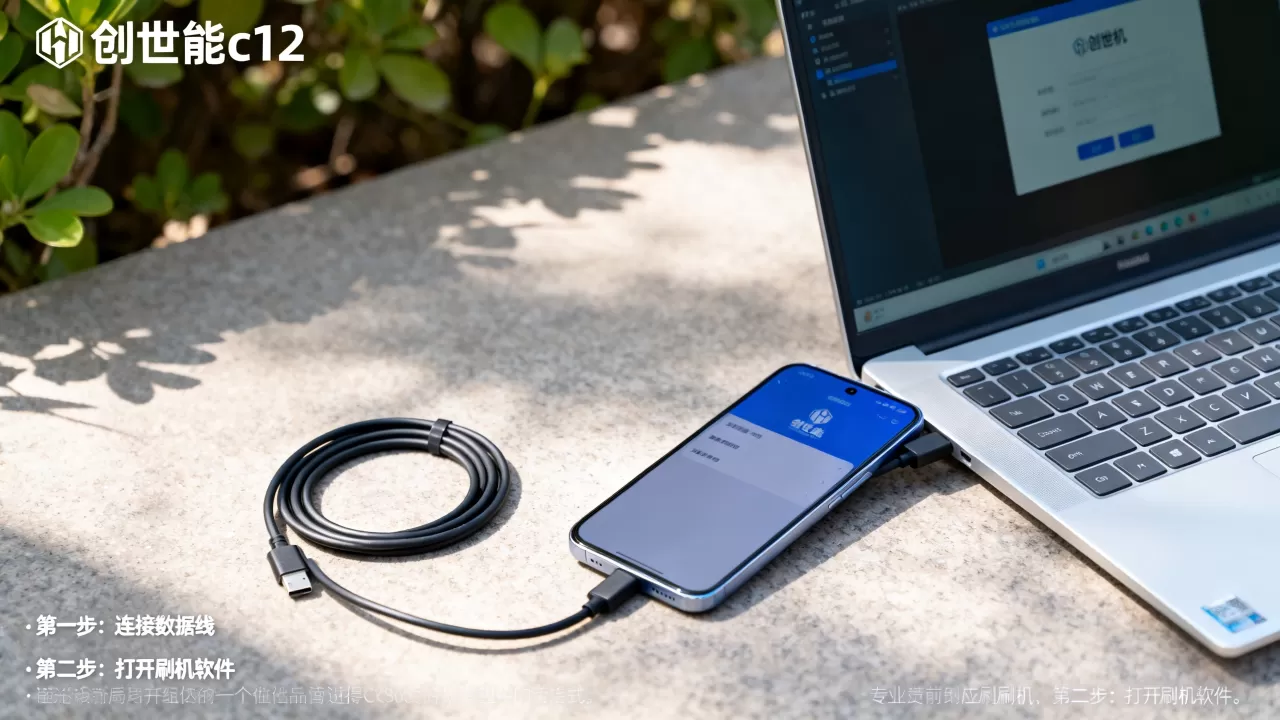
- 数据线选择:严禁使用仅支持充电的USB线,必须使用原装或经过认证的数据传输线,且长度不宜超过1.5米,以减少信号衰减。
- 接口稳定性:建议将电脑USB接口直接连接至主板后置接口,避免使用前置接口或扩展坞,因为前置接口供电往往不稳定,容易在写入数据时中断。
固件版本的精准匹配
固件是刷机的灵魂,选错版本等同于给汽车加错燃油。
- 版本核对:在刷机前,需通过设备设置中的“关于本机”或拨号代码查询当前基带版本和内核版本。
- 来源甄别:切勿随意下载网络上的“万能刷机包”,仅信赖官方渠道或经过社区长期验证的知名技术团队发布的固件。
- 备份意识:在写入新固件前,务必使用官方工具或第三方备份软件(如TWRP,若设备已解锁)备份当前的EFS分区、IMEI信息及用户数据,一旦刷机失败,EFS分区损坏将导致手机失去信号,且无法通过常规手段恢复。
创世能C12刷机详细操作流程与避坑指南
掌握正确的操作步骤是避免变砖的关键,不同版本的刷机工具界面可能略有差异,但核心逻辑一致,以下以通用的线刷模式为例,拆解具体步骤。
进入刷机模式的标准路径
设备必须进入特定的底层模式,才能被电脑识别并接收固件指令。
- 关机状态:确保设备完全关闭,而非休眠。
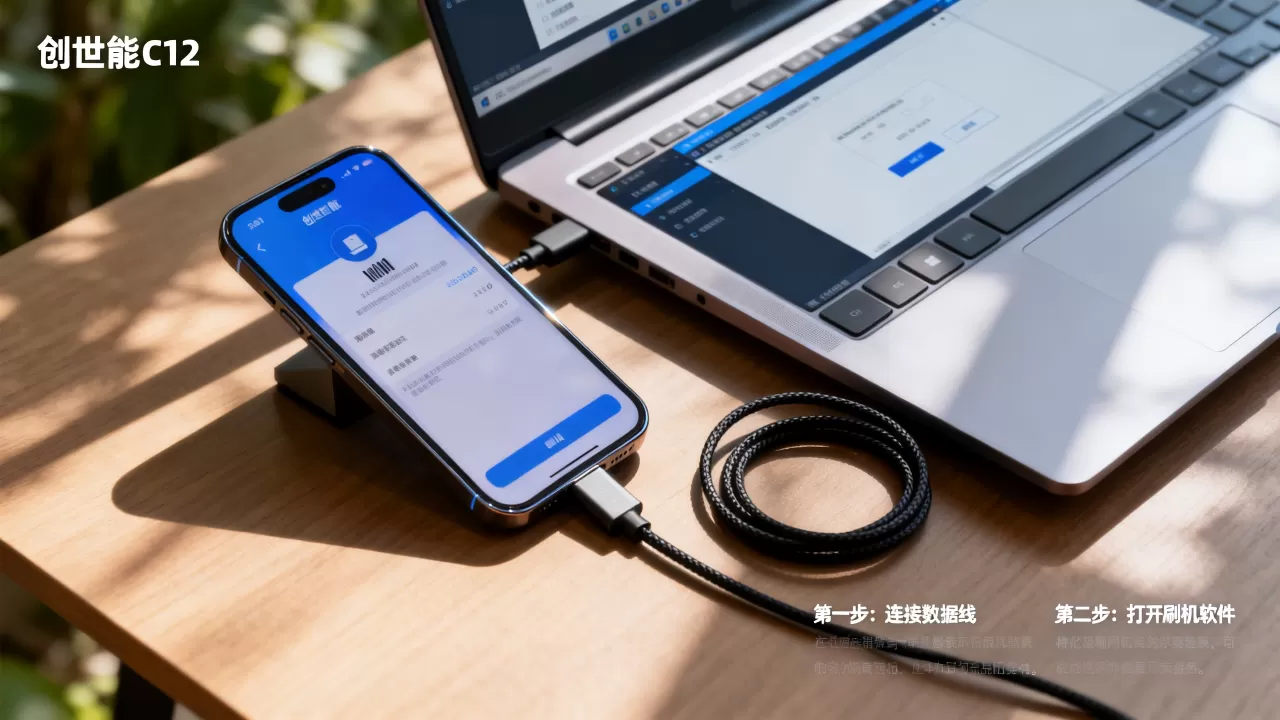
- 组合键触发:同时按住【音量减】+【电源键】,部分型号可能需要先插入USB线再按住按键,保持按键约5-10秒,直到屏幕出现工程菜单或电脑提示发现新硬件。
- 驱动确认:打开电脑的“设备管理器”,查看“端口(COM和LPT)”或“便携设备”下是否出现对应的端口号,若显示黄色感叹号,说明驱动未正确安装,需重新排查。
固件写入与等待完成
这是最耗时且风险最高的阶段,需要极大的耐心。
- 加载固件:打开刷机工具,点击“读取”或“加载”按钮,选择下载好的固件文件(通常为.tar或.img格式)。
- 参数设置
:一般保持默认设置即可,若遇到特定问题,可能需要勾选“格式化分区”或“清除数据”,但请注意,这将彻底删除所有用户数据。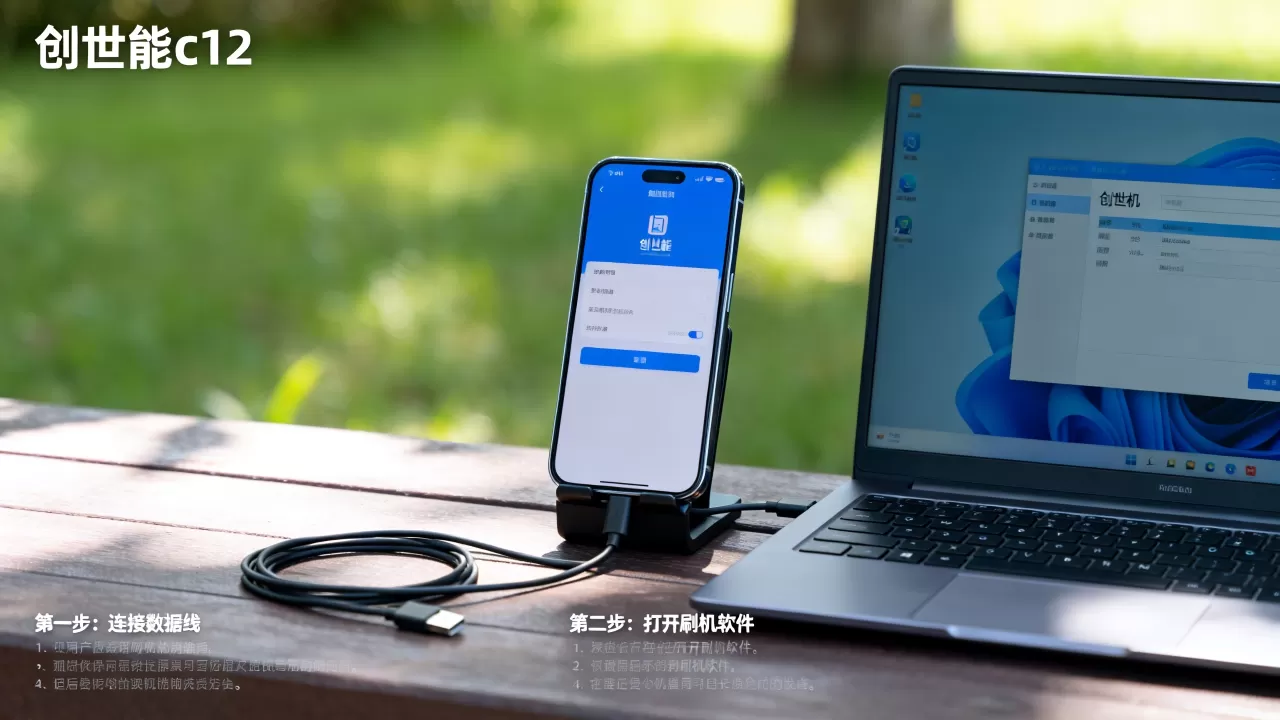
- 开始写入:点击“开始”或“刷机”按钮,进度条开始走动。切勿在此期间断开USB连接或关闭电脑。
- 成功标志:当进度条达到100%,且工具提示“Pass”或“Success”,设备自动重启,即表示刷机成功,若提示“Fail”,请查看错误代码,常见原因包括固件损坏、驱动冲突或USB接触不良。
常见刷机故障排查与紧急恢复方案
即使准备充分,操作过程中仍可能遇到意外,了解如何快速定位并解决问题,能极大降低损失。
设备无法识别或反复重启
这是最常见的故障现象,通常由驱动或硬件连接引起。
- 驱动重装:卸载现有驱动,重启电脑,重新安装官方驱动。
- 更换接口:尝试更换电脑上的其他USB接口,最好使用USB 2.0接口,因为部分USB 3.0接口在早期驱动中兼容性较差。
- 电池电量:确保设备电量在50%以上,低电量可能导致写入过程中电压不足,造成写入中断。
刷机后信号丢失或IMEI变零
这通常意味着EFS分区数据在刷机过程中丢失或损坏。
- 备份恢复:若之前有备份,立即通过工具恢复EFS分区。
- 专业维修:若无备份,需联系官方售后或专业维修人员,使用专用编程器重写IMEI数据,自行尝试修复可能导致数据永久丢失。
创世能C12刷机后的系统优化与维护
刷机完成并非终点,后续的系统优化能显著提升使用体验。
首次启动与数据迁移
首次开机时间较长,请耐心等待。
- 初始化设置:按照提示完成语言、网络等基本设置。
- 数据恢复:若之前备份了数据,可通过云服务或本地文件传输工具恢复。
- 应用更新:进入应用商店,检查并更新所有应用,确保兼容性。
日常维护建议
- 定期备份:养成定期备份重要数据的习惯,尤其是联系人、照片和关键文档。
- 避免频繁刷机:除非遇到严重系统问题或需要解锁新功能,否则不建议频繁刷机,每次刷机都存在一定的风险。
- 关注官方更新:密切关注官方发布的系统更新公告,及时安装官方推送的稳定版更新,以获得更好的安全性和性能优化。
Q&A:创世能C12刷机常见问题解答
创世能C12刷机后保修是否失效?
根据行业通用规则,若用户自行刷机导致硬件损坏或无法通过官方诊断工具恢复,官方售后通常有权拒绝免费保修,但若仅是软件层面的问题,且能证明未造成硬件损伤,部分品牌可能提供有偿维修服务,建议在刷机前仔细阅读官方保修条款,或咨询当地售后网点。
创世能C12刷机需要多长时间?
刷机耗时取决于固件大小、USB传输速度及电脑性能,一般情况下,线刷过程需要10至30分钟,若进度条长时间停滞,可能是数据写入错误或驱动冲突,此时应断开连接,重新尝试,而非强行等待。
创世能C12刷机后出现卡顿如何处理?
若刷机后出现明显卡顿,首先检查是否安装了不兼容的第三方应用或主题,尝试清除系统缓存分区,若问题依旧,可能是所选固件版本与硬件配置不匹配,建议重新下载官方推荐的标准版固件进行刷写。


