

三星recovery刷机教程,三星手机进recovery模式方法

三星Recovery刷机是解决系统卡顿、恢复出厂设置或刷入第三方ROM的核心手段,操作前务必确保数据已备份且电量充足,因为该过程不可逆且存在变砖风险。
很多人一听到“刷机”就头大,觉得那是极客专属的高深技术,对于三星用户来说,进入Recovery模式并执行基础操作,就像重启路由器一样直观,只要掌握正确的按键组合和菜单逻辑,普通用户也能轻松搞定系统重置或简单的版本切换,本文将剥离晦涩的代码,用大白话拆解三星Recovery的实操路径,帮你避开那些让人头疼的坑。
![[云の刷机小课堂#3]刷机之前Recovery和Fastboot傻傻搞不懂?一节课教会你!](https://i0.hdslb.com/bfs/archive/1f95bf02e967d070bf500f66cd014545e4fc1ae7.jpg)

三星Recovery模式进入指南与界面解析
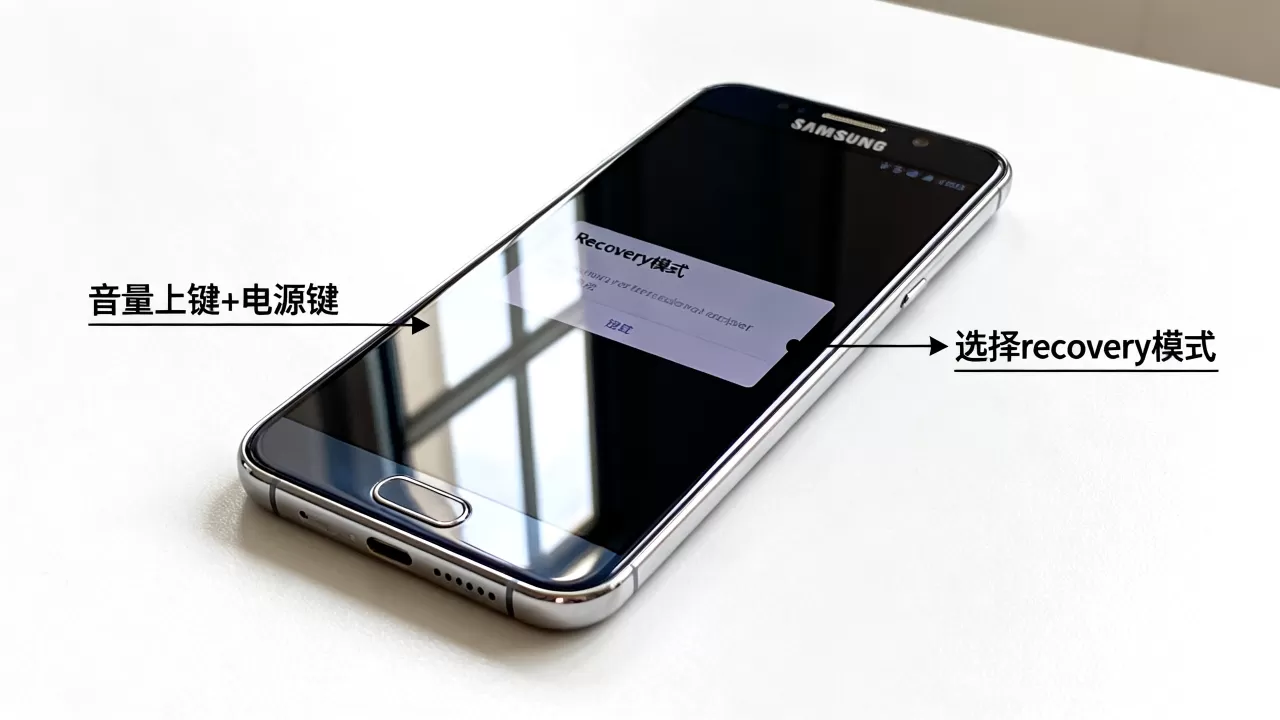
想要刷机,第一步永远是正确地进入Recovery模式,不同型号的三星手机,进入方式略有差异,但逻辑大同小异,业内专家指出,绝大多数现代三星机型(包括Galaxy S系列、Note系列及A系列)都遵循统一的物理按键逻辑。
通用进入步骤
对于搭载Exynos处理器的机型,或者较新的One UI系统版本,操作路径如下:
- 关机:确保手机完全关闭,屏幕黑屏。
- 组合按键:同时按住音量上键 + Bixby键(若无Bixby键则忽略) + 电源键。
- 等待震动:当手机震动或出现三星Logo时,松开电源键,但继续按住音量上键和Bixby键。
- 进入界面:直到看到“Android System Recovery”或类似字样,松开所有按键。
对于没有Bixby键的机型(如部分国行版或特定A系列),通常组合为音量上键 + 电源键,或者在关机状态下连接电脑后,按住音量上键再插入USB线。
界面语言与导航逻辑
进入Recovery后,你会发现界面是黑底白字,且默认可能是英文,别慌,这不影响操作。
- 导航方式:此时触摸屏通常失效,你需要使用音量上/下键
来移动光标,选择菜单项。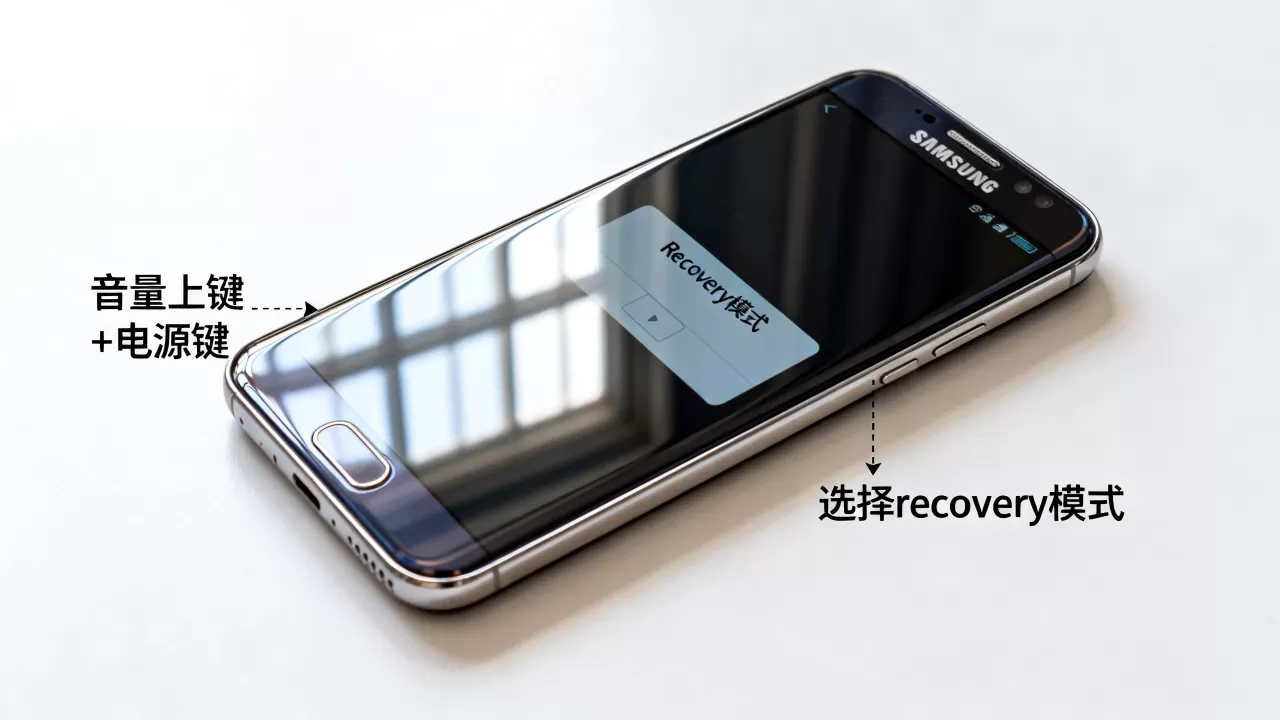
- 确认操作:使用电源键作为“确认”或“Enter”键。
- 退出方式:选择“Reboot system now”即可重启手机。
如果你看不懂英文菜单,可以记住以下核心指令的对应位置:
- Wipe data/factory reset:清除数据/恢复出厂设置。
- Wipe cache partition:清除缓存分区。
- Reboot system now:立即重启系统。
核心操作:恢复出厂设置与清除缓存
这是三星Recovery最常用的两个功能,也是解决手机卡顿、应用闪退、存储空间不足的“万能药”。
恢复出厂设置(Factory Reset)
当你打算出售手机,或者系统出现严重故障无法进入桌面时,这个选项是首选,它会将手机恢复到购买时的初始状态。
操作路径:
- 使用音量键下移,选中Wipe data/factory reset。
- 按电源键确认。
- 系统可能会要求你再次确认,选择Factory data reset或Yes。
- 等待进度条走完,提示“Data wipe complete”。
- 返回主菜单,选择Reboot system now。
注意:此操作会删除所有内部存储数据,包括照片、联系人、应用等,务必提前备份!
清除缓存分区(Wipe Cache Partition)
缓存分区存储的是系统临时文件,长期积累可能导致系统运行缓慢或出现小bug,清除缓存不会删除你的个人数据,是比恢复出厂设置更温和的优化手段。
操作路径:
- 在Recovery主菜单中,使用音量键下移,选中Wipe cache partition。
- 按电源键确认。
- 等待完成提示。
- 返回主菜单,选择Reboot system now。
进阶玩法:刷入第三方ROM与固件
对于追求极致的用户,Recovery还可以用来刷入第三方ROM(如LineageOS)或官方固件包(.zip格式),这里需要区分两种Recovery:官方Recovery和第三方Recovery(如TWRP)。
官方Recovery的限制
三星自带的官方Recovery功能有限,通常只支持刷入官方签名的固件包或执行基本的清除操作,它不支持刷入未经签名的第三方ROM,也不支持完整的备份恢复功能。
第三方Recovery的优势
TWRP(Team Win Recovery Project)等第三方Recovery提供了更强大的功能:
- 完整备份:可以备份整个系统分区,包括数据、应用、系统文件,方便一键还原。
- 刷入任意ROM:支持刷入各种第三方ROM和GApps(谷歌服务包)。
- 文件管理:内置简单的文件管理器,可以直接从手机存储中选取.zip文件进行刷机。
风险提示:刷入第三方Recovery需要解锁Bootloader,这会触发三星的Knox熔断机制,导致保修失效、Samsung Pay等功能永久不可用,且操作不当极易导致手机变砖。
常见问题与故障排除
在实际操作中,用户经常会遇到各种报错或无法进入Recovery的情况,以下是几个高频问题的解决方案。
无法进入Recovery模式
- 按键时机不对:尝试在关机状态下,先按住音量上键,再按住电源键,直到出现Logo再松开电源键,继续按住音量上键直到Recovery界面出现。
- 电池电量过低:确保电量在20%以上,低电量保护可能会阻止进入Recovery。
- 按键损坏:如果音量键或电源键物理损坏,可以尝试通过ADB命令进入Recovery(需提前开启USB调试)。
刷机后卡在开机Logo
- 数据未清除干净:在刷入新ROM前,务必执行Wipe Data和Wipe Cache。
- ROM不兼容
:确认下载的ROM版本与手机型号完全匹配,不同地区版本(如国行、韩版、美版)的分区结构可能不同,混刷会导致无法开机。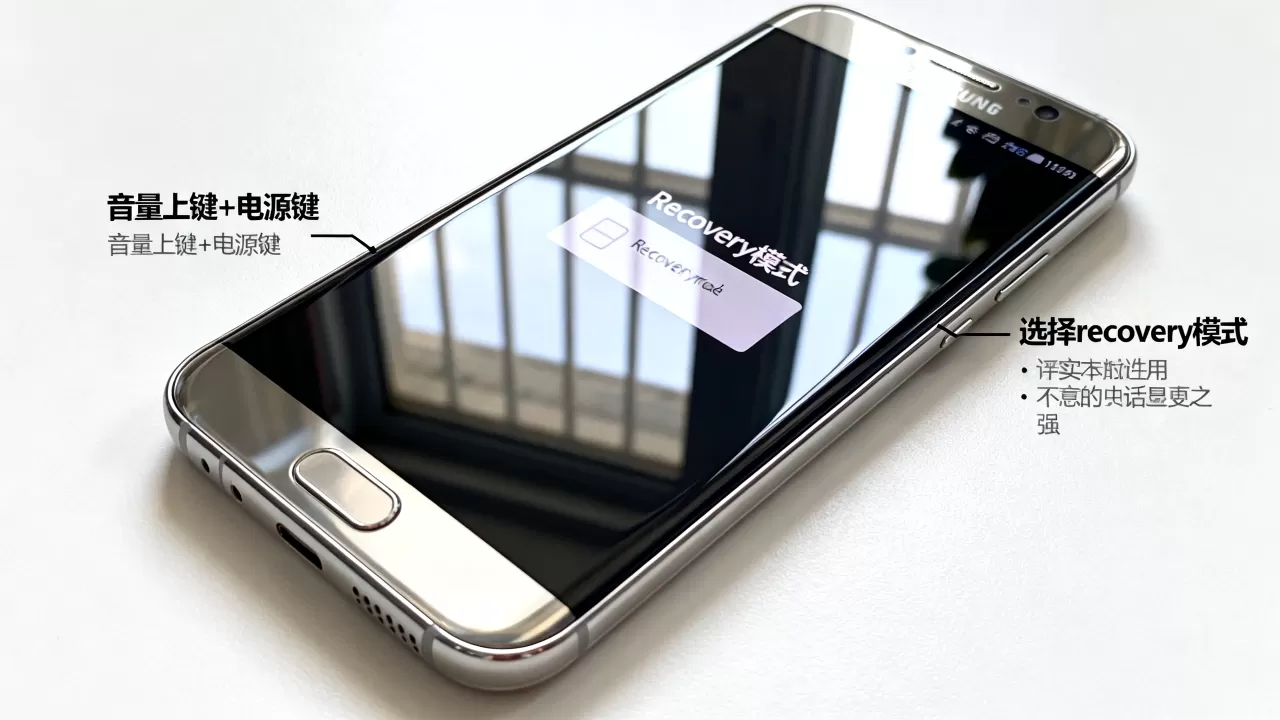
- Bootloader未解锁或解锁失败:确保Bootloader已正确解锁,且刷入的ROM支持解锁Bootloader的设备。
关于三星Recovery刷机的价格与地域差异
很多用户关心三星recovery刷机教程费用,Recovery本身是免费软件,刷机工具也是开源免费的,所谓的“费用”通常出现在线下维修店的服务费上,对于三星recovery刷机教程多少钱这个问题,答案通常是0元,只要你自己动手。
在地域方面,三星recovery刷机教程国行版与海外版略有不同,国行版手机通常锁定了Bootloader,无法直接解锁刷入第三方ROM,只能刷入官方固件或通过特定工具解锁(风险极高),而韩版、美版等海外机型解锁相对容易。三星recovery刷机教程安卓14等较新系统版本,国行用户更多是利用Recovery进行官方OTA升级后的手动刷入,以解决升级后出现的兼容性问题。
Q&A:三星recovery刷机常见疑问
Q1: 三星recovery刷机后数据还能恢复吗? A1: 执行Wipe data/factory reset后,数据会被格式化,普通手段无法恢复,如果之前有云备份或本地备份,可以通过备份恢复,如果没有备份,数据基本不可逆。
Q2: 刷入第三方ROM会导致保修失效吗? A2: 会,刷入第三方ROM通常需要解锁Bootloader,这会触发三星Knox熔断,导致保修失效,且无法通过软件手段恢复。
Q3: 三星recovery刷机教程中提到的“变砖”是什么意思? A3: 变砖指手机无法正常启动,卡在Logo界面或完全黑屏,这通常是因为刷入了不兼容的固件、断电或操作错误导致系统分区损坏,轻微变砖可通过Odin工具刷回官方固件修复,严重变砖可能需要送修。


