

中柏mini3刷机教程,中柏mini3怎么刷机

中柏Mini3刷机并非必须,但通过刷入Windows系统或精简版Linux,能显著释放硬件潜力并解决预装系统卡顿问题,建议优先尝试系统优化而非盲目刷机。
中柏Mini3刷机前的核心认知与风险预警
中柏Mini3作为一款主打性价比的迷你主机,其出厂预装的Windows 11家庭版往往包含大量广告推广和后台服务,导致用户在使用初期感到响应迟缓,许多用户因此产生“必须刷机”的冲动,但刷机操作涉及BIOS设置、驱动兼容性及数据丢失风险,并非所有用户都适合动手,业内专家指出,对于普通办公用户,系统清理往往比刷机更有效;而对于极客玩家,刷入纯净版系统或Linux发行版则是提升体验的关键。

在决定动手之前,请务必明确以下风险点:
- 保修失效风险:部分品牌政策规定,非官方渠道修改固件可能导致保修服务终止。
- 数据丢失风险:刷机过程通常会格式化硬盘,重要资料必须提前备份至外部存储设备。
- 变砖风险:若刷入不兼容的固件或中途断电,可能导致设备无法开机,需使用USB引导工具救砖。
刷机 vs 系统优化:哪种更适合你?
很多用户在搜索“中柏mini3刷机教程”时,其实并未真正需要刷机,以下是两种方案的对比,帮助你做出理性选择:
| 对比维度 | 系统优化(推荐首选) | 刷机/重装系统(进阶选择) |
|---|---|---|
| 操作难度 | 低,无需拆机或特殊工具 | 高,需准备U盘、了解BIOS设置 |
| 耗时 | 30分钟以内 | 1-2小时(含下载、写入、安装) |
| 风险等级 | 极低,可随时还原 | 中等,存在驱动冲突或无法启动风险 |
| 适用人群 | 普通办公族、学生、非技术用户 | 开发者、游戏玩家、追求极致性能者 |
| 主要收益 | 去除广告、关闭无用服务、提升流畅度 | 获得纯净系统、自定义内核、安装Linux |
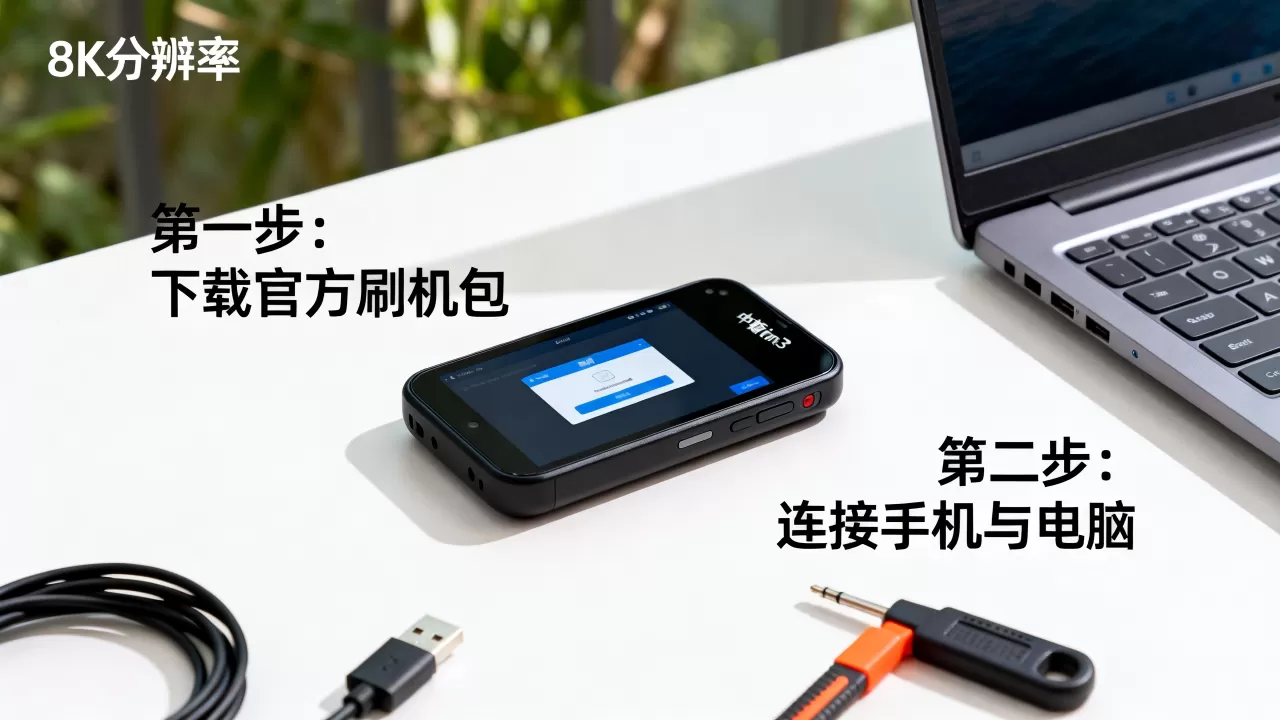
如果你只是觉得电脑卡顿,建议先尝试禁用启动项、卸载预装软件、关闭系统更新自动下载等功能,只有当预装系统存在严重Bug,或你希望安装特定版本的Linux(如Ubuntu、Arch Linux)进行开发时,才考虑刷机。
中柏mini3刷机实操指南:从准备到完成
刷机并非玄学,而是一套标准化的操作流程,只要按照步骤执行,绝大多数用户都能成功,以下以刷入纯净版Windows 11为例,详细拆解每一步。
第一步:准备工作与工具下载
工欲善其事,必先利其器,你需要准备以下物品:
- 一个8GB以上的U盘:确保U盘无重要数据,因为后续会被格式化。
- 另一台可用的电脑:用于下载镜像和制作启动盘。
- 稳定的网络连接:下载系统镜像需要较长时间,建议使用有线网络。
在软件方面,你需要访问微软官方或可信的第三方网站(如MSDL、Rufus官网)下载Windows 11 ISO镜像文件,下载Rufus这款免费的U盘启动盘制作工具,Rufus以其小巧、高效著称,是业内公认的首选工具之一。
第二步:制作启动U盘
将U盘插入电脑,打开Rufus软件,软件会自动识别你的U盘设备,请注意以下关键设置,这是刷机成功的关键:
- 设备:选择你的U盘盘符。
- 引导类型选择:选择刚才下载的Windows 11 ISO文件。
- 分区类型:中柏Mini3支持UEFI启动,因此必须选择“GPT”分区方案,目标系统类型为“UEFI(非CSM)”。
- 文件系统:选择“NTFS”或“FAT32”(若ISO文件小于4GB且为单文件,FAT32兼容性更好;否则选NTFS)。
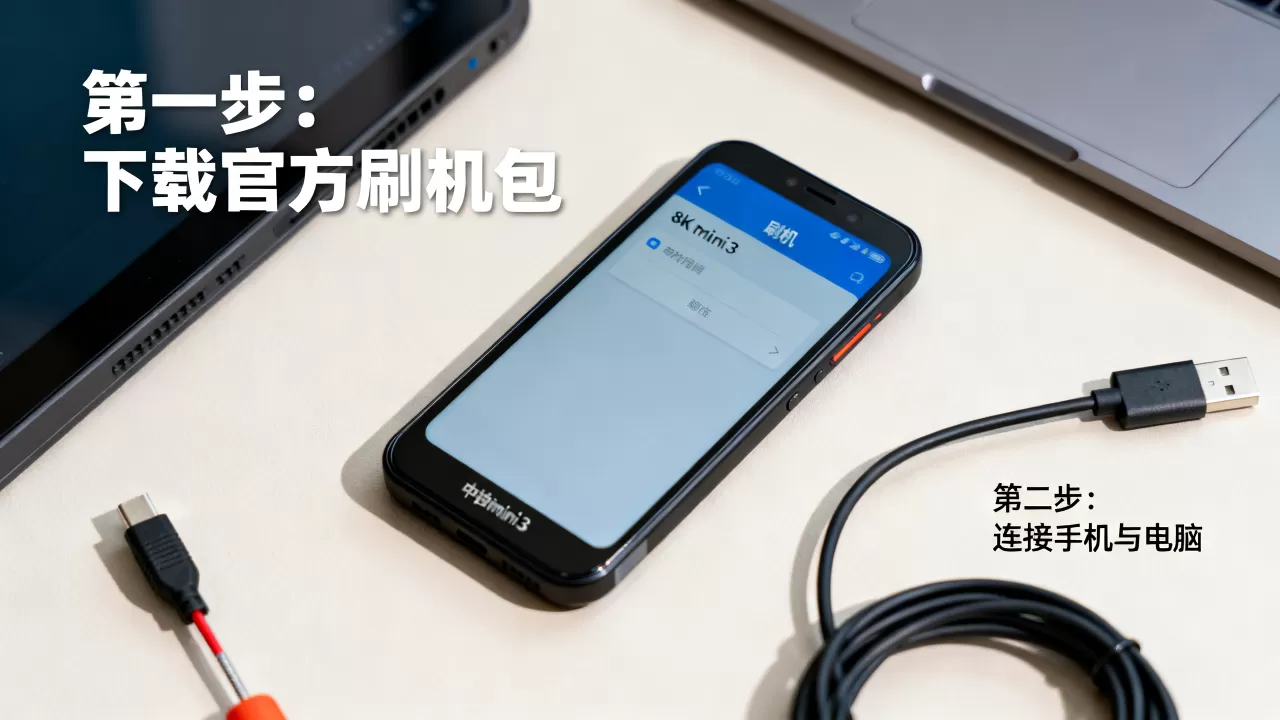
点击“开始”后,Rufus会提示将清除U盘所有数据,确认无误后点击“确定”,等待进度条走完,制作完成。
第三步:进入BIOS设置与U盘启动
这是最容易出错的一步,将制作好的U盘插入中柏Mini3的USB接口(建议使用USB 3.0接口,即蓝色接口,速度更快),接通电源,按下开机键,随即快速、连续敲击“Del”或“F2”键(不同批次主板可能略有差异,通常为Del),进入BIOS设置界面。
在BIOS界面中,使用方向键找到“Boot”选项卡:
- Secure Boot:建议暂时设置为“Disabled”(关闭),以避免签名验证失败导致无法启动。
- Boot Mode:确保设置为“UEFI Mode”。
- Boot Option #1:将你的U盘设置为第一启动项。
保存设置并退出(通常按F10),电脑将重启并从U盘启动。
第四步:系统安装与驱动配置
进入Windows安装界面后,按照提示选择语言、时区等信息,在“你想将Windows安装在哪里?”的步骤中,删除原有分区,直到只剩下“未分配的空间”一项,然后直接点击“下一步”,系统会自动创建所需分区并开始复制文件。
重启后,拔掉U盘,进入初始设置向导,完成账户创建后,系统进入桌面,建议立即访问中柏官网或主板芯片组官网,下载并安装最新的芯片组驱动、网卡驱动和显卡驱动,这一步至关重要,因为Windows自动安装的通用驱动可能无法发挥硬件全部性能。
中柏mini3刷机后的常见问题与解决方案
刷机完成后,用户可能会遇到一些意想不到的问题,以下是针对“中柏mini3刷机后wifi不能用”、“中柏mini3刷机后蓝屏”等高频问题的解决方案。
网络连接异常处理
许多用户反映刷机后WiFi无法连接,这通常是因为网卡驱动未正确安装。
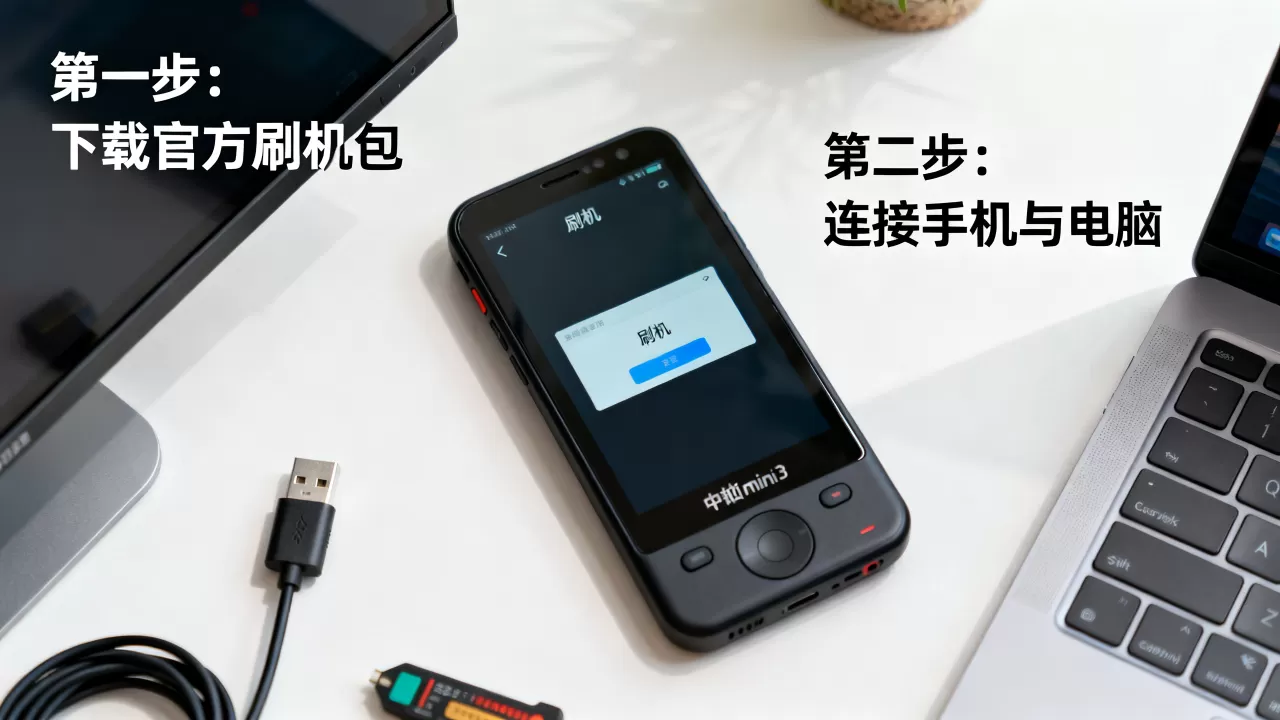
- 解决方案:使用手机USB共享网络功能,将手机连接到Mini3,使电脑暂时联网,然后打开设备管理器,找到“网络适配器”下的未知设备或带有黄色感叹号的网卡,右键选择“更新驱动程序” -> “自动搜索驱动程序”,若无效,手动下载对应型号的网卡驱动(如Realtek或Intel AX系列)进行安装。
性能释放不足
部分用户发现刷机后,处理器频率无法达到标称值,导致性能下降。
- 解决方案:检查电源计划设置,进入“控制面板” -> “电源选项” -> 选择“高性能”或“卓越性能”,确保BIOS中的“SpeedStep”和“Turbo Mode”功能已启用。
系统稳定性优化
为了获得更稳定的使用体验,建议进行以下微调:
- 关闭不必要的服务:使用“msconfig”命令,禁用非微软的服务。
- 调整视觉效果:在“系统属性” -> “高级” -> “性能设置”中,选择“调整为最佳性能”或手动关闭动画效果。
- 定期更新:保持Windows Update开启,但可设置活跃小时,避免在工作时自动重启。
中柏mini3刷机相关Q&A
中柏mini3刷机后如何恢复出厂系统?
若刷机后出现问题,可通过中柏官方提供的恢复工具或Windows内置恢复功能进行还原,尝试使用Windows设置中的“重置此电脑”功能,选择“保留我的文件”或“删除所有内容”,若此方法无效,需访问中柏官网下载官方恢复镜像,按照说明书重新制作恢复U盘,通过U盘启动恢复出厂状态。
中柏mini3刷机会影响硬件保修吗?
根据行业共识认为,单纯的软件层面刷机(如重装Windows、安装Linux)通常不会影响硬件保修,因为硬件本身未发生物理改变,若刷机过程中修改了BIOS固件或超频导致硬件损坏,厂商有权拒绝保修,建议在刷机前备份BIOS设置,并谨慎操作。
中柏mini3刷机后如何优化Linux系统性能?
若刷入Linux系统,性能优化主要依赖内核参数调整和桌面环境选择,建议使用轻量级桌面环境(如XFCE、LXQt)以降低资源占用,通过终端命令更新系统包(如sudo apt update && sudo apt upgrade),并安装必要的硬件驱动(如NVIDIA专有驱动),可调整swappiness值,减少硬盘交换频率,提升响应速度,据工信部数据,合理的系统配置可使老旧硬件性能提升显著,中柏Mini3在优化后完全能满足日常办公需求。


