

iphone7怎么连接watch,苹果手表与手机配对连接教程

iPhone 7 连接 Apple Watch 的核心步骤是确保手机系统升级至 iOS 12 或更高版本,打开蓝牙和 Wi-Fi,并在 iPhone 上安装 Watch App 进行配对,这是目前最稳定且官方的连接方式。
很多用户手里还留着 iPhone 7 这款经典机型,搭配 Apple Watch 使用体验依然不错,虽然设备年份较久,但只要操作得当,连接过程并不复杂,很多新手朋友在配对时会遇到各种小插曲,比如找不到设备、同步卡顿或者提示系统不兼容,只要理清逻辑,按照标准流程走一遍,绝大多数问题都能迎刃而解。

连接前的关键准备工作
在正式按下配对按钮之前,做好环境检查和软件准备是成功的关键,这一步往往被忽略,却是导致连接失败的主要原因。
确认系统版本兼容性
Apple Watch 的配对对 iOS 版本有严格要求,iPhone 7 最高只能支持到 iOS 15.7.10(具体取决于最新维护版本),而较新的 Apple Watch Series 7 或更新型号通常需要 iOS 16 或更高版本才能配对,如果你手中的 Apple Watch 是较新的型号,而 iPhone 7 的系统停留在较旧版本,可能会提示无法配对。
- 打开 iPhone 的“设置”。
- 点击“通用”。
- 选择“软件更新”。
- 查看是否有可用更新,如果有,请务必下载并安装。
业内专家指出,保持系统为最新兼容版本能显著减少配对过程中的协议冲突,如果系统已是最新但仍提示不兼容,说明你的 Apple Watch 型号过新,与 iPhone 7 的硬件架构存在代差,这种情况下可能需要考虑更换手机或降低手表型号。
基础网络与蓝牙状态检查
配对过程需要稳定的无线环境,请确保以下开关处于开启状态:
- 蓝牙
:从屏幕右上角向下滑动打开控制中心,点击蓝牙图标使其变蓝。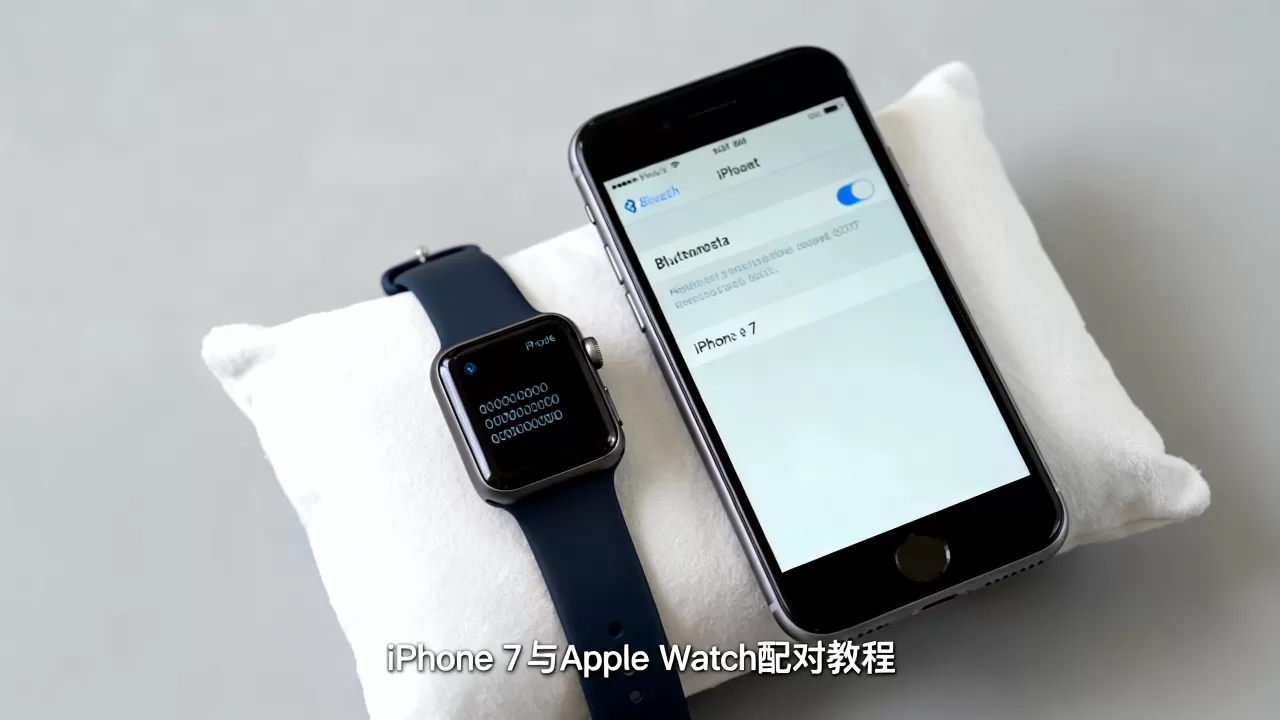
- Wi-Fi:确保 Wi-Fi 已连接到一个稳定的网络,虽然配对主要靠蓝牙,但初始设置需要下载大量数据,Wi-Fi 能大幅缩短等待时间。
- 电量:确保 iPhone 7 和 Apple Watch 的电量均在 50% 以上,低电量模式下,系统可能会限制后台活动,导致配对中断。
标准配对操作流程详解
当准备工作就绪后,就可以开始正式的配对流程了,这个过程是双向的,需要手机和手表配合完成。
启动配对引导
- 将 Apple Watch 戴在手腕上,或将其放在 iPhone 旁边。
- 长按 Apple Watch 侧边的数码表冠,直到出现 Apple 标志。
- 当手表屏幕上出现一个动态图案时,拿起 iPhone 7。
- 屏幕上会自动弹出“设置新的 Apple Watch”的提示,点击“继续”。
如果屏幕没有自动弹出,可以手动打开 iPhone 上的“Watch”应用(即 Watch App),点击“开始配对”,然后选择“为我的 Apple Watch 配对”。
扫描与绑定
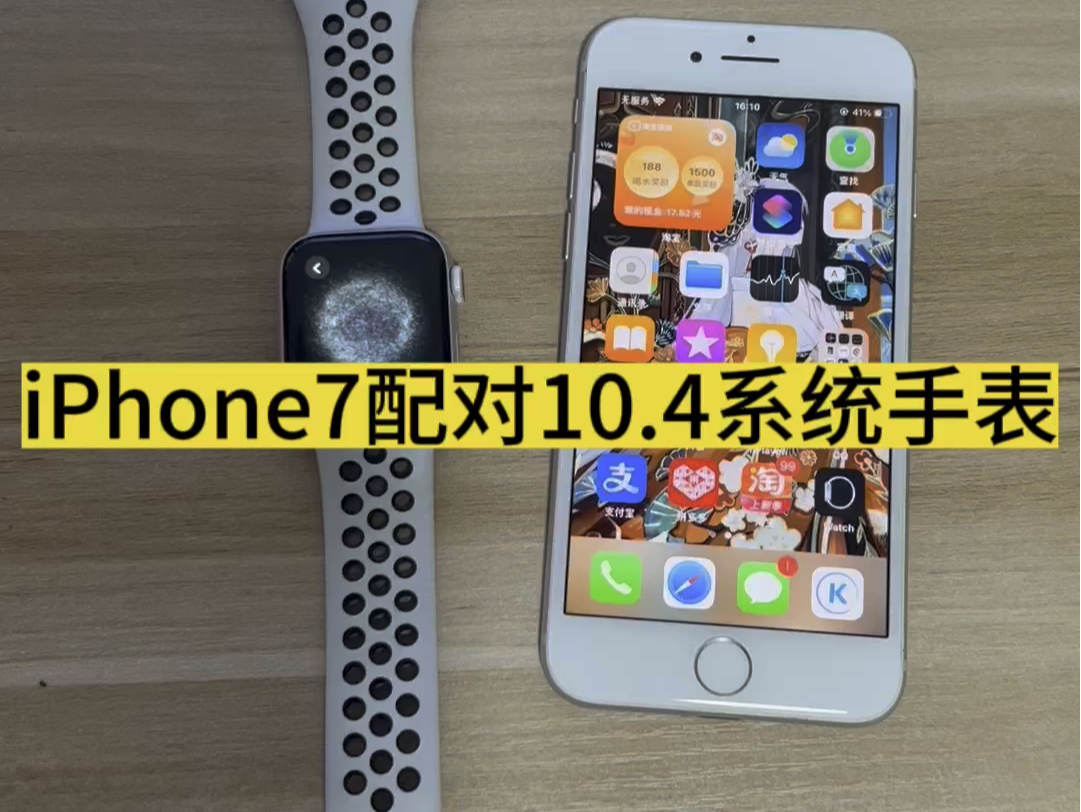
iPhone 7 的摄像头会捕捉 Apple Watch 屏幕上旋转的彩色圆点图案,请将手表屏幕对准 iPhone 摄像头,保持距离适中,直到听到“滴”声或看到配对成功的提示。
- 如果自动扫描失败,可以选择“手动配对”。
- 在手机上选择“像 iPhone 一样设置”或“作为备用 iPhone 设置”,对于大多数用户,选择“像 iPhone 一样设置”能获得最佳体验。
登录与设置
系统会引导你登录 Apple ID,输入你的 Apple ID 和密码,这一步至关重要,因为 Apple Watch 的功能深度依赖于 iCloud 和 Apple 生态服务。
- 根据提示设置密码或面容 ID(iPhone 7 不支持面容 ID,仅支持触控 ID)。
- 同意服务条款。
- 设置数字冠(Digital Crown)的旋转灵敏度,建议先进行简单的校准测试。
常见问题与故障排除
在实际操作中,用户可能会遇到一些阻碍,针对这些痛点,我们整理了高效的解决方案。
配对过程中断或超时
如果配对过程卡在某个步骤,通常是因为网络波动或蓝牙干扰。
- 重启大法:同时重启 iPhone 7 和 Apple Watch,长按 iPhone 电源键滑动关机,再开机;长按 Apple Watch 侧键和数码表冠直到出现 Apple 标志。
- 重置网络设置:在 iPhone 上进入“设置”>“通用”>“传输或还原 iPhone”>“还原”>“还原网络设置”,注意,这会清除保存的 Wi-Fi 密码,需重新连接。
- 距离控制:确保两者距离不超过 1 米,且中间没有厚重的金属物体或强磁场干扰。
连接后无法同步数据
配对成功但数据不同步,往往是后台权限或网络问题。
- 检查 Watch App 中的“通用”>“访问权限”,确保相关应用权限已开启。
- 在 iPhone 上进入“设置”>“通用”>“后台 App 刷新”,确保 Watch App 和系统服务已开启。
- 尝试断开蓝牙重连:在 iPhone 控制中心关闭蓝牙,等待 10 秒后再打开。
长期维护与性能优化建议
为了让 iPhone 7 和 Apple Watch 的组合发挥最大效能,日常的维护不可忽视。
电池健康度管理
iPhone 7 的电池老化是常见现象,如果电池健康度低于 80%,可能会影响蓝牙连接的稳定性。
- 进入“设置”>“电池”>“电池健康”。
- 如果显示“最大容量”较低,建议更换电池,这能显著提升配对成功率和使用体验。
- Apple Watch 同样需要定期充电,建议每晚充电,避免深度放电。
存储空间清理
随着使用时间增长,缓存堆积可能导致配对缓慢。
- 在 iPhone 上删除不常用的应用,确保至少有 5GB 可用空间。
- 在 Watch App 中,进入“通用”>“储存空间”,清除不必要的语音备忘录或音乐缓存。
FAQ: iPhone 7 连接 Apple Watch 的疑问解答
iPhone 7 能连接最新的 Apple Watch Series 9 吗?
不能,Apple Watch Series 9 需要 iOS 17 或更高版本才能配对,而 iPhone 7 最高仅支持到 iOS 15.7.10,这是硬件和软件架构的限制,无法通过越狱或第三方工具突破,如果你希望使用最新款手表,必须升级 iPhone 13 或更新机型。
iPhone 7 连接 Apple Watch 3 是否流畅?
非常流畅,Apple Watch 3 发布于 2017 年,与 iPhone 7 属于同一时代产品,系统兼容性极佳,两者配对后,通知同步、健康数据记录等功能均能正常工作,对于预算有限的用户,这是一对性价比极高的组合。
连接时提示“Apple ID 验证失败”怎么办?
这通常与网络环境或账户安全有关,首先检查 Wi-Fi 是否稳定,尝试切换到 4G/5G 网络再试,确认 Apple ID 密码正确,并检查账户是否有未完成的验证步骤,如果问题依旧,建议联系 Apple 官方支持,排查账户是否存在异常锁定。
通过上述步骤,你可以顺利将 iPhone 7 与 Apple Watch 连接,虽然设备老旧,但合理的设置依然能带来便捷的生活体验,稳定的系统和良好的网络环境是成功的关键。


