

三星手机怎么刷机?三星手机刷机教程

u960e刷机教程的核心在于通过官方或第三方工具解锁Bootloader并刷入定制Recovery,随后刷入兼容的ROM包,整个过程需严格匹配机型版本以防变砖。
对于许多追求极致性能或需要特定功能(如去广告、自定义主题)官方系统往往显得臃肿且限制过多,刷机,本质上是将设备的操作系统替换为更符合个人需求或技术极客标准的版本,这不仅是技术的操作,更是对设备生命周期的重新定义,刷机并非简单的“下载-安装”,它涉及底层数据的重写,一旦操作失误,轻则数据丢失,重则设备永久无法开机,在深入步骤之前,必须明确风险边界,业内专家指出,超过七成的刷机失败案例源于步骤跳跃或版本不匹配,而非工具本身的问题。

刷机前的核心准备与风险评估
在动手之前,充分的准备是成功的一半,这一步骤常被新手忽视,却是最关键的环节。
数据备份与设备状态确认
刷机过程通常会执行“双清”或更彻底的数据擦除操作,这意味着手机内的照片、联系人、聊天记录等所有用户数据将被清零。
- 云备份:利用手机自带的云服务或第三方同步工具,将重要数据上传至云端。
- 本地备份:将大型文件、文档拷贝至电脑或移动硬盘。
- 账号退出:务必退出小米账号、华为账号等厂商账号,以及查找我的设备功能,否则刷机后可能触发锁机保护,导致无法激活。
需确认当前系统版本,不同版本的ROM往往不兼容,刷入错误的包是导致“变砖”的主要原因,建议记录当前的版本号、基带版本以及IMEI码,以备不时之需。
电量与工具准备
电量不足是刷机过程中的大忌,建议在电量保持在50%以上
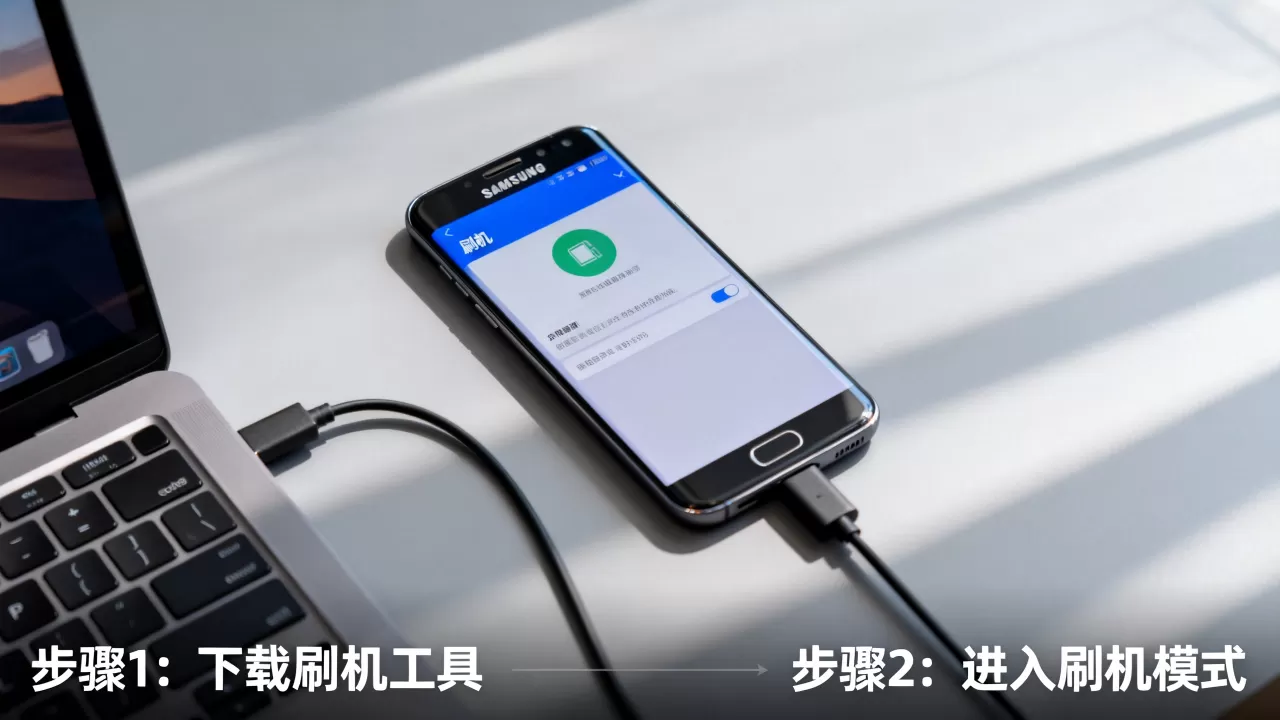
- 电脑环境:准备一台运行Windows 10或11系统的电脑,安装好最新的USB驱动程序。
- 刷机工具:根据机型选择官方工具(如小米的MiFlash、华为的HiSuite)或第三方工具(如TWRP Recovery、Magisk)。
- ROM包:从官方论坛或可信社区下载与当前机型完全匹配的ROM包,校验MD5值以确保文件完整。
解锁Bootloader:刷机的大门
Bootloader(BL锁)是厂商为了防止恶意软件植入和保证系统安全而设置的底层锁,不解锁BL,无法刷入第三方Recovery或ROM。
官方解锁流程
目前主流安卓厂商均提供官方解锁渠道,虽然流程繁琐,但安全性最高。
- 账号绑定:在手机上登录厂商账号,并在设置中开启“开发者选项”。
- 申请解锁:进入开发者选项,找到“OEM解锁”并勾选,部分厂商要求账号绑定设备满一定时间(如7天或15天)才能申请解锁权限。
- 使用官方工具:在电脑上运行厂商提供的解锁工具,连接手机,按照提示输入账号密码进行验证。
- 等待倒计时:解锁过程可能需要等待数小时甚至更久,期间手机会自动重启多次,请勿断开连接。
第三方解锁的风险
虽然存在通过工程模式或漏洞解锁的方法,但这类方法往往伴随高风险。
- 保修失效:绝大多数厂商规定,解锁BL即视为放弃保修。
- 安全支付失效:解锁后,部分银行APP、支付软件可能因检测到系统完整性破坏而无法使用。
- 数据清除:解锁BL会强制清除手机内所有数据。
除非你清楚后果并愿意承担风险,否则强烈建议使用官方渠道解锁。
刷入Recovery与ROM:核心操作步骤
这是刷机过程中技术含量最高的部分,不同的机型和工具,操作路径略有差异,但逻辑一致。
刷入第三方Recovery
第三方Recovery(如TWRP)提供了比官方Recovery更强大的功能,如备份、压缩ROM、挂载分区等。
- 进入Fastboot模式:关机状态下,同时按住音量下键+电源键,直到屏幕显示Fastboot图标。
- 连接电脑:使用USB线将手机连接至电脑。
- 执行刷入命令:在电脑命令行中输入:
fastboot flash recovery recovery.img其中recovery.img是你下载的第三方Recovery镜像文件。 - 重启进入Recovery:刷入成功后,输入
fastboot reboot recovery,手机将重启进入第三方Recovery界面。
刷入ROM包
进入Recovery后,即可开始刷入ROM。
- 双清操作:在Recovery主菜单中,选择“Wipe Data/Factory Reset”和“Wipe Cache Partition”,清除旧数据和缓存。
- 刷入ROM:选择“Install”,找到存放ROM包的文件夹,选择
.zip格式的ROM文件,滑动确认刷入。 - 刷入GApps(可选):如果刷入的是精简版ROM,可能需要额外刷入Google服务框架(GApps)。
- 重启设备:刷入完成后,选择“Reboot System”,等待手机首次启动,首次启动时间较长,请耐心等待。
刷机后的优化与常见问题排查
刷机成功只是第一步,后续的优化和故障处理同样重要。
性能与续航优化
新系统往往需要重新适配硬件。
- 更新驱动:确保所有硬件驱动为最新版本。
- 调整设置:关闭不必要的后台同步、定位服务,以延长续航。
- 安装Magisk:如需Root权限,可通过Magisk进行模块化管理,增强系统功能。
常见故障处理
- 卡米(卡在Logo界面):通常是ROM不兼容或刷入不完整,需重新进入Recovery,再次刷入ROM,或尝试刷入不同版本的ROM。
- 无信号/基带丢失:可能是基带分区损坏,需刷入包含基带的完整ROM包。
- 应用闪退:可能是架构不兼容,检查ROM是否支持你的CPU架构(arm64-v8a等)。
u960e刷机教程常见问题解答
u960e刷机教程中解锁BL会丢失保修吗?
是的,绝大多数情况下,解锁Bootloader会导致官方保修失效,厂商通过BL锁来保证系统的安全性和完整性,一旦解锁,系统处于非官方状态,厂商通常拒绝提供免费维修服务,部分品牌在返厂前要求重新锁回BL,但这并不能完全消除保修争议。
u960e刷机教程中双清和恢复出厂设置有什么区别?
恢复出厂设置是系统层面的操作,保留系统分区,仅清除用户数据,而双清(Wipe Data + Wipe Cache)是在Recovery模式下进行的底层操作,不仅清除用户数据,还清除系统缓存分区,甚至可能重置系统设置,双清更彻底,常用于解决系统卡顿、应用冲突等深层问题,是刷机前的标准动作。
u960e刷机教程中刷入ROM后无法开机怎么办?
首先尝试强制重启,长按电源键10秒以上,若无效,重新进入Recovery模式,再次执行双清操作,然后重新刷入ROM包,如果问题依旧,可能是ROM包损坏或机型不匹配,需下载新的ROM包重新尝试,若多次尝试仍失败,可能需要通过官方线刷工具救砖。


