

adm显卡怎么设置性能最大,amd显卡驱动怎么设置性能

要最大化AMD显卡性能,核心在于开启“显卡超频”功能并调整电源计划至“高性能”,同时确保驱动为最新Adrenaleon版本,这能释放约10%-15%的额外帧率潜力。
很多用户拿到新显卡后,默认设置往往只能发挥其80%左右的实力,AMD的驱动生态虽然开放,但默认策略偏向稳定而非极限性能,想要榨干硬件价值,需要从软件设置、系统底层优化以及物理环境三个维度同时入手,这不是简单的点击几个按钮,而是一套完整的调优逻辑。
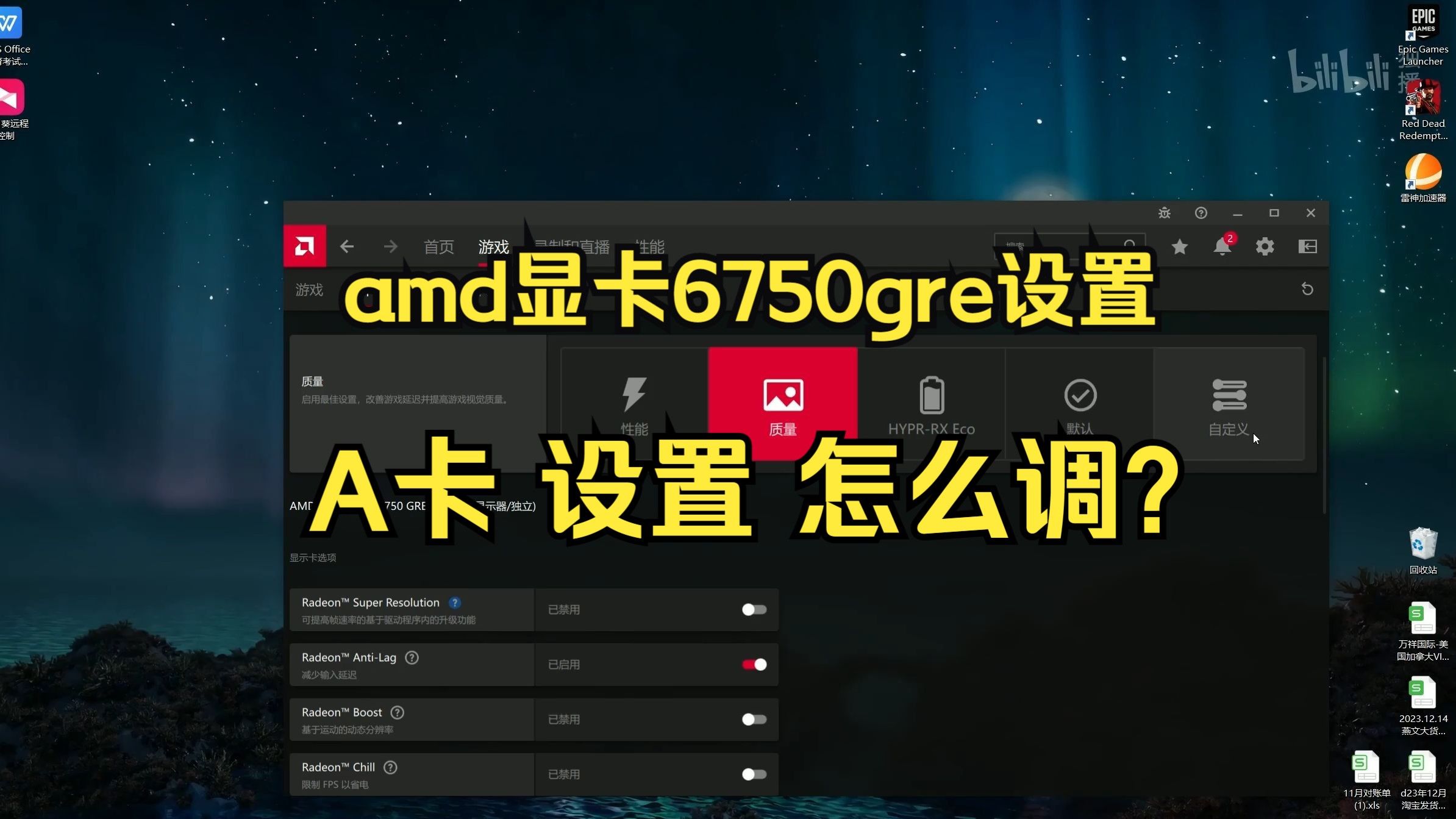

AMD显卡驱动核心设置指南
驱动软件是控制显卡行为的直接接口,Adrenaleon Edition(原Radeon Software)提供了丰富的手动控制选项,但默认界面为了照顾大众用户,隐藏了许多高级选项。
开启显卡超频与调整参数
在Adrenaleon软件中,点击左侧的“性能”标签,选择“调整”子菜单,这里有两个关键开关需要关注,首先是“GPU超频”,必须将其设置为“开启”状态,这是解锁手动调整频率上限的前提。
接下来是“GPU调整”部分,业内专家指出,盲目拉高频率可能导致系统不稳定,因此建议采用微调策略,你可以尝试将“GPU频率”提升50-100MHz,同时将“电压”维持在默认或略微降低(如果支持降压超频),对于大多数现代RDNA架构显卡,小幅度的频率提升比大幅度的电压增加更能带来性能增益且发热可控。
游戏设置中的关键选项
在“游戏”标签页中,找到“全局图形”或特定游戏的配置文件,这里有一组直接影响性能与画质的平衡设置。
- AMD FSR 3 / FSR 2:如果游戏支持,务必开启,FSR是AMD的超分辨率技术,能在保持画质接近原生的情况下,大幅提升帧率,对于4K分辨率玩家,这是必选项。
- Radeon Anti-Lag:建议开启,该技术通过减少CPU与GPU之间的指令队列延迟,降低输入延迟,在竞技类游戏中,这比单纯的帧率提升更能提升操作手感。
- Radeon Chill:建议关闭,虽然它能根据场景动态调整帧率以节省功耗,但在追求极限性能的场景下,它会限制帧率上限,导致性能浪费。
- Wait for Vertical Refresh:设置为“始终关闭”或“应用自定义选项”,垂直同步(V-Sync)会强制帧率与显示器刷新率同步,导致输入延迟增加,除非画面撕裂严重影响体验,否则竞技场景下应关闭。
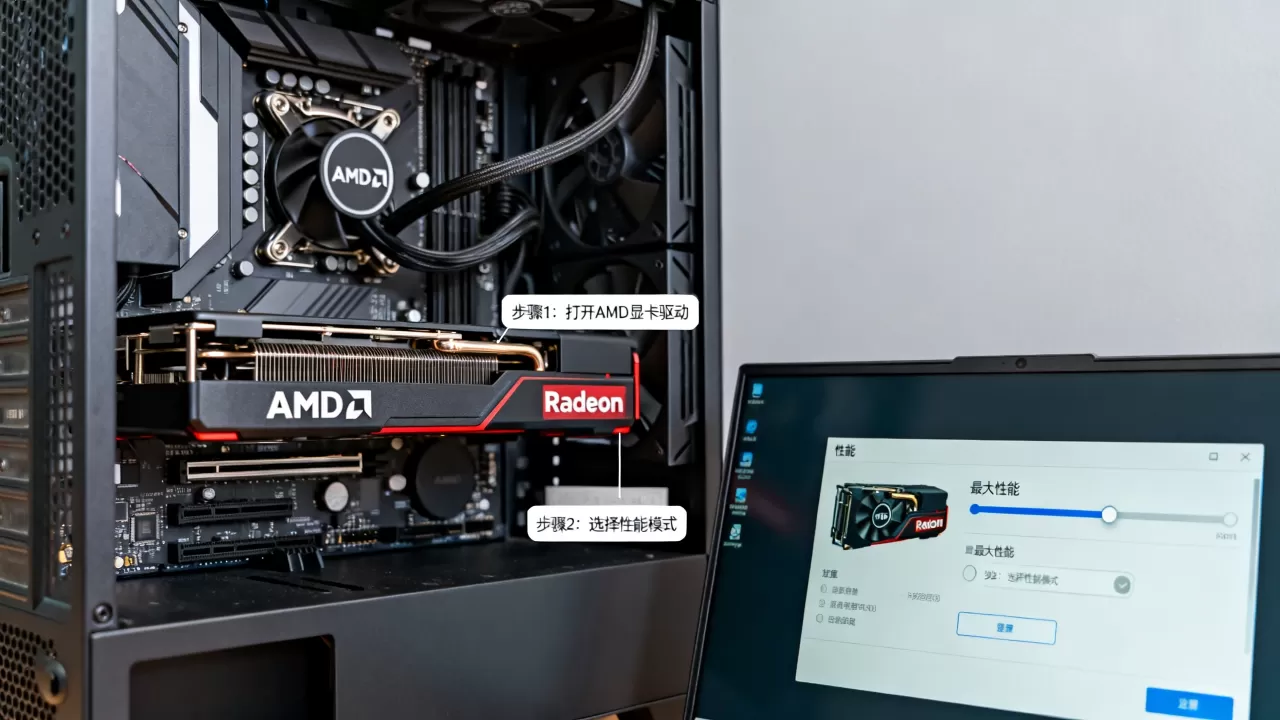
系统底层优化与电源管理
显卡性能不仅受驱动控制,更受操作系统电源计划的制约,Windows默认的“平衡”模式会在负载波动时频繁调整CPU和GPU频率,造成性能波动。
Windows电源计划调整
进入“控制面板”>“硬件和声音”>“电源选项”,选择“高性能”或“卓越性能”(后者需通过命令启用),如果列表中没有,可以通过管理员身份运行命令提示符,输入powercfg -duplicatescheme e9a42b02-d5df-448d-aa00-03f14749eb61来解锁隐藏的高性能计划。
在此计划下,确保以下设置:
- 处理器电源管理:最小处理器状态设为100%,最大处理器状态设为100%,这能防止CPU在低负载时降频,确保在瞬间高负载时能立即响应。
- PCI Express:链接状态电源管理设置为“关闭”,这能防止PCIe总线在空闲时降低带宽,避免数据传输瓶颈。
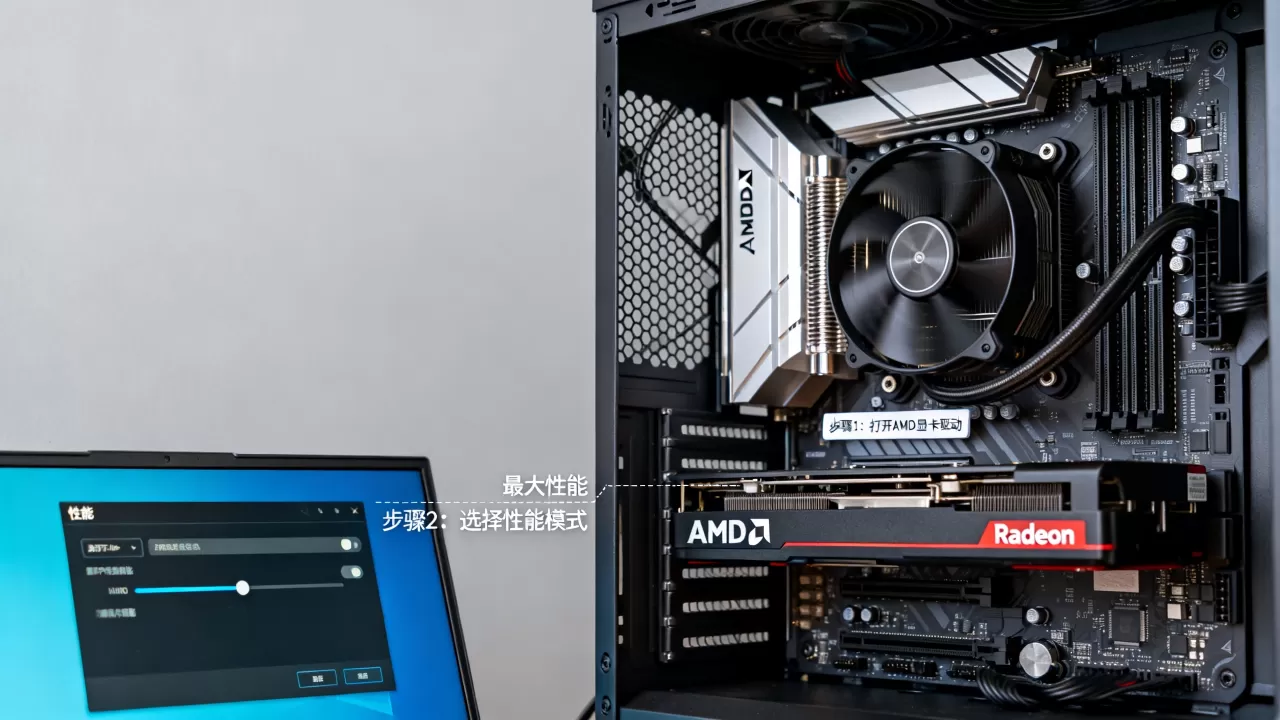
AMD Ryzen 处理器配合优化
对于AMD平台用户,CPU与GPU的协同至关重要,在BIOS中,确保“Precision Boost Overdrive (PBO)”已启用,PBO允许CPU在散热和功耗允许范围内自动提升频率,对于显卡性能释放,稳定的CPU高频能减少GPU等待CPU指令的时间,从而提升最低帧(1% Low FPS),使游戏过程更流畅。
物理环境与硬件维护对性能的影响
软件设置到位后,硬件的物理状态决定了性能能否持续稳定输出,许多用户发现显卡性能突然下降,往往是因为散热问题触发了降频机制。
散热与清灰
显卡在温度超过85°C时,通常会开始降低核心频率以保护硬件,这就是所谓的“热节流”,定期清理散热器灰尘是性价比最高的性能维护手段,建议使用压缩空气罐清理风扇叶片和散热鳍片间的积灰,对于使用超过两年的显卡,更换导热硅脂也能有效降低5-10°C的核心温度,从而让显卡在更高频率下维持更长时间。
机箱风道优化
机箱内部的热堆积会直接影响显卡进气温度,确保机箱前部或底部有进风风扇,后部和顶部有出风风扇,形成从前向后、从下向上的气流,避免显卡进风口被其他硬件(如粗大的电源模组线)遮挡,据行业共识认为,良好的风道设计能让显卡在同等负载下温度降低3-5°C,间接提升性能稳定性。
常见问题与误区排查
在优化过程中,用户常遇到一些典型问题,以下针对常见疑问进行解答,帮助避开性能陷阱。
AMD显卡性能优化常见问题解答
为什么开启FSR后画面模糊?
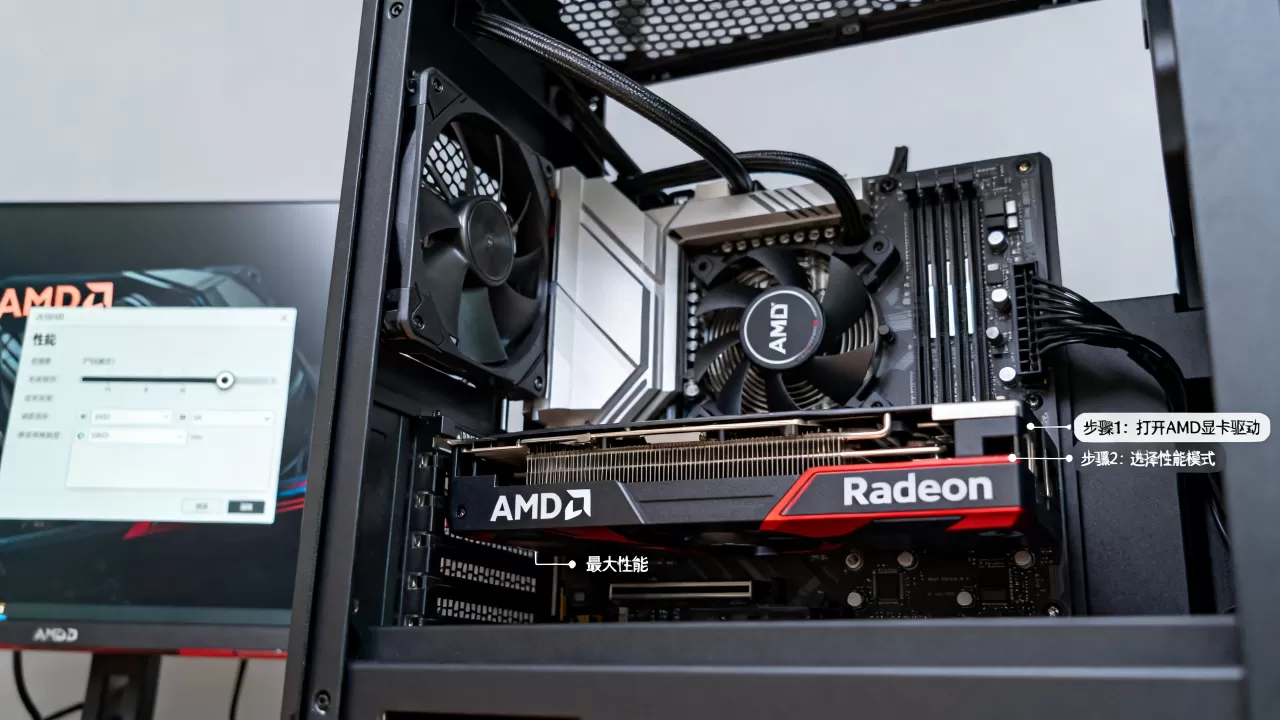
更新驱动后性能反而下降怎么办?
新驱动可能包含针对特定新游戏的优化,但也可能引入Bug,如果性能下降明显,建议使用DDU(Display Driver Uninstaller)工具在安全模式下彻底卸载当前驱动,然后重新安装稳定版驱动,DDU能清除残留注册表项,避免新旧驱动冲突。AMD显卡在Adobe软件中性能不佳如何优化?
Adobe系列软件对NVIDIA的CUDA核心优化更好,但AMD的OpenCL和DirectCompute支持也在提升,在Premiere Pro或After Effects中,进入“项目设置”>“渲染器”,选择“Mercury Playback Engine GPU加速(CUDA/OpenCL)”,如果选择OpenCL,确保在设备管理器中启用了AMD显卡的硬件加速,关闭Windows的“硬件加速GPU计划”有时能改善某些Adobe软件的兼容性。总结与长期维护建议
最大化AMD显卡性能并非一劳永逸,而是一个动态平衡的过程,核心策略是:驱动内开启超频与Anti-Lag,系统层锁定高性能电源计划,物理层确保散热畅通。
建议每半年检查一次驱动更新,特别是针对你常玩游戏的新补丁驱动,监控显卡温度和频率,如果发现异常降频,优先检查散热而非盲目超频,通过这套组合拳,你可以在不牺牲稳定性的前提下,获得显著的性能提升,性能优化的本质是消除瓶颈,让硬件在最佳状态下运行。


