

查看iphone照片拍摄时间,iphone照片拍摄时间怎么查看

查看iPhone照片拍摄时间最直接的方法是打开“照片”App,选中单张照片后点击右下角“信息”图标(i),或在相册视图中启用“网格”布局以批量查看元数据。
在数字化生活日益普及的今天,照片不仅是记忆的载体,更是时间戳的忠实记录者,许多用户在使用iPhone时,往往只关注画面本身,而忽略了背后隐藏的详细拍摄数据,当我们需要整理旧照、核对行程或进行法律取证时,准确获取拍摄时间就变得至关重要,本文将深入解析iPhone照片时间查看的多种路径,涵盖从基础界面操作到进阶元数据提取的全套方案。


基础界面查看:利用系统原生功能快速定位
对于绝大多数普通用户而言,系统自带的“照片”应用已经提供了足够直观的时间查看方式,无需下载任何第三方软件,通过简单的几步操作即可获取核心时间信息。
单张照片详情查看路径
这是最精准且信息最全的方式,当你需要确认某张特定照片的具体拍摄时刻,包括年、月、日、时、分、秒以及地理位置时,请遵循以下操作:
- 打开iPhone上的“照片”应用。
- 在“图库”或“相簿”中,找到并点击你需要查看的那张照片,使其进入全屏预览模式。
- 在屏幕右下角,找到一个带有“i”字母的圆形图标,这就是“信息”按钮。
- 点击后,屏幕底部会滑出一个信息面板,这里会明确显示拍摄日期和时间。
- 如果照片包含地理位置信息,下方还会显示拍摄地点的地图预览。
业内专家指出,这一界面显示的时间通常基于iPhone的系统时间设置,确保手机系统时间准确是获取正确照片时间的前提,如果手机曾更换过时区或手动调整过时间,部分照片的时间戳可能会出现偏差,此时建议重新校准系统时间后再次查看。
网格视图批量预览技巧
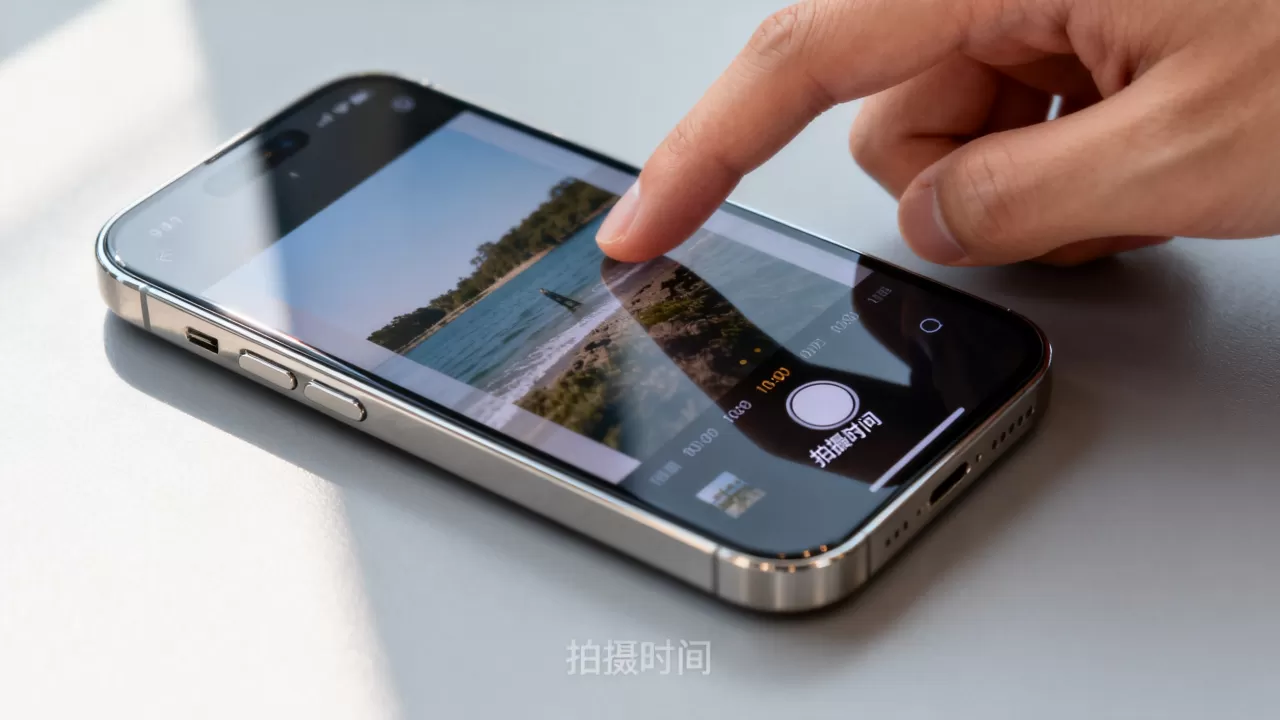
当面对大量照片,需要快速筛选特定时间段内的影像时,全屏查看显然效率低下,切换至网格视图是更优解。
- 进入“照片”App的“图库”标签页。
- 点击右上角的“网格”图标(通常位于“相簿”和“搜索”图标附近,或直接在设置中开启)。
- 在网格模式下,每张照片下方会直接显示拍摄日期,格式通常为“月/日”或“年/月/日”,具体取决于iOS版本设置。
- 虽然网格视图不显示具体时分秒,但对于按天或按月整理照片的场景,这种批量视觉反馈能极大提升效率。
进阶数据提取:应对复杂场景与专业需求
有时,用户遇到的情况更为复杂,照片是从电脑导入的,或者需要导出带有精确时间戳的文件用于工作汇报,在这种情况下,原生界面的信息可能不够详尽,或者需要以文件形式留存证据。
iTunes与Finder同步查看
对于习惯使用电脑管理iPhone文件的用户,通过电脑端软件查看照片元数据是一种可靠的方法,这种方法特别适用于iPhone照片拍摄时间无法在手机上直接显示的异常情况排查。
- 使用数据线将iPhone连接至Windows电脑(使用iTunes)或Mac电脑(使用Finder)。
- 在电脑上打开iPhone的文件浏览界面。
- 进入DCIM文件夹,这里存放着所有相机拍摄的照片。
- 右键点击任意一张照片,选择“属性”(Windows)或“显示简介”(Mac)。
- 在详细信息选项卡中,可以找到“创建日期”和“修改日期”。
需要注意的是,电脑端显示的时间可能与手机端存在时区差异,这是因为电脑系统时间与iPhone系统时间可能未同步,建议在使用此方法前,确保两端设备的时区设置一致。
第三方专业工具的应用场景
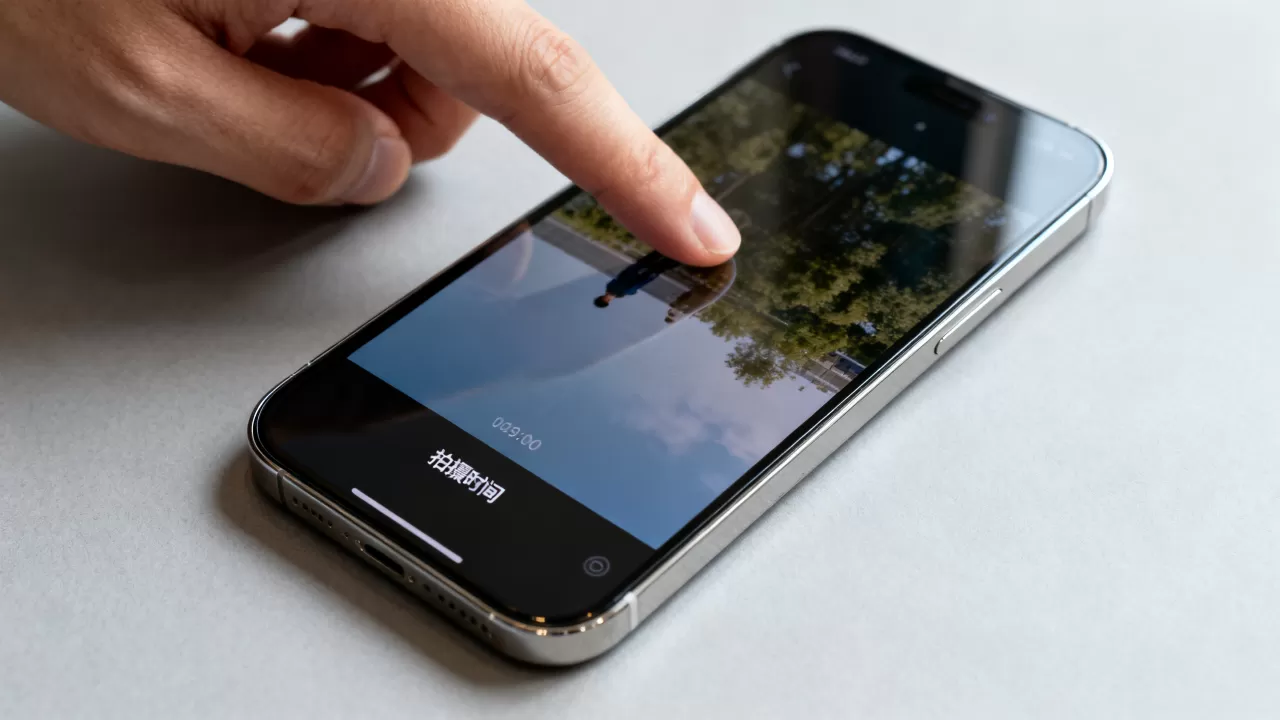
在涉及法律纠纷、新闻核实或专业摄影后期制作时,仅仅知道“几点几分”可能不够,还需要查看EXIF信息中的完整元数据,如快门速度、光圈值、ISO以及精确到毫秒的时间戳。
- 适用人群:摄影师、法务人员、新闻工作者。
- 推荐工具:如ExifTool(命令行工具,适合技术人员)或各类EXIF查看器App。
- 操作逻辑:这些工具能够读取照片文件中嵌入的原始EXIF数据,即使照片经过社交媒体压缩,部分核心时间信息仍可能被保留。
- 优势:提供比系统界面更底层、更不可篡改的数据源。
行业共识认为,对于普通用户,系统自带功能已完全满足日常需求;而对于专业用户,第三方工具提供的数据深度是不可或缺的。
常见问题与故障排查
在实际操作中,用户可能会遇到照片时间显示异常的情况,以下是几种常见场景及其解决方案。
照片时间显示为1970年或错误年份
这通常是因为照片的EXIF时间戳损坏,或者iPhone在拍摄时系统时间严重错误。
- 解决方案:尝试将照片导入电脑,使用专业EXIF编辑软件手动修正时间,再导回手机,或者,在拍摄新照片前,务必检查并校准iPhone的“设置” > “通用” > “日期与时间”,确保“自动设置”已开启。
从微信或QQ接收的照片时间不对
通过社交软件接收的照片,往往被重新编码,原始EXIF信息中的拍摄时间可能丢失,取而代之的是“下载时间”或“保存时间”。
- 解决方案:如果原始照片保存在手机相册中,时间通常是正确的,如果仅通过社交软件查看,时间可能不准确,建议要求对方发送“原图”,或在发送前确认对方照片的时间准确性。
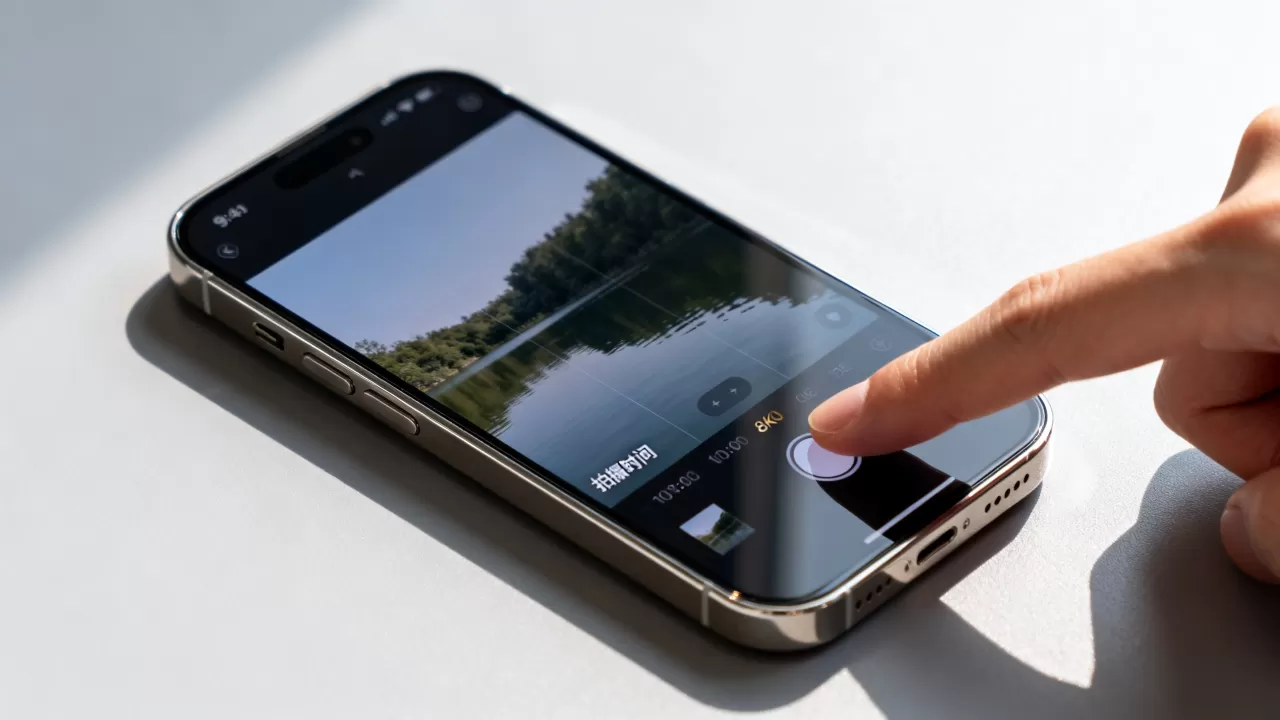
如何批量修改照片拍摄时间
虽然本文核心在于“查看”,但了解如何修正时间也是相关技能。
- iOS 16及以上版本:在“照片”App中,长按照片进入选择模式,可批量选择多张照片,点击“共享”或“信息”,部分版本支持批量编辑元数据,但功能有限。
- 电脑端操作:使用如“Exif Pilot”或“Adobe Bridge”等软件,可以批量选中照片并统一修改拍摄日期,效率远高于手机端。
Q&A:关于iPhone照片拍摄时间的常见疑问
iPhone照片拍摄时间受哪些因素影响?
iPhone照片的拍摄时间主要取决于设备系统时间和GPS定位信息,如果手机处于飞行模式且无GPS信号,照片仍会记录时间,但可能缺少地理位置,若系统时间设置错误,所有新拍摄照片的时间戳都会随之错误,照片导入电脑或经过社交软件压缩时,时间戳可能被重写或丢失,导致显示为导入或保存时间。
如何查看iPhone照片的精确到秒的拍摄时间?
在“照片”App中,选中单张照片并点击右下角的“i”图标,在弹出的信息面板中即可看到精确到秒的拍摄时间,若需查看更详细的EXIF数据(如快门时间、ISO等),需使用第三方专业工具或在电脑端查看文件属性,网格视图仅显示日期,无法提供时分秒信息。
iPhone照片拍摄时间显示为本地时间还是UTC时间?
iPhone系统界面显示的时间始终为本地时间,即根据用户所在时区自动调整后的时间,照片文件内部的EXIF数据通常记录的是UTC时间(协调世界时)或带有时区偏移量的时间,当照片在不同时区的设备间传输时,如果设备未正确识别时区信息,可能会出现时间显示偏差,保持设备时区设置准确是确保时间显示一致的关键。


