

奇兔刷机一加3教程,一加3怎么刷机解锁

使用奇兔刷机工具为一加3(OnePlus 3)进行系统重装或Root操作,核心在于下载对应的一加3专属固件包,通过USB连接电脑并在奇兔界面选择“一键刷机”或“Root”,全程需确保电量充足并备份数据,操作成功率较高但存在变砖风险,建议新手谨慎尝试。
一加3作为2016年发布的经典机型,凭借骁龙820处理器和6GB大运存,至今仍有一批忠实用户将其作为备用机或游戏机使用,随着官方系统停止维护,用户往往面临应用兼容性下降、电池续航缩水或系统卡顿等问题,通过第三方工具如奇兔刷机进行系统定制,成为延长设备生命周期的有效手段。
奇兔刷机一加3的操作原理与适用场景
奇兔刷机是一款基于Android系统的第三方ROM刷写工具,其核心逻辑是通过电脑端软件读取手机底层分区,替换原有的系统镜像文件,对于一加3而言,这种操作并非简单的软件安装,而是对设备底层操作系统的重构。
为什么选择奇兔而非手动线刷
许多技术爱好者倾向于使用官方提供的Fastboot模式进行手动刷机,但这需要掌握复杂的命令行操作,且极易因指令错误导致设备无法启动,相比之下,奇兔刷机将复杂的底层指令封装为图形化界面,降低了操作门槛。
- 自动化程度高:用户只需点击按钮,软件会自动完成驱动安装、固件下载、分区擦除和系统写入等步骤。
- 容错机制较好:在刷机过程中,若检测到连接中断或电量过低,软件会提示暂停,避免直接写入导致的硬件损坏。
- Root权限一键获取:对于需要获取Root权限的用户,奇兔内置了Magisk或SuperSU等模块,可实现一键Root,无需手动修补Boot镜像。
典型应用场景分析
并非所有一加3用户都需要刷机,以下场景最适合使用奇兔刷机工具:
- 系统卡顿与老化:经过多年使用,一加3的EMMC闪存出现磨损,原生系统响应变慢,刷入轻量级ROM(如LineageOS)可显著恢复流畅度。
- 应用兼容性需求:部分现代APP要求Android 10及以上版本,而一加3官方最高仅支持到Android 9,通过刷入定制ROM可突破版本限制。
- 去除预装软件:官方系统包含大量无法卸载的预装应用,占用存储空间,刷机后可获得纯净的系统环境。
一加3刷机前的关键准备事项
刷机是一项高风险操作,任何疏忽都可能导致设备变成“砖头”,在启动奇兔刷机软件之前,必须完成以下准备工作,这是业内共识认为降低失败率的关键步骤。
数据备份:不可省略的第一步
刷机过程会清除手机内部存储中的所有数据,包括照片、联系人、聊天记录等,务必在操作前将重要数据备份至云端或电脑。
- 联系人与短信:通过Google账号或手机自带云服务同步。
- 照片与视频:拷贝至电脑硬盘或NAS存储设备。
- 应用数据:部分APP支持云同步,但游戏存档等本地数据需单独备份。
驱动安装与环境配置
奇兔刷机需要与一加3建立稳定的USB通信连接,这依赖于正确的USB驱动程序。
- 在电脑上安装奇兔刷机最新版本。
- 连接一加3至电脑USB接口,选择“文件传输”模式。
- 软件会自动检测并安装高通USB驱动,若未自动安装,需手动下载一加3专用驱动包。
- 确保电脑USB端口供电稳定,建议使用主机后置USB接口,避免使用扩展坞。
电量与固件选择
- 电量要求:确保一加3电量高于50%,最好连接充电器进行操作,防止中途断电。
- 固件匹配:一加3有多个变种版本(如OnePlus 3和OnePlus 3T),虽然芯片相同,但分区布局略有差异,务必确认下载的是
一加3专属固件,而非3T版本,否则会导致无法开机。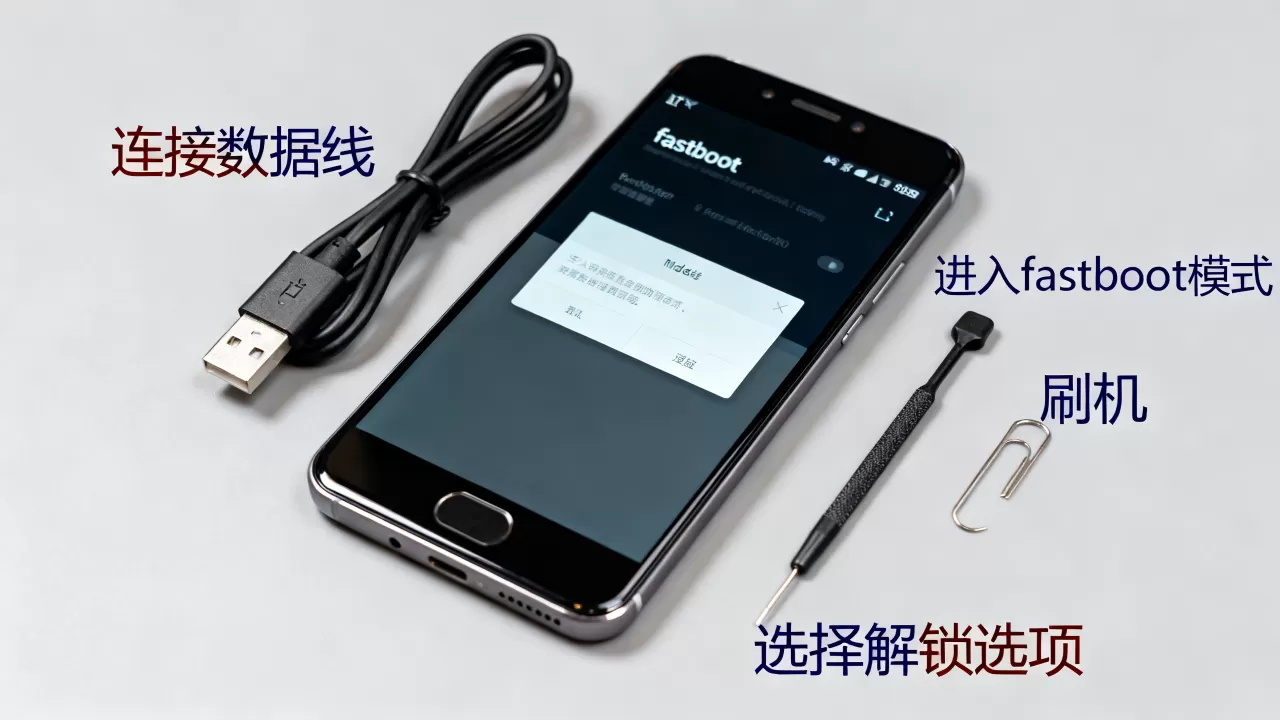
奇兔刷机一加3的具体操作步骤
以下是基于奇兔刷机软件的标准操作流程,适用于大多数Windows用户,操作路径清晰,便于用户按步骤执行。
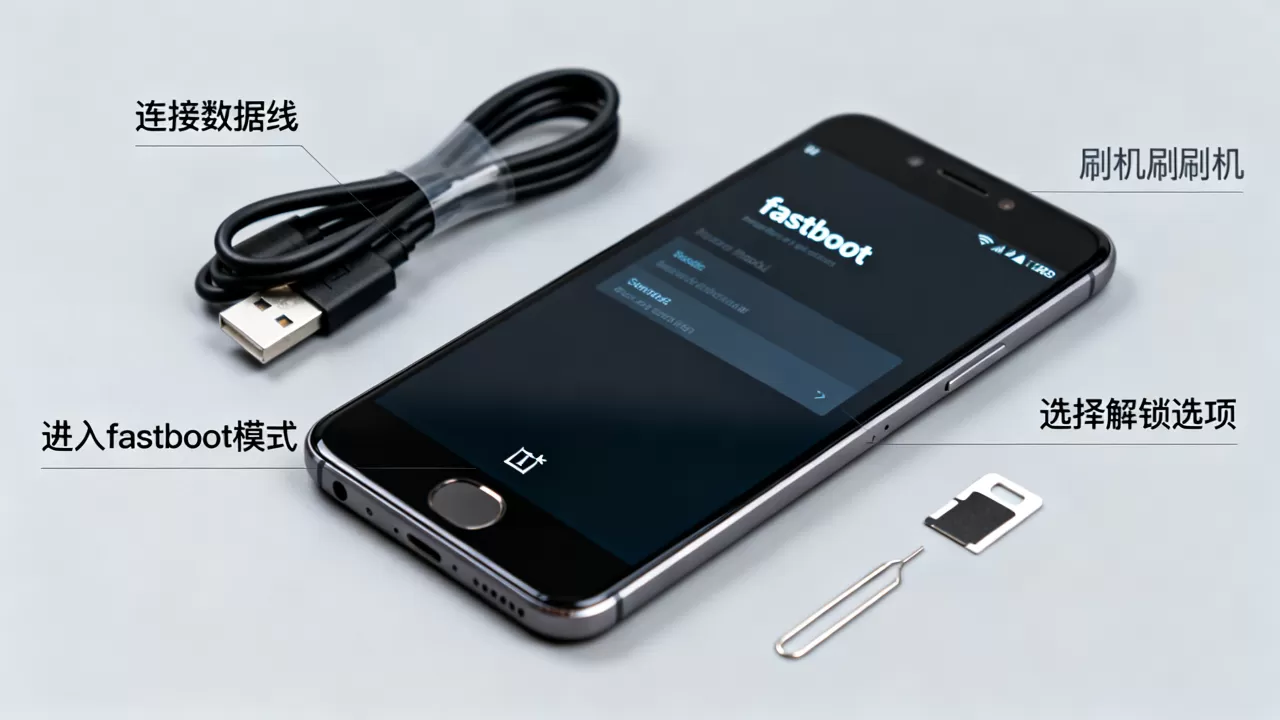
第一步:进入刷机模式
- 打开奇兔刷机软件,连接一加3。
- 若软件提示“进入刷机模式”,请点击确认。
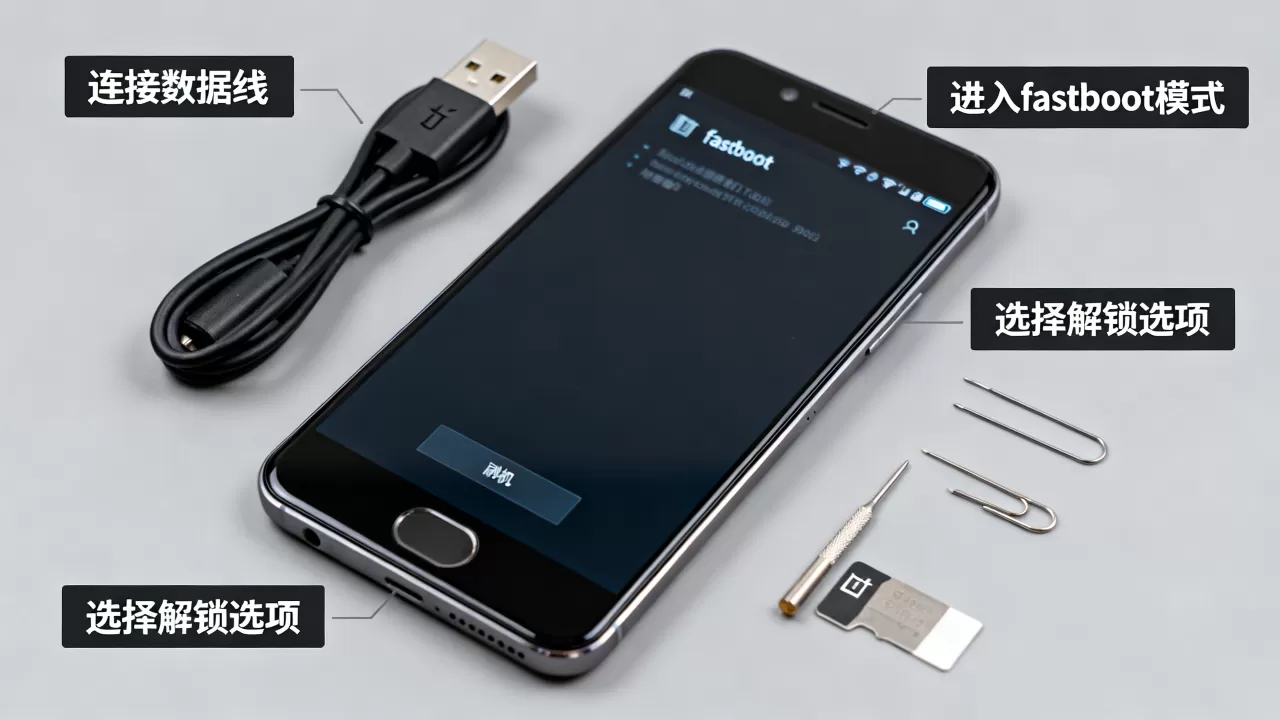
- 手机会自动重启并进入Fastboot模式(屏幕显示红色安卓机器人或Fastboot字样)。
- 若未自动进入,需手动关机后,同时按住音量减键和电源键,直到出现Fastboot界面。
第二步:选择固件与刷写
- 在奇兔界面左侧选择“一键刷机”。
- 软件会自动识别设备型号,若未识别,需手动选择“一加3”。
- 在右侧列表中选择想要刷入的ROM包(如官方稳定版、Recovery版或Root版)。
- 点击“立即刷机”,软件将开始下载固件(若本地无缓存)并验证MD5值。
第三步:执行刷写与等待完成
- 点击“开始刷机”后,进度条将显示当前状态。
- 过程中手机会多次重启,屏幕可能黑屏或显示Logo,属正常现象。
- 切勿断开USB连接或强制关机,否则可能导致分区表损坏。
- 当进度条达到100%并提示“刷机成功”时,点击“重启手机”。
第四步:初始设置与优化
刷机完成后,手机将像新机一样进入初始设置向导。
- 完成语言、Wi-Fi等基础设置。
- 若刷入了Root版,需设置SuperSU或Magisk权限。
- 建议立即安装常用APP,并测试相机、指纹识别等核心功能是否正常。
常见问题与风险规避指南
尽管奇兔刷机提供了便捷的操作体验,但用户仍需警惕潜在风险,以下Q&A模块针对高频问题进行解答,帮助用户规避常见陷阱。
奇兔刷机一加3常见问题解答
Q1:刷机后手机无法开机,卡在Logo界面怎么办?
这种情况通常称为“卡Logo”,多因固件不匹配或刷写中断导致,解决方法是重新进入Fastboot模式,使用奇兔刷机的“救砖”功能,或手动下载官方完整固件包进行强制刷写,若多次尝试无效,可能是eMMC闪存物理损坏,需送修。
Q2:一加3刷入新系统后,指纹识别和相机失效如何处理?
指纹识别模块与主板加密绑定,部分第三方ROM可能未正确移植指纹驱动,导致功能失效,相机问题多因Camera HAL层不兼容,建议尝试更换其他ROM版本,或寻找专门针对一加3优化的定制ROM,若为官方ROM,可尝试清除Camera数据缓存。
Q3:刷入Root权限后,银行APP无法使用怎么办?
Root权限会触发银行APP的安全检测,导致闪退或无法登录,解决方法是安装Magisk模块中的“Zygisk”和“Shamiko”模块,隐藏Root状态,需在Magisk设置中启用“Zygisk”并排除银行APP,使其在沙箱环境中运行,从而绕过检测。
Q4:刷机后电池续航明显变差,是否正常?
新刷入的系统在首次启动时会进行后台索引和编译优化,通常会在2-3天内达到最佳状态,若一周后续航仍异常,可能是ROM存在Bug或后台进程过多,建议检查电池健康度,并尝试切换至更轻量的ROM版本。
Q5:一加3刷机是否会影响保修?
一加3已发布多年,早已过保,因此刷机不影响保修,但对于仍在保修期内的设备,刷机解锁Bootloader会导致官方保修失效,鉴于一加3的市场现状,绝大多数用户刷机均为自主行为,无需担忧保修问题。
通过上述步骤与注意事项,用户可以较为安全地利用奇兔刷机工具为一加3注入新的生命力,刷机不仅是技术操作,更是对老旧设备价值的重新挖掘,选择合适的ROM,谨慎执行操作,一加3依然能在2026年展现出不错的性能表现。


