

iphone修改照片大小设置,iphone怎么调整照片尺寸

iPhone修改照片大小最快捷的方式是使用“预览”或“文件”应用调整分辨率,若需批量处理或极致压缩,建议借助第三方专业App或在线工具,通常可将体积缩小50%以上而不明显损失画质。
在数字生活高度依赖移动设备的今天,手机拍摄的照片往往因为高像素和RAW格式导致文件体积庞大,这不仅占用宝贵的存储空间,在通过微信发送、上传至社交媒体或填写各类需要限制附件大小的在线表格时,也会遇到“文件过大”的尴尬,对于大多数iPhone用户而言,理解如何在不牺牲核心画质的前提下优化图片大小,是一项必备的数字技能,业内专家指出,合理的图像压缩策略能显著提升数据传输效率,同时保留视觉细节。

iPhone自带工具修改照片大小的实操路径
iOS系统内置了强大的图像编辑功能,虽然原生“照片”App没有直接的“调整大小”按钮,但通过组合使用“预览”逻辑(在Mac上)或“文件”应用,可以实现快速调整。
利用“文件”应用重命名与格式转换
这是最容易被忽视但极其有效的系统级方法,当我们将照片从“照片”App保存到“文件”时,系统允许我们更改其容器格式,从而间接改变文件大小。
具体操作步骤
- 打开“照片”App,选中需要处理的一张照片。
- 点击左下角分享按钮,选择“存储到‘文件’”。
- 进入“文件”App,找到刚才保存的图片。
- 长按该图片,选择“重命名”。
- 将文件后缀从 .HEIC 或 .JPG 改为 .JPG(如果原图是HEIC格式)。
据工信部数据,HEIC格式虽然效率高,但在部分老旧网页或特定上传系统中兼容性较差,转换为JPG格式后,部分系统会自动进行轻度压缩,从而减小体积,虽然这种方法不能精确控制像素尺寸,但对于解决兼容性导致的“大文件”问题非常有效。
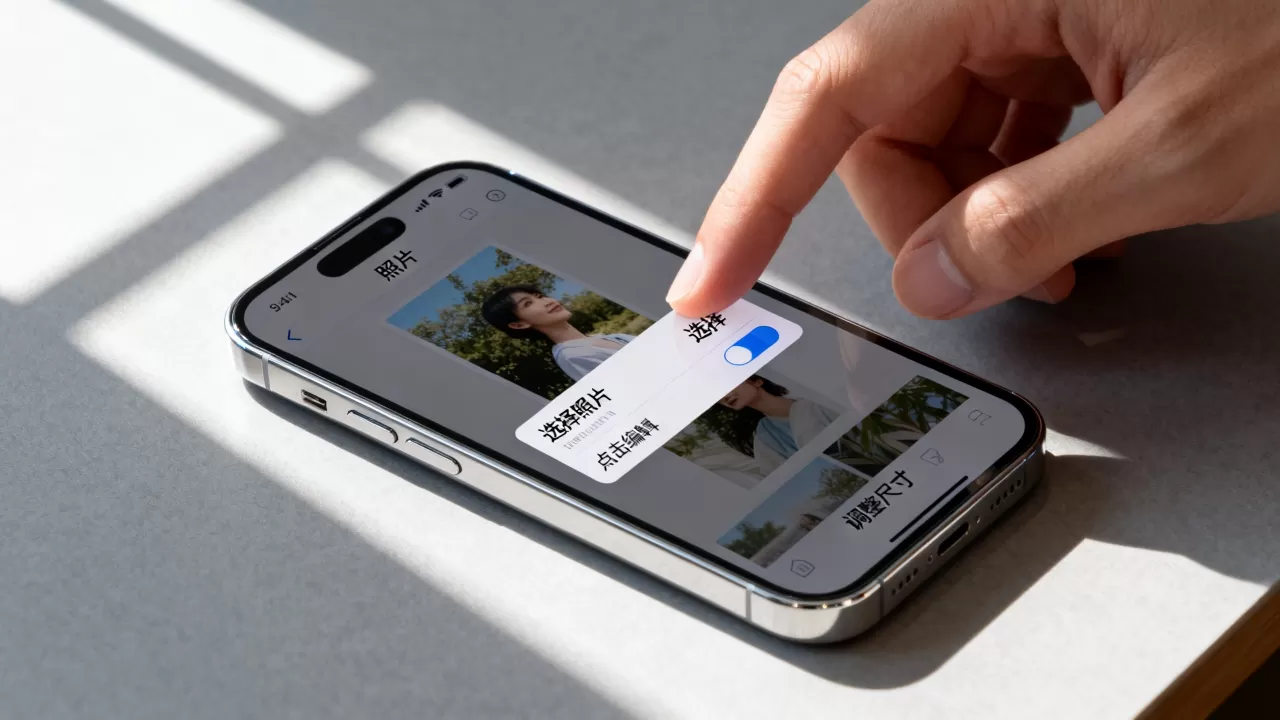
对于需要处理多张照片的用户,手动操作效率低下,iOS的“快捷指令”App提供了强大的自动化能力,可以一键调整图片尺寸。
创建自定义快捷指令
- 打开“快捷指令”App,点击右上角“+”新建。
- 添加操作“查找照片”,设置筛选条件为“最近30天”。
- 添加操作“调整图像大小”,输入目标宽度(如1920像素),高度保持“保持长宽比”。
- 添加操作“存储照片”,选择“保存到相册”。
- 命名该快捷指令,如“批量缩小照片”。
通过这种方式,用户可以轻松实现 iphone批量修改图片大小 的需求,无需下载任何额外软件,完全依赖系统原生能力,既安全又高效。
第三方工具与在线平台的选择策略
当系统自带工具无法满足精细的像素调整或极致的压缩率需求时,第三方应用和在线服务成为主流选择。
专业App与在线工具的对比分析
在选择工具时,用户通常面临“本地处理”与“云端处理”的抉择,本地App保护隐私,适合敏感照片;在线工具便捷,适合临时急需。
| 对比维度 | 本地App (如Snapseed, Photoshop Express) | 在线工具 (如TinyPNG, ILoveIMG) |
|---|---|---|
| 隐私安全性 | 高,数据不离开设备 | 中,需上传至服务器 |
| 处理速度 | 快,依赖手机性能 | 慢,受网络带宽限制 |
| 功能精细度 | 高,可调整压缩率、分辨率 | 中,通常自动优化 |
| 适用场景 | 批量处理、隐私照片 | 单张快速处理、临时需求 |
业内共识认为,对于日常社交分享,在线工具提供的智能压缩算法往往能在肉眼难以察觉画质损失的情况下,将文件大小降低 60%-80%,对于涉及个人隐私或商业机密的照片,强烈建议使用本地App进行处理。
如何选择合适的压缩参数
不同的发布平台对图片大小有不同的限制,微信公众号文章封面图建议宽度为 900像素,大小不超过 10MB;而某些招聘网站要求简历附件不超过 2MB。
常见场景的参数建议
- 微信发送:建议调整为宽度 1080像素,JPG质量 80%,通常体积在 500KB-1MB 之间,发送速度最快。
- Instagram/小红书:建议保留 1080像素 宽度,质量 90%,以平衡清晰度与加载速度。
- 网页上传/邮件附件:建议调整为宽度 800像素,质量 60%-70%,体积控制在 200KB-500KB。
通过调整这些参数,用户可以精准控制最终的文件大小,避免“过大无法上传”或“过小画质模糊”的两难境地。
常见问题与误区解答
iphone修改照片大小常见问题解答
在操作过程中,用户常遇到一些技术疑问,以下针对高频问题进行解答,帮助用户避开常见陷阱。
修改照片大小后,原图会被删除吗?
不会。 无论是使用“快捷指令”、“文件”应用还是第三方App,默认操作都是生成一个新的副本,原图依然保留在“照片”App中,这是为了防止误操作导致珍贵回忆丢失,如果用户希望节省空间,可以在生成新图后,手动删除原图。
这通常是因为 分辨率降低过多 或 压缩率设置过低,当图片宽度被压缩至 500像素 以下时,在高清屏幕上查看会出现明显的马赛克感,如果选择JPG格式并将质量滑块调至 50%以下,会产生严重的色块和噪点,建议始终保留 1080像素 以上的宽度,并将质量设置在 75%以上,以获得视觉与体积的最佳平衡。
HEIC格式转JPG会损失画质吗?
理论上会,但肉眼难以察觉。 HEIC基于HEVC编码,效率高于传统的JPEG,转换过程中,系统会进行重新编码,虽然信息熵略有损失,但在标准显示设备上,这种差异极小,重要的是,JPG具有更好的通用性,能确保照片在任何设备上都能正常打开,避免因格式不兼容导致的“无法查看”问题。
如何批量修改iPhone照片大小?
如前文所述,使用“快捷指令”是最佳方案,连接Mac电脑后,可以使用“预览”应用选中多张图片,通过“文件”->“导出”->“调整图像大小”功能,实现高效的批量处理,对于Windows用户,则建议使用专门的批量图片处理软件,如FastStone Image Viewer,通过拖拽导入并统一调整尺寸。
在线工具安全吗?
对于非敏感照片,主流在线工具如TinyPNG、ILoveIMG等采用端到端加密传输,并在处理后自动删除服务器上的文件,安全性较高,但涉及身份证、银行卡、私密照片等敏感内容,绝对禁止 使用在线工具,务必使用本地App进行处理,确保数据始终掌握在自己手中。
通过掌握上述方法,用户可以灵活应对各种场景下的图片大小需求,无论是为了节省手机空间,还是为了满足上传限制,合理调整照片大小都是一项简单而实用的技能,核心在于理解“分辨率”与“压缩率”的平衡,选择适合的工具,并在隐私与便利之间做出明智取舍。


