

电脑通过iphone usb上网,iphone数据线连接电脑怎么共享网络

电脑通过iPhone USB上网的核心方法是开启“个人热点”并使用原装或MFi认证数据线连接,这比Wi-Fi更稳定且能边用边充。
在移动办公或网络环境复杂的场景下,很多用户发现电脑Wi-Fi信号微弱或延迟极高,利用iPhone作为调制解调器,通过USB接口为电脑提供网络接入,成为了一种高效且可靠的解决方案,这种连接方式不仅速度快,还能解决笔记本电池续航焦虑问题。
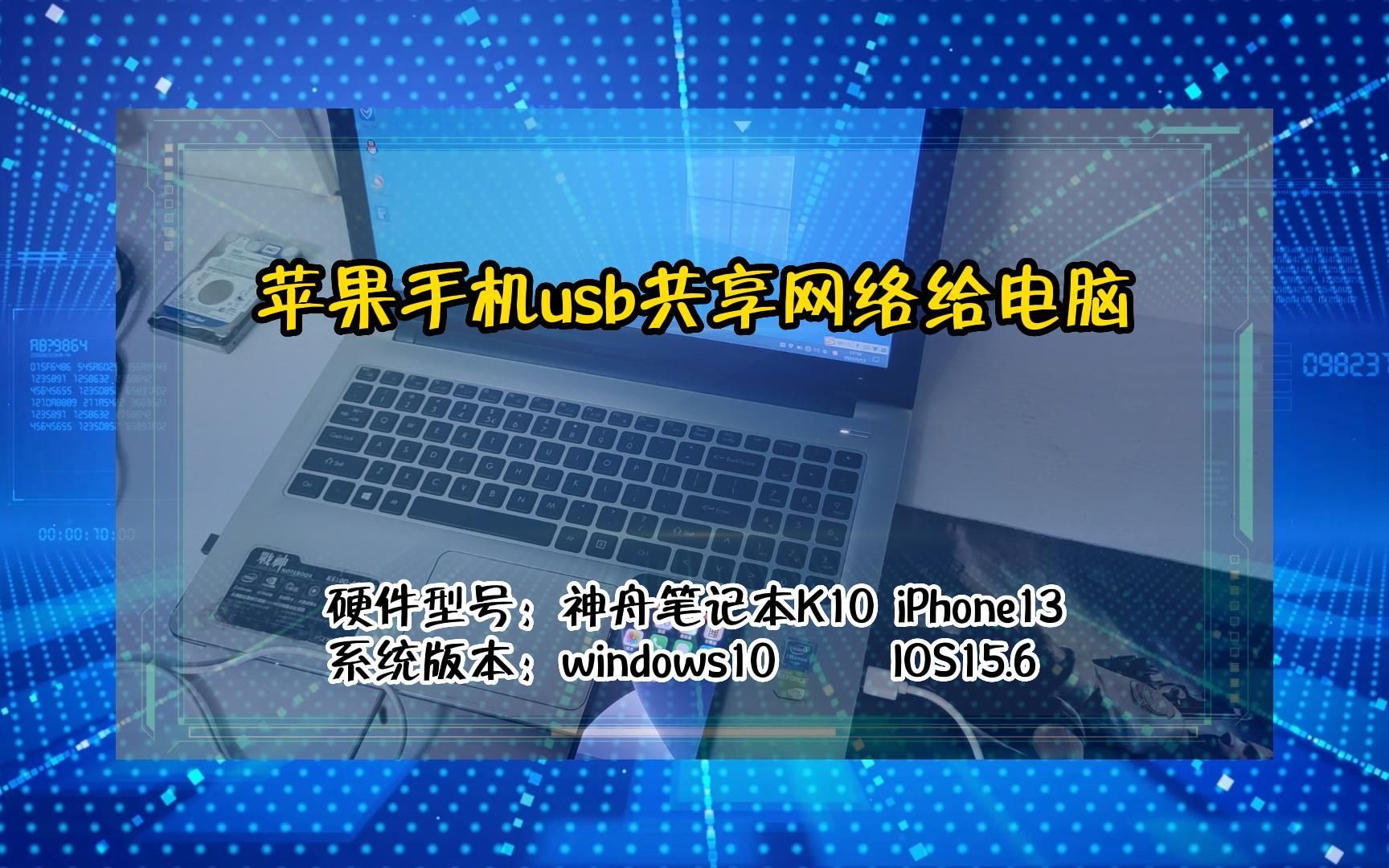

USB tethering相比Wi-Fi热点的显著优势
很多人习惯直接开启手机Wi-Fi热点,但在实际使用中,USB连接往往能带来更好的体验,业内专家指出,物理连接在稳定性上具有天然优势,尤其是在干扰较多的环境中。
连接稳定性与延迟对比
Wi-Fi信号容易受到墙壁、其他电子设备以及距离的影响,导致数据包丢失或延迟波动,而USB连接是点对点的物理链路,几乎不存在信号衰减问题。
- 低延迟:USB连接通常能提供比Wi-Fi更低的Ping值,对于在线游戏或视频会议尤为重要。
- 抗干扰:不受周围无线环境干扰,保持连接持续在线。
- 带宽保障:在信号满格但实际网速不佳时,USB连接能更充分地利用运营商提供的带宽。
充电与上网同步进行
这是一个常被忽视但极具实用价值的场景,当电脑通过USB连接iPhone时,电脑会通过USB端口向iPhone供电。
- 电量维持:在长时间使用热点时,iPhone电量不会快速下降,甚至可能缓慢回升。
- 发热控制:相比Wi-Fi热点模式下手机处理器和无线模块高负荷运转,USB连接能更好地平衡功耗,减少手机过热降频的风险。
Windows电脑连接iPhone USB上网实操指南
对于使用Windows系统的用户,正确安装驱动和配置设置是成功连接的关键,多数情况下,用户遇到的问题并非硬件故障,而是驱动缺失或设置错误。
前置准备与驱动安装
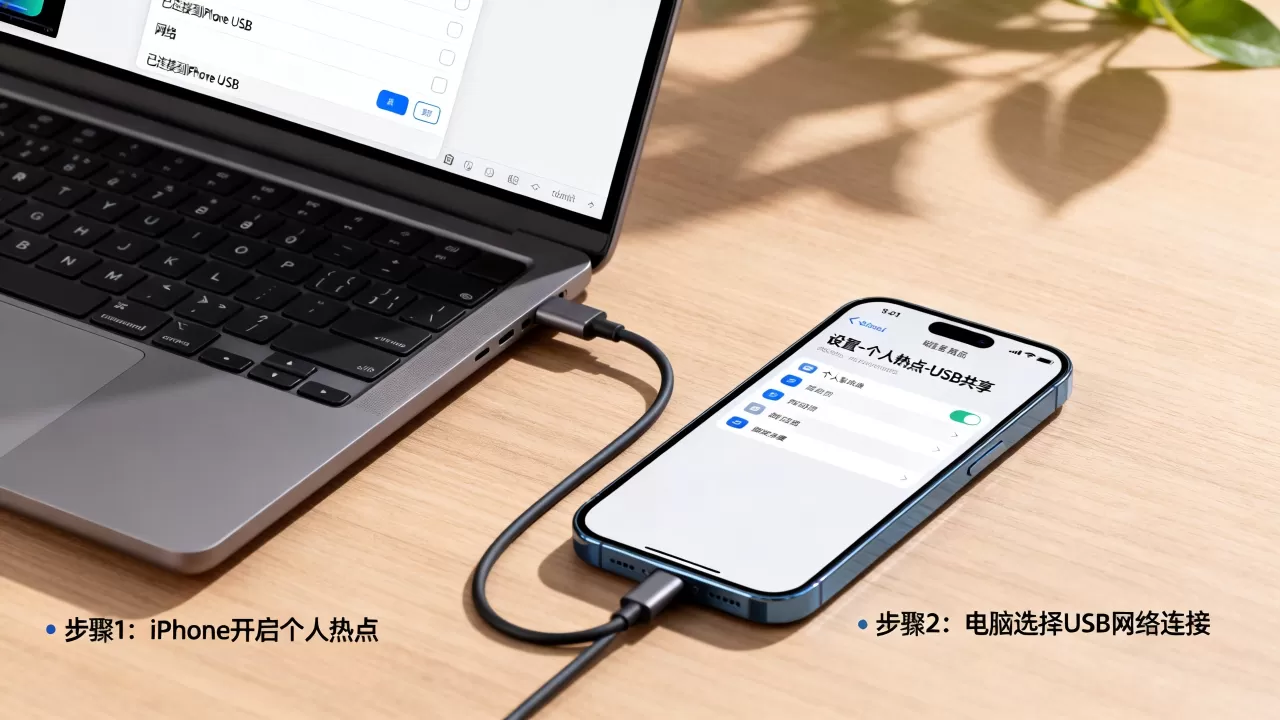
确保电脑已安装最新版本的iTunes或Windows Mobile Device Support,这是识别iPhone并安装必要网络驱动的前提。
- 使用原装或经过MFi认证的Lightning或USB-C数据线连接电脑和iPhone。
- 在电脑上打开设备管理器,查看是否有“Apple Mobile Device”相关设备被识别。
- 若未识别,请重新插拔数据线,并在iPhone上点击“信任此电脑”。
手机端设置路径
在iPhone端,需要手动开启个人热点功能,并确保USB tethering选项被激活。
- 进入“设置” > “个人热点”。
- 开启“允许其他人加入”。
- 连接数据线后,若出现提示,选择“信任”。
- 部分机型需在“设置” > “蜂窝网络” > “个人热点”中确认USB连接已生效。
电脑端网络配置
连接成功后,Windows系统会自动识别一个新的网络适配器。
- 打开“网络和Internet设置”。
- 查看网络连接列表,应出现一个名为“Apple Mobile Device Ethernet”或类似名称的适配器。
- 确保该适配器已启用,并获取到IP地址。
- 电脑浏览器应能正常访问网页,且速度取决于iPhone当前的蜂窝网络信号质量。
Mac电脑连接iPhone USB上网的便捷体验
macOS系统对iPhone的支持更为原生,连接过程通常无需额外驱动,即插即用,这种无缝体验得益于苹果生态系统的封闭性与一致性。
自动识别与快速连接
Mac电脑通过USB连接iPhone后,系统通常会自动配置网络共享,无需用户手动干预。
- 使用数据线连接Mac和iPhone。
- 在iPhone上点击“信任”。
- 进入Mac的“系统设置” > “网络”。
- 在左侧列表中找到“iPhone USB”,若显示已连接,则可直接使用。
优势与注意事项
Mac用户在使用USB热点时,需注意几个细节以确保最佳体验。
- Finder同步:连接后,Finder可能会弹出同步窗口,建议取消自动同步,以免占用带宽。
- 防火墙设置:若连接后无法上网,检查Mac防火墙是否阻止了网络共享。
- 驱动更新:虽然大多数情况无需驱动,但保持macOS系统为最新版本可确保兼容性最佳。
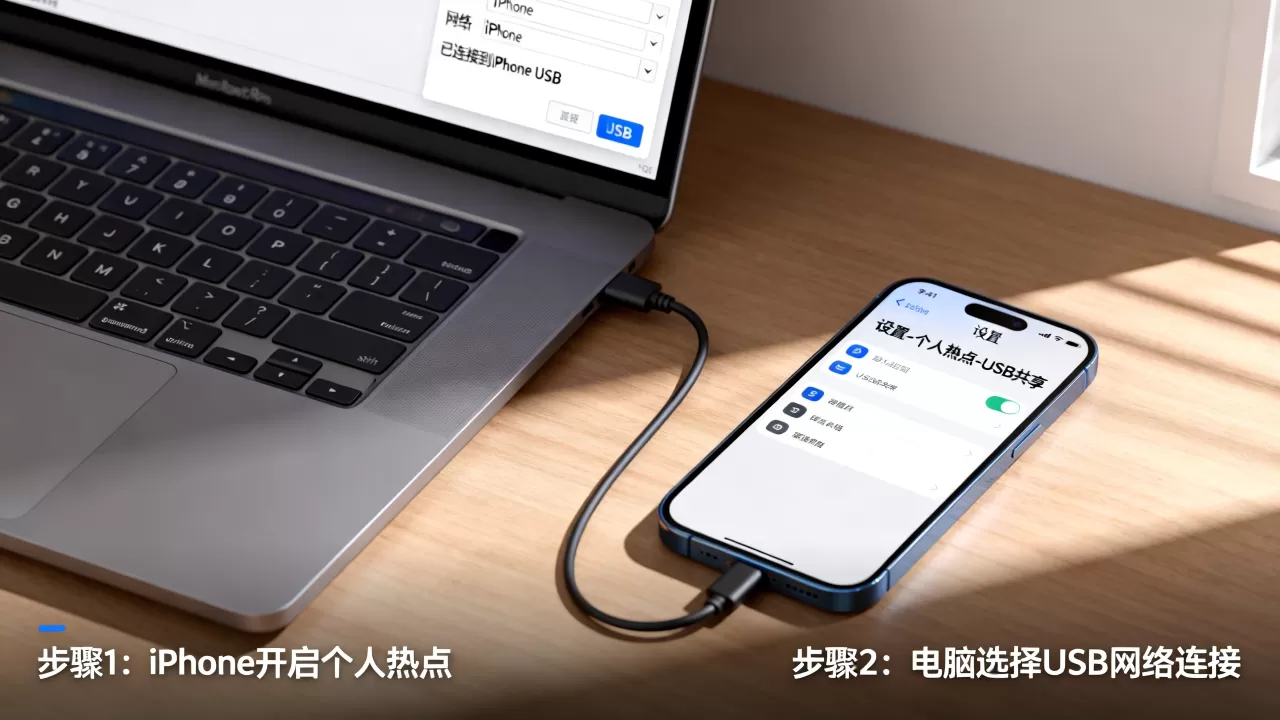
常见问题排查与故障解决
尽管连接过程相对简单,但用户仍可能遇到各种突发状况,通过系统化的排查步骤,大部分问题都能得到解决。
连接后无网络信号
若电脑显示已连接但无法上网,通常由以下原因导致。
- 蜂窝数据未开启:确保iPhone已开启蜂窝数据,而非仅连接Wi-Fi。
- 运营商限制:部分运营商套餐可能限制热点功能,需确认套餐状态。
- IP冲突:重启iPhone和电脑的网络适配器,或手动设置静态IP。
连接不稳定或断开
不稳定的连接往往与硬件或设置有关。
- 数据线质量:劣质数据线可能导致数据传输中断,建议更换原装线。
- USB端口供电不足:尝试更换电脑上的USB端口,优先使用主板后置端口。
- 系统缓存问题:清除网络配置缓存,或重启设备。
iPhone USB热点价格与成本分析
在考虑使用USB热点时,成本是一个不可忽视的因素,虽然连接本身免费,但相关硬件和流量费用需纳入考量。
硬件成本对比
与购买专用的4G/5G随身WiFi设备相比,iPhone USB热点具有显著的成本优势。
| 方案 | 初期投入 | 每月流量费 | 便携性 | 稳定性 |
|---|---|---|---|---|
| iPhone USB热点 | 0元(已有手机) |
|
高 | 高 |
| 随身WiFi设备 | 100-500元 | 需额外购买卡 | 中 | 中 |
| 电脑内置4G模块 | 500-2000元 | 需额外购买卡 | 低 | 高 |
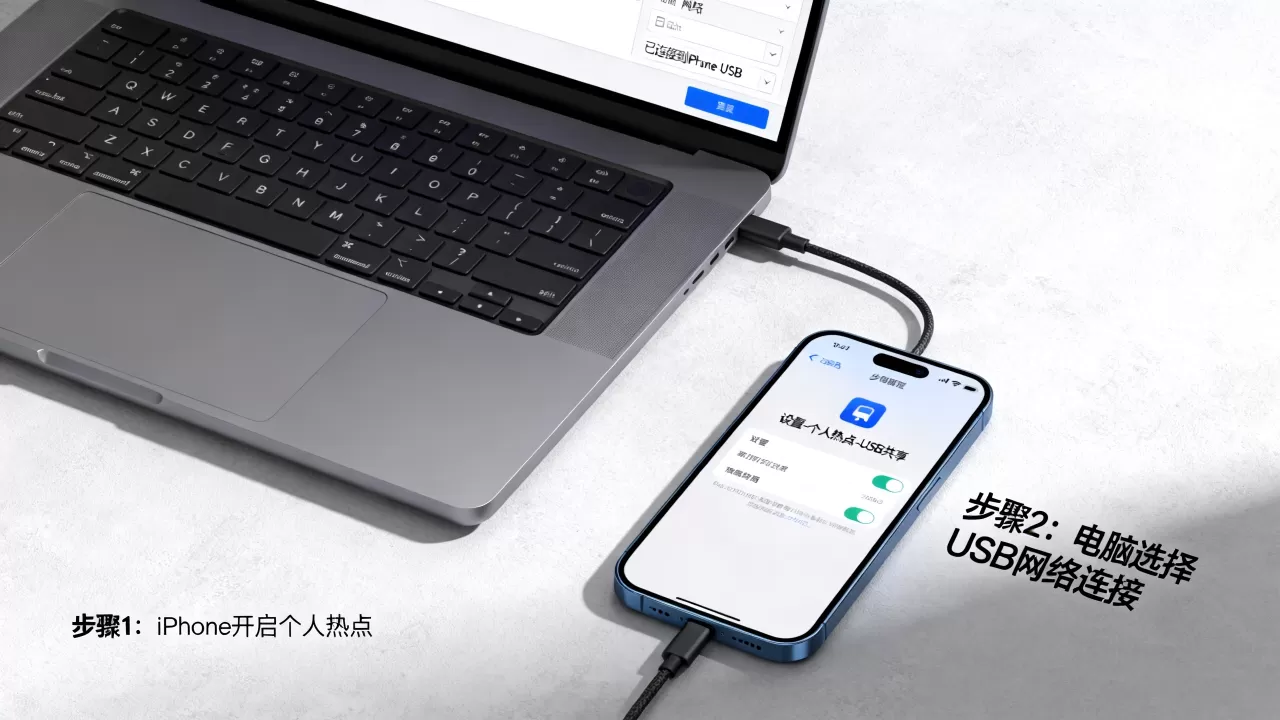
流量消耗估算
不同使用场景下的流量消耗差异较大。
- 网页浏览:每小时约消耗50-100MB。
- 视频通话:每小时约消耗300-500MB。
- 高清视频流媒体:每小时可消耗1-2GB。
据工信部数据,近年来移动流量资费持续下降,使得热点共享成为更经济的选择,对于流量套餐充足的用户,USB热点几乎无额外成本。
关于电脑通过iphone usb上网的Q&A
电脑通过iphone usb上网需要付费吗?
不需要额外支付连接费用,只要iPhone的蜂窝数据套餐允许开启个人热点,且未超出流量上限,连接过程本身是免费的,部分运营商可能对热点流量单独计费,需咨询当地运营商政策。
USB连接比Wi-Fi热点快多少?
速度差异主要体现在延迟和稳定性上,而非峰值带宽,在信号良好的情况下,两者峰值下载速度可能相近,但在信号弱或干扰多时,USB连接能保持更稳定的低延迟,实测延迟可降低10-30毫秒,显著提升实时应用体验。
连接后电脑显示无Internet访问怎么办?
首先检查iPhone是否开启蜂窝数据并处于信号覆盖区,确认电脑网络适配器状态正常,若问题依旧,尝试在iPhone上关闭再重新开启个人热点,或在电脑上运行网络疑难解答,多数情况下,重启网络服务即可恢复连接。


