

iphone怎么连接电脑上网,iphone连电脑共享网络

iPhone连接电脑上网的核心方法是通过USB数据线开启“个人热点”,或在电脑端安装官方驱动后启用“USB网络共享”,这是最稳定且无需额外流量消耗的方案。
很多人以为手机只能靠Wi-Fi给电脑供网,其实利用iPhone的蜂窝数据让电脑“蹭网”不仅速度更快,还能在外出时解决断网焦虑,这种需求在商务出差、户外办公或宿舍限电断网时尤为常见,业内专家指出,USB连接相比无线热点,能显著降低延迟并延长手机电池寿命,是追求极致稳定性的首选方案。
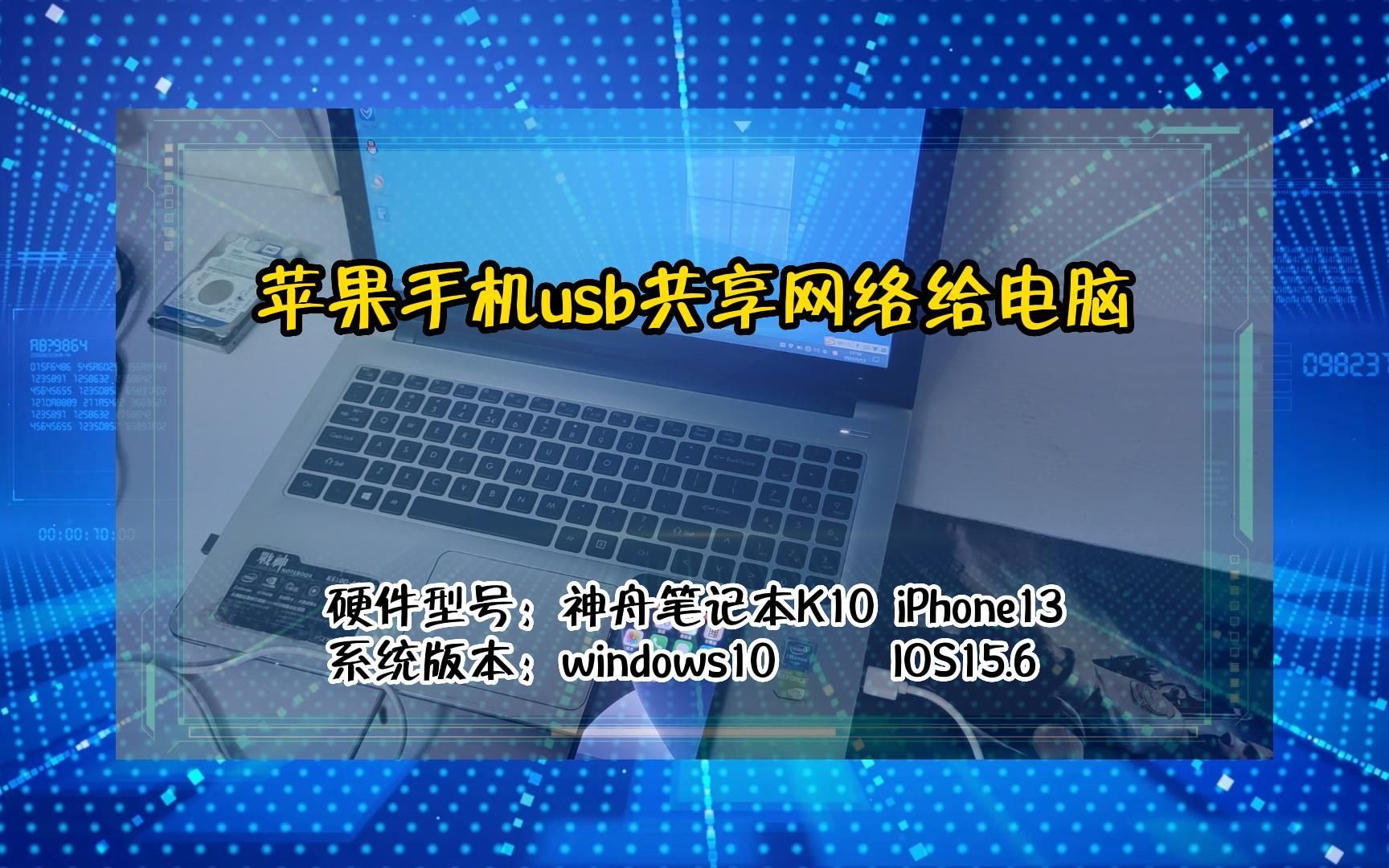

iPhone怎么连接电脑上网:USB有线连接详解
对于追求低延迟和高稳定性的用户,USB连接是最佳选择,这种方式不仅能共享网络,还能同时为手机充电,避免热点功能导致手机过热降频。
准备工作与驱动安装
在开始之前,确保你的电脑已安装最新版的iTunes或Apple Devices应用(Windows系统),这是实现USB网络共享的前提条件,因为驱动程序的缺失会导致电脑无法识别手机的调制解调器功能。
具体操作步骤
- 使用原装或MFi认证的Lightning或USB-C数据线,将iPhone连接到电脑的USB端口。
- 如果手机屏幕弹出“信任此电脑?”的提示,请点击“信任”并输入锁屏密码。
- 打开iPhone的“设置”,进入“个人热点”选项。
- 开启“允许其他人加入”开关。
- 关键步骤:找到并开启“USB连接”或“USB网络共享”选项,电脑右下角的网络图标应显示已连接,且不再依赖Wi-Fi。
macOS用户的特殊优势
如果你使用的是Mac电脑,操作更为简便,由于macOS与iOS生态深度整合,无需安装额外驱动,只需连接数据线,进入“系统设置” > “网络”,在左侧列表中找到iPhone,点击“创建”即可建立连接,这种无缝衔接的体验,是跨平台用户难以忽视的优势。
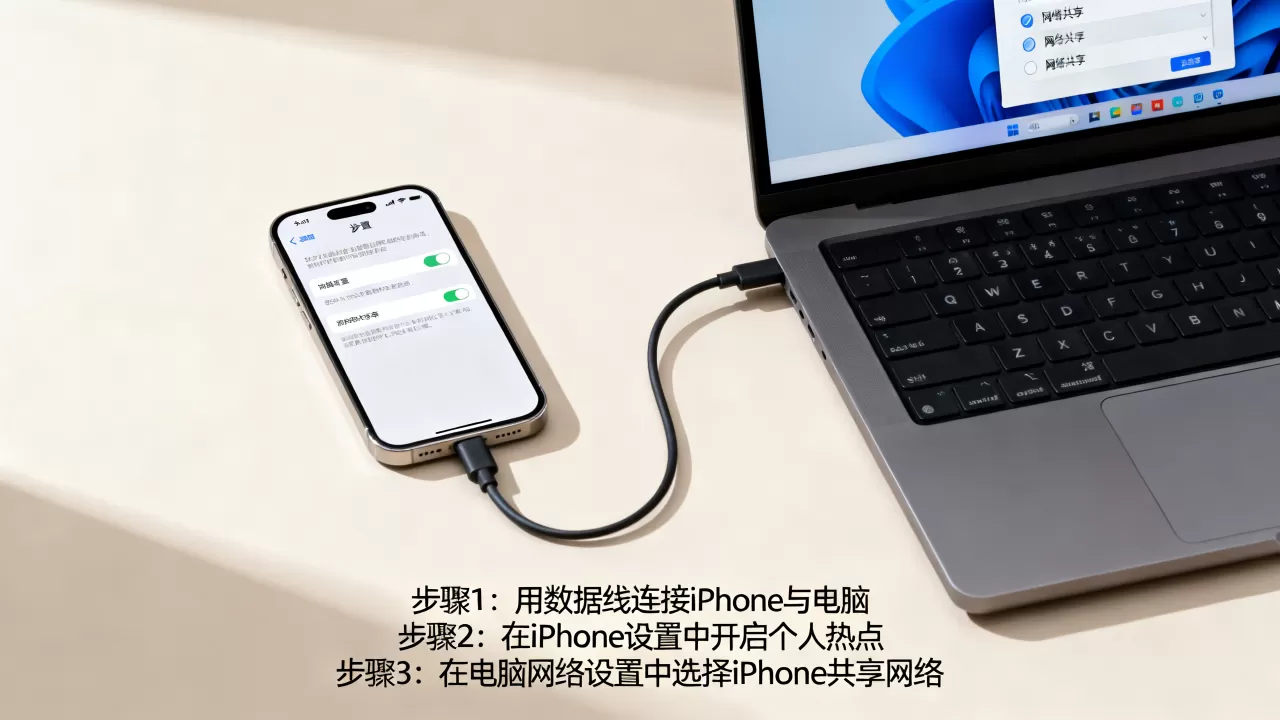
无线热点连接与性能对比分析
虽然USB连接稳定,但无线热点在便携性和多设备共享上更具优势,了解两者的差异,有助于你根据场景做出最优选择。
无线热点的操作流程
快速开启指南
- 进入iPhone“设置” > “个人热点”。
- 开启“允许其他人加入”。
- 在电脑上搜索Wi-Fi列表,找到以你iPhone名称命名的网络。
- 输入热点密码进行连接。
USB与Wi-Fi热点的核心差异
| 对比维度 | USB有线连接 | Wi-Fi无线热点 |
|---|---|---|
| 连接稳定性 | 极高,抗干扰能力强 | 中等,易受墙体和距离影响 |
| 延迟表现 | 极低,适合在线游戏或视频会议 | 稍高,可能存在波动 |
| 功耗控制 | 手机边充边用,发热较低 | 手机持续发射信号,发热明显 |
| 连接设备数 | 仅限1台电脑 | 支持多台设备同时连接 |
| 设置复杂度 | 需数据线,需信任电脑 | 无需线缆,即开即用 |
据工信部数据,近年来移动网络速率大幅提升,但在复杂电磁环境下,无线信号衰减仍是普遍现象,在办公室或车内等固定场景,USB连接往往能提供更流畅的网页加载体验。
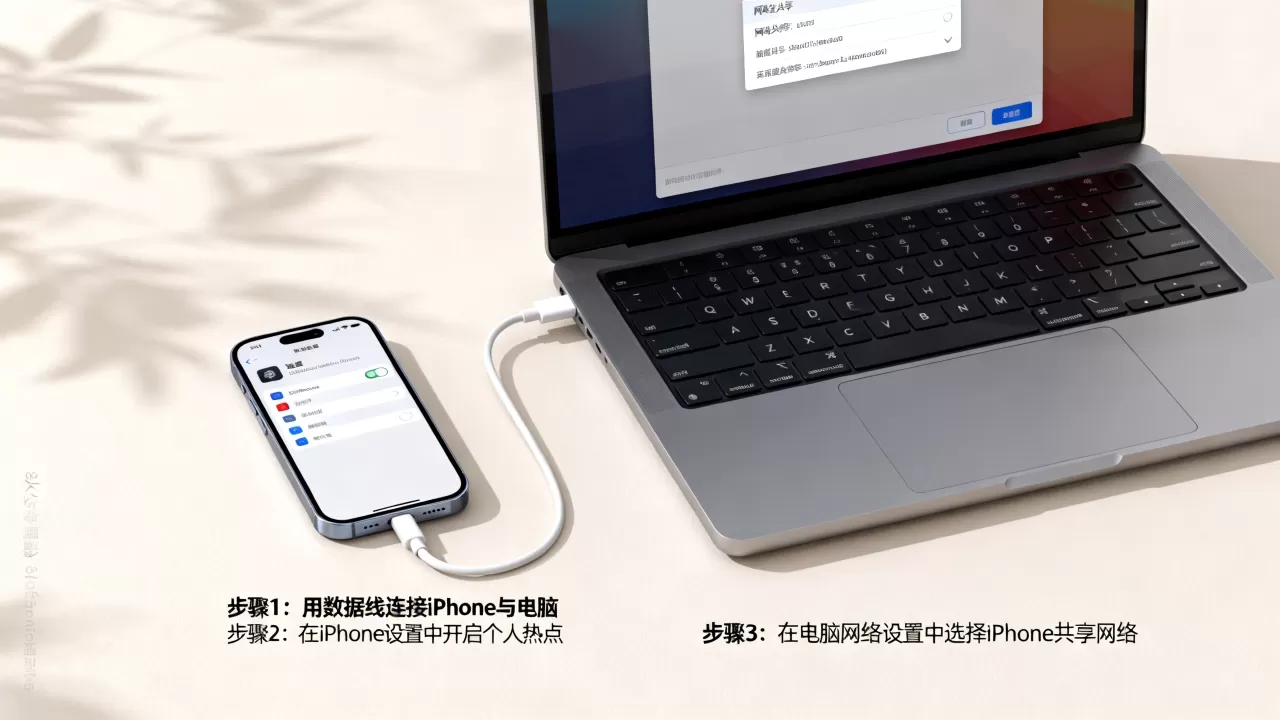
常见问题排查与故障解决
即使按照标准步骤操作,有时也会遇到连接失败的情况,以下场景和解决方案能帮你快速排除障碍。
电脑无法识别iPhone网络
这种情况多发生在Windows电脑上,首先检查数据线是否仅支持充电而缺乏数据传输功能,许多廉价第三方线材仅具备充电功能,无法传输网络数据,建议更换为原装线或品牌认证线,检查设备管理器中是否有带黄色感叹号的“Apple Mobile Device Ethernet”选项,若有,右键选择“更新驱动程序”即可。
热点密码忘记或连接失败
如果你忘记了热点密码,可以进入“设置” > “个人热点”,点击“密码”重新设置,若连接失败,尝试关闭再重新开启“个人热点”开关,有时,手机系统缓存会导致热点广播异常,重启手机通常能解决此类临时性故障。
连接后无法访问网页
这通常不是连接问题,而是网络权限或DNS设置问题,首先确认iPhone的蜂窝数据已开启,且未处于飞行模式,检查是否开启了“低数据模式”,该模式可能会限制后台网络活动,若仍无法上网,可在电脑网络设置中,将DNS服务器手动设置为公共DNS,如114.114.114.114或8.8.8.8,这能有效解决部分地区运营商DNS解析失败的问题。
iPhone怎么连接电脑上网:价格与成本考量
除了技术操作,用户往往关心使用热点产生的流量费用,这部分内容涉及实际使用成本,需结合个人套餐情况评估。
流量消耗估算
浏览网页、收发邮件等轻度使用,每小时消耗约100-200MB流量,观看高清视频或进行大型文件下载,每小时可能消耗1-2GB甚至更多,多数情况下,普通用户的月度套餐足以支撑日常热点使用,但重度用户需关注套餐余量,避免超额计费。
节省流量的技巧
- 在电脑端关闭自动更新:Windows和mac系统更新体积巨大,建议在连接热点时暂停自动更新。
- 限制后台应用:在iPhone上,进入“设置” > “蜂窝网络”,关闭非必需App的蜂窝数据权限。
- 使用浏览器数据 saver 模式:部分浏览器提供省流模式,可压缩图片加载,减少数据传输量。
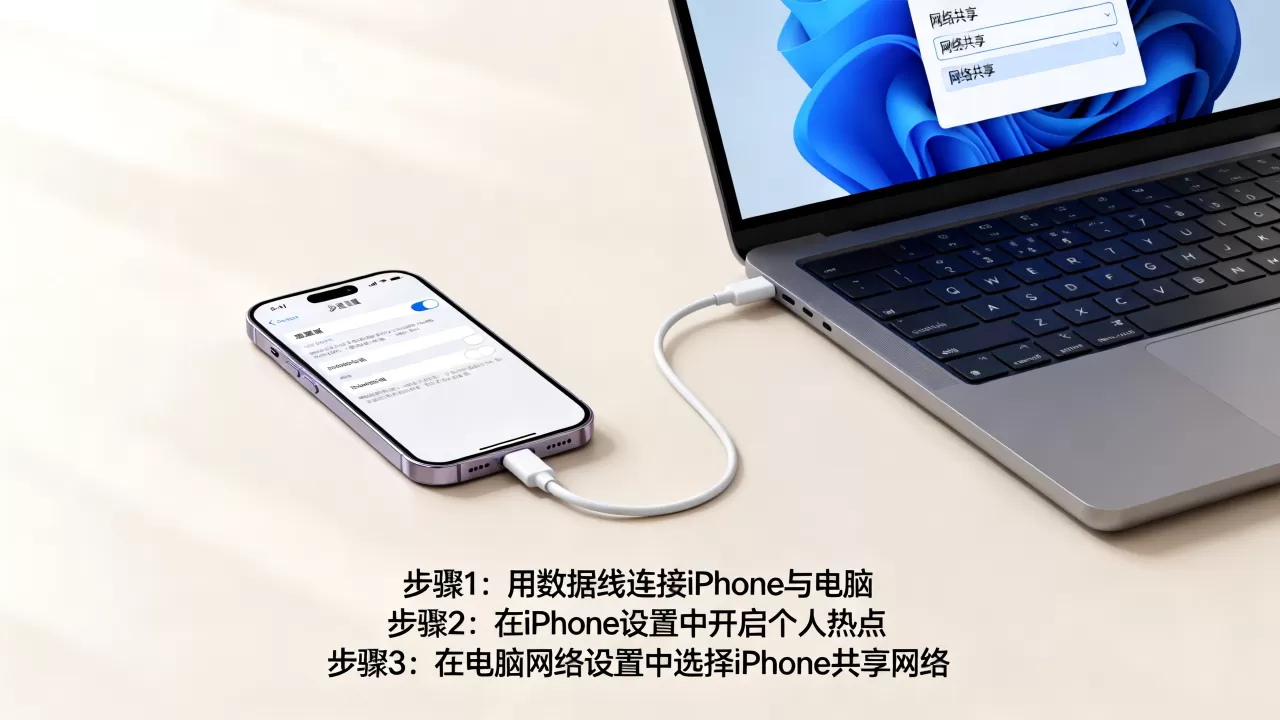
iPhone怎么连接电脑上网:Q&A模块
iPhone连接电脑上网后,电脑能下载大型游戏吗?
可以,但需评估网络环境和个人套餐,大型游戏动辄几十GB,若使用蜂窝数据下载,需确保套餐流量充足或已购买大流量包,USB连接的高稳定性有助于避免下载中断,但需注意手机发热问题,建议在通风良好处操作,并连接充电器以保持电量。
为什么iPhone热点连接电脑后,网速变慢?
网速变慢通常由信号强度、网络拥堵或设置限制引起,首先检查iPhone所在位置的蜂窝信号格数,信号弱时网速必然下降,确认是否开启了“最大兼容性”选项,该选项会强制使用2.4GHz频段,虽然穿墙能力强,但速度较慢,建议关闭以使用更快的5GHz频段,检查电脑是否被其他设备占用带宽,或后台是否有程序在大量上传数据。
iPhone 15系列连接电脑上网需要特殊设置吗?
iPhone 15系列已全面转向USB-C接口,连接方式更加通用,只需使用标准的USB-C to USB-C或USB-C to USB-A数据线即可,系统逻辑与旧款一致,无需特殊设置,但需注意,部分老旧电脑USB-A接口供电不足,可能导致连接不稳定,建议使用带独立供电的USB集线器,或直接连接电脑后置主板接口,以获得更稳定的电力和数据传输支持。
通过上述方法,你可以灵活选择USB或无线方式,让iPhone成为电脑的强大网络后盾,掌握这些技巧,不仅能提升工作效率,还能在关键时刻避免断网困扰,让移动办公更加从容自信。


