

iphone显示无wifi怎么办,iphone连不上wifi

iPhone显示无Wi-Fi通常由系统缓存错误、路由器频段不兼容或硬件天线故障引起,建议优先尝试重启设备、重置网络设置及检查路由器设置,若无效则需送修检测。
当你的iPhone突然连不上Wi-Fi,那种焦急感就像手机“失联”了一样,别急着换手机,大多数情况下,这只是软件层面的小感冒,或者路由器与你手机之间产生了一点“误会”,我们将从软件排查、硬件检测到外部因素,一步步帮你找回网络连接。
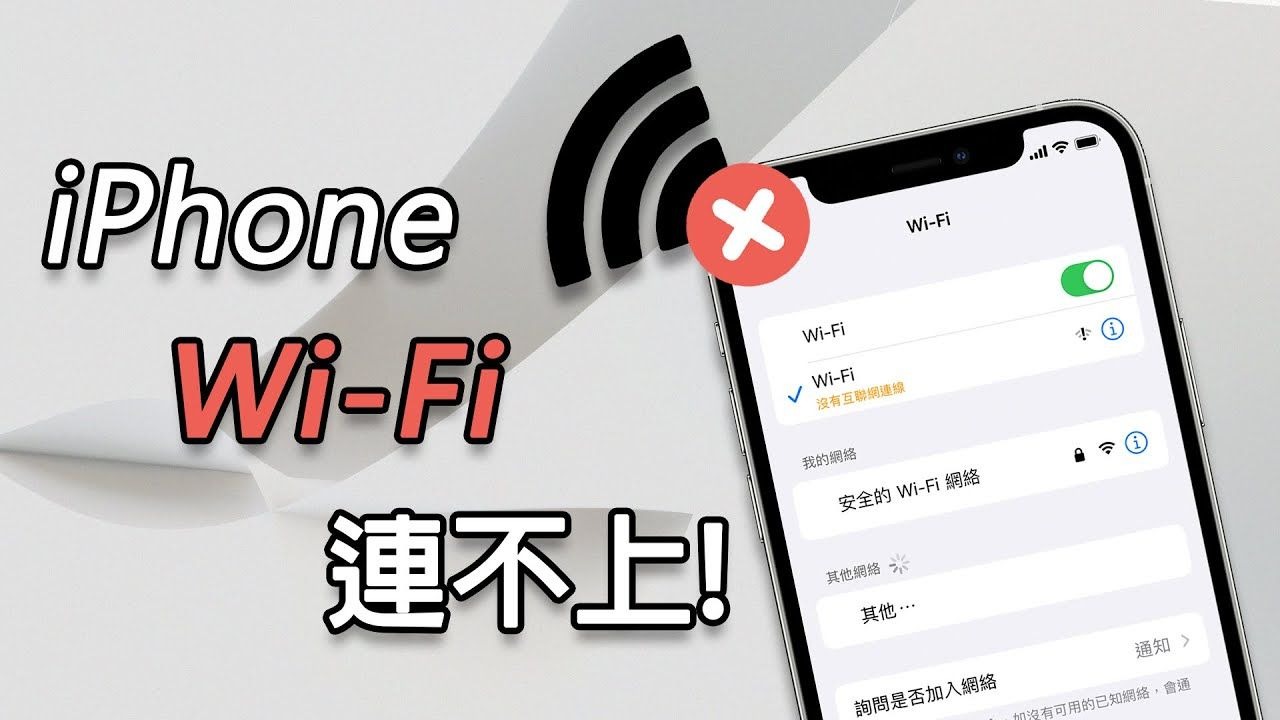

iPhone显示无WiFi的常见原因与快速排查
系统缓存与网络配置冲突
业内专家指出,iOS系统的网络配置数据在长期运行后可能会出现逻辑错误,导致手机无法正确识别或连接现有的Wi-Fi信号,这种情况在频繁切换网络环境或系统大版本更新后尤为常见。
你可以尝试以下操作来清理这些“垃圾”配置:
- 打开设置,点击通用。
- 选择传输或还原iPhone,点击还原。
- 选择还原网络设置。
这一步会清除你保存的所有Wi-Fi密码,以及蓝牙配对记录,但不会删除照片、应用或通讯录等个人数据,还原后,手机会重启,你需要重新输入Wi-Fi密码进行连接。
路由器频段与协议不兼容
很多家庭路由器开启了5GHz频段或Wi-Fi 6协议,而较老型号的iPhone可能对这些新协议的支持不够完美,或者在信号穿墙后衰减严重,导致手机显示“无Wi-Fi”或连接后瞬间断开。
4G/5G网络与Wi-Fi的切换逻辑也可能在此时产生冲突,如果手机检测到移动数据信号较强,可能会自动断开Wi-Fi,导致你误以为Wi-Fi故障。
进阶解决方案:从设置到硬件的深度诊断
如果简单的重启和网络还原没有解决问题,我们需要深入检查是否涉及更复杂的设置或潜在的硬件问题。
检查飞行模式与辅助功能设置
误触会导致飞行模式开启,或者辅助功能中的某些设置干扰了无线模块。
- 检查控制中心:从屏幕右上角向下滑动,确认飞机图标是否为灰色,如果是橙色,说明飞行模式已开启,点击关闭。
- 检查辅助触控:进入设置 > 辅助功能 > 触控 > 辅助触控,尝试关闭再开启,观察是否恢复连接,虽然这看似无关,但部分用户反馈此操作能重置底层无线模块的响应状态。
路由器端的针对性调整
当iPhone连不上WiFi怎么办时,路由器端的设置往往被忽视,许多用户抱怨苹果手机连不上WiFi,其实问题出在路由器对苹果设备的兼容性上。
- 关闭“智能连接”或“双频合一”:在路由器管理后台,尝试将2.4GHz和5GHz频段分开命名,iPhone通常更稳定地连接2.4GHz频段,尤其是在远距离或穿墙场景下。
- 修改信道宽度:将路由器的信道宽度从80MHz或160MHz调整为20MHz或40MHz,较窄的信道抗干扰能力更强,能显著改善老旧iPhone的连接稳定性。
- 重启路由器:拔掉路由器电源,等待30秒后再插上,这能清除路由器的内存缓存,解决因IP地址冲突导致的连接失败。
硬件故障的可能性评估
如果上述所有软件和方法都无效,且你的iPhone在其他Wi-Fi环境下也无法连接,或者在多个不同地点都显示“无Wi-Fi”,那么很可能是iPhone Wi-Fi模块损坏或天线排线松动。
这种情况多见于手机曾遭受过跌落、进水或高温暴晒,Wi-Fi天线通常位于手机顶部边框附近,物理损伤会导致信号接收能力大幅下降甚至完全丧失。
数据对比:软件问题与硬件故障的特征区分
|
软件/设置问题 | 硬件故障 |
|---|---|---|
| 连接状态 | 偶尔断开,或特定Wi-Fi下无法连接 | 完全无法搜索到任何Wi-Fi信号 |
| 重启效果 | 重启后通常能暂时恢复 | 重启后依然无信号 |
| 飞行模式 | 开关飞行模式可重置无线模块 | 开关飞行模式无反应 |
| 其他功能 | 蓝牙、GPS通常正常 | 可能伴随蓝牙或GPS异常 |
不同场景下的针对性建议
公共场所Wi-Fi连接失败
在咖啡厅、机场等公共场所,iPhone显示无Wi-Fi可能是因为需要网页认证或信号过于杂乱。
- 手动触发认证页面:连接Wi-Fi后,打开Safari浏览器,访问任意一个非HTTPS网站(如example.com),通常会强制弹出认证页面。
- 忽略网络后重连:在Wi-Fi设置中,点击已连接网络的感叹号,选择忽略此网络,然后重新搜索并输入密码连接。
家庭网络频繁断连
如果在家中使用iPhone WiFi连接不稳定,除了上述的路由器设置调整外,还可以尝试关闭低数据模式。
进入设置 > 无线局域网 > 点击当前网络旁的感叹号 > 关闭低数据模式,该功能为了节省流量会限制后台活动,有时会导致连接维持不稳定。
何时需要寻求专业维修帮助?
如果经过全面的软件排查和路由器优化,iPhone依然无法连接任何Wi-Fi网络,且排除了SIM卡槽松动等外部因素,建议尽快联系
在前往维修前,请备份好所有重要数据,维修人员通常会通过诊断工具检测Wi-Fi芯片的工作状态,如果是硬件问题,更换天线排线或Wi-Fi模块是常见的解决方案。
iPhone显示无Wi-Fi并非绝症,绝大多数情况通过重置网络设置或调整路由器信道即可解决,只有当所有软件手段失效,且在其他网络环境下依然无法搜索信号时,才考虑硬件维修,保持系统和路由器的固件更新,能有效预防此类问题的发生。
关于iPhone显示无WiFi的Q&A
iPhone显示无WiFi但其他手机能连上,怎么办?
这种情况通常表明路由器工作正常,问题出在iPhone的设置或兼容性上,建议首先尝试还原iPhone的网络设置,然后检查路由器是否开启了MAC地址过滤,如果有,请将iPhone的Wi-Fi地址添加到白名单中,尝试将路由器信道改为固定值(如1、6或11),避免自动信道切换导致的兼容性问题。
iPhone在更新iOS后突然无法连接WiFi,如何解决?
系统更新后出现网络故障是常见现象,通常是因为旧的网络配置与新系统存在冲突,请先尝试重启手机,这能解决大部分临时性缓存错误,如果无效,请执行还原网络设置操作,若问题依旧,建议检查是否有新的系统补丁发布,并及时安装,因为苹果常在后续更新中修复已知的Wi-Fi驱动Bug。
iPhone显示无WiFi信号,但在另一台设备上正常,是否一定是手机坏了?
不一定,虽然硬件故障是可能性之一,但更常见的原因是iPhone的Wi-Fi天线接收灵敏度下降,或者系统层面的网络协议栈出错,建议先通过软件排查(如还原网络设置、更新系统)排除软件因素,如果软件排查无效,且手机近期有跌落或进水史,硬件损坏的概率较大,需送修检测。


