

iPhone CPU占用率高怎么办,iPhone手机发热卡顿解决方法

查看iPhone CPU占用最直接的方法是使用Mac或PC端的第三方辅助工具(如iMazing、Xcode Instruments),或在iPhone本地通过“设置-隐私-分析与改进-分析数据”查看系统级日志,但无法直接获取实时图形化占用率。
为什么iPhone没有像Windows那样的实时CPU监控面板
许多用户习惯了在电脑上打开任务管理器,一眼就能看清哪个进程吃掉了多少CPU资源,但在iOS生态中,这种直观的实时监控界面是被刻意隐藏的,这并非技术缺陷,而是苹果出于系统稳定性和电池续航的考量,iOS采用沙盒机制,严格限制应用后台行为,使得单个应用难以独占大量CPU资源。


业内专家指出,移动设备的功耗管理远比桌面端复杂,如果允许用户随意查看并干预CPU调度,可能会导致应用频繁唤醒后台,进而引发严重的发热和电量焦虑,苹果选择将底层调度权完全交给系统内核,用户只能通过间接手段来推断性能状态。
系统日志中的“分析数据”是最接近真相的窗口
虽然看不到实时图表,但iPhone本身记录了大量关于系统性能的日志,这些日志虽然晦涩,却包含了CPU负载的关键线索。
如何开启并访问分析数据
- 打开iPhone的设置。
- 向下滑动找到并点击隐私与安全性。
- 选择分析与改进。
- 点击分析数据。
你会看到一堆以日期和时间命名的文件,例如analytics-2023-10-27-143020.ips,这些文件记录了系统运行时的各种状态。
如何解读CPU相关的日志文件
直接阅读这些日志对普通用户来说如同天书,你需要寻找包含kernel_task、power或cpu关键词的行。
- kernel_task:这是macOS和iOS内核的核心进程,如果它在日志中显示高频活动,通常意味着系统在处理复杂的后台任务或散热管理。
- power_metrics:这类文件详细记录了电池放电速率和硬件组件的功耗,虽然不直接显示CPU百分比,但高功耗往往对应高CPU负载。
- backboardd:负责管理用户界面交互的进程,如果该进程占用过高,通常表现为滑动卡顿、动画掉帧,这是CPU响应延迟的直接体现。
借助电脑端工具实现精准监控
对于需要深度排查性能问题的用户,仅靠手机本地日志远远不够,连接电脑并使用专业工具,是查看iPhone CPU占用最有效的方式,这种方法不仅数据实时,还能看到进程级别的详细开销。
使用Xcode Instruments(专业开发者首选)
Xcode是苹果官方提供的集成开发环境,其内置的Instruments工具是性能分析的黄金标准,虽然界面复杂,但它提供的数据最为权威。
操作步骤详解
- 在Mac上安装Xcode,并通过USB线连接iPhone。
- 打开Xcode,点击顶部菜单的Window > Devices and Simulators。
- 选择你的iPhone,点击Open Console或Profile。
- 在Instruments中选择CPU模板。
你会看到一个实时的波形图,横轴是时间,纵轴是CPU使用率,你可以清晰地看到每个App在特定时刻的CPU峰值,如果某个App在后台持续占用高CPU,波形图会呈现出一条高位直线。
使用iMazing或3UTools(普通用户推荐)
对于非开发者,Xcode的学习成本过高,第三方工具如iMazing(Mac/Windows)或3UTools(Windows)提供了更友好的界面。
iMazing的实时监控功能
iMazing不仅支持备份和文件管理,还内置了简单的设备监控面板,连接设备后,在右侧边栏可以看到电池和性能概览,虽然它不提供逐进程的CPU占用,但能显示整体系统的负载趋势和电池健康度,帮助判断是否存在异常耗电导致的CPU高负载。
对比:Xcode与第三方工具的优劣
| 特性 | Xcode Instruments | iMazing / 3UTools |
|---|---|---|
| 数据精度 | 极高,支持进程级分析 | 中等,主要显示整体负载 |
| 学习难度 | 高,需掌握基本开发知识 | 低,界面直观易用 |
| 实时性 | 实时波形图,可录制回放 | 静态或准实时数据 |
| 适用人群 | 开发者、高级技术用户 | 普通用户、快速排查者 |
行业共识认为,对于绝大多数日常卡顿问题,普通用户通过观察电池健康和重启设备即可解决,无需深入使用Xcode,只有在开发应用或遇到极端性能瓶颈时,才建议使用Xcode进行深层挖掘。
日常使用中如何间接判断CPU高占用
如果没有电脑,或者不想折腾复杂工具,我们可以通过iPhone的物理反馈来间接判断CPU是否过载,苹果的系统调度逻辑会将高CPU负载转化为可感知的物理现象。
发热与降频的连锁反应
当CPU长时间处于高负载状态时,芯片会产生大量热量,iPhone的温度传感器会检测到这一变化,并触发保护机制。
典型场景描述
- 游戏场景:在玩大型3D游戏时,如果手机背部明显发烫,且帧率从60帧突然降至30帧甚至更低,这就是典型的CPU/GPU过热降频,CPU占用率可能并未达到100%,但系统为了降温,主动限制了性能输出。
- 视频剪辑场景:使用LumaFusion或剪映导出4K视频时,手机会持续高温,这是CPU全速运转进行编码的标志,此时查看“分析数据”,会发现
kernel_task和video_toolbox进程活跃。
电池续航的异常衰减
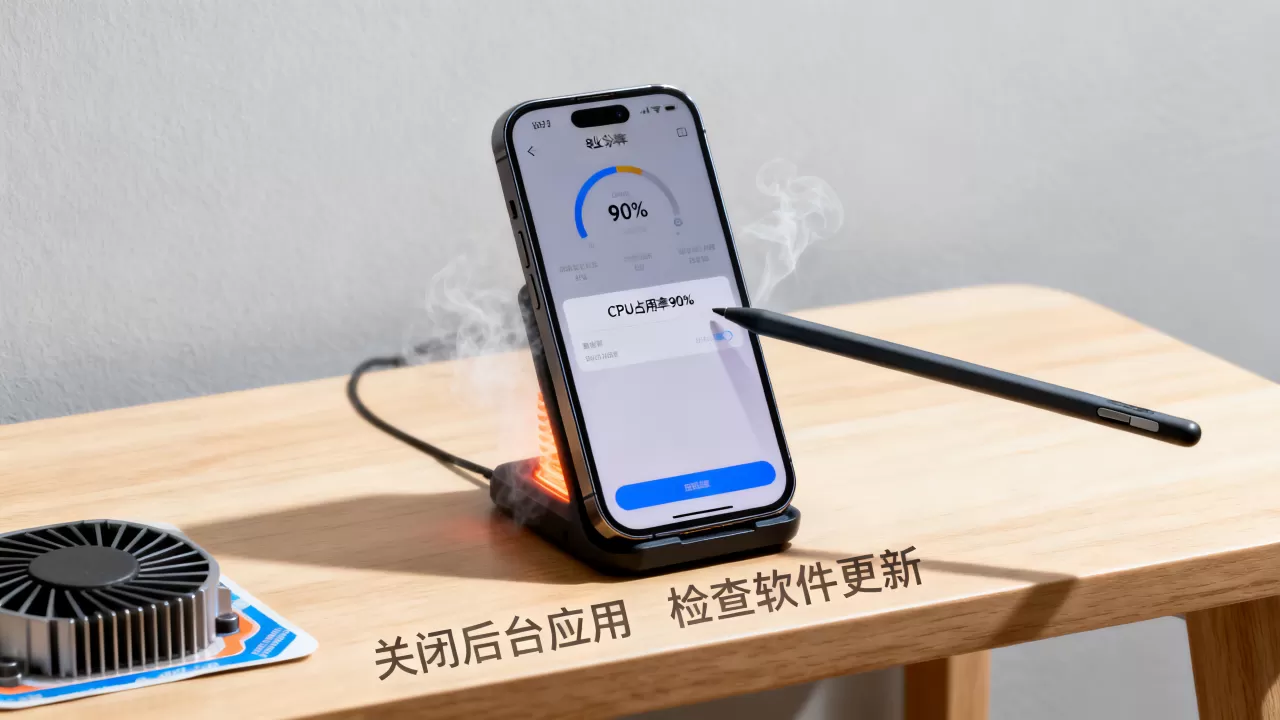
如果iPhone在待机状态下电量掉得特别快,或者在轻度使用(如浏览网页、听歌)时发热,这往往意味着有后台进程在偷偷占用CPU。
排查步骤
- 进入设置 > 电池。
- 查看电池用量图表。
- 关注后台活动中的应用。
如果某个不常用的App在后台占据了大量电量,且你并未主动使用它,那么它很可能正在后台进行异常的数据同步或挖矿行为,导致CPU持续高占用,建议关闭该App的后台App刷新权限。
常见问题解答
如何查看iPhone CPU占用率
iPhone系统本身不提供可视化的实时CPU占用率仪表盘,最准确的方法是连接Mac电脑,使用Xcode的Instruments工具中的CPU模板进行实时监控,若需快速判断,可进入设置-隐私-分析与改进-分析数据,查找包含kernel_task或power的日志文件,通过关键词分析系统负载情况,对于普通用户,通过观察手机发热程度和电池消耗速度,是判断CPU是否高负载的最实用手段。
iPhone后台应用导致CPU占用高怎么办
当发现后台应用导致CPU高占用时,首先应检查设置-电池中的后台活动排名,针对排名靠前且不常用的应用,进入其设置关闭后台App刷新,强制关闭近期使用过的应用(从屏幕底部上滑并停顿,然后上滑关闭卡片),若问题依旧,建议重启手机,以清除可能卡死的后台进程,若特定应用持续异常,建议卸载后重新安装,以修复潜在的软件Bug。
为什么iPhone没有像电脑那样的任务管理器
iOS采用严格的沙盒机制和统一的任务调度策略,旨在最大化电池续航和系统流畅度,苹果认为,将资源管理权交给用户可能导致不当操作,进而引发系统不稳定,iOS通过自动化机制管理内存和CPU资源,用户只需关注电池健康和应用流畅度,无需介入底层进程管理,这种设计简化了用户体验,但也牺牲了透明度,使得用户无法直接查看CPU占用详情。


