

iphone6桌面怎么弄出来怎么办,iphone6主屏幕消失解决方法

iPhone 6 的桌面图标消失或界面异常,通常是因为误触了“引导式访问”功能、开启了“显示全部应用”视图切换,或者是系统资源不足导致的卡顿,尝试重启设备或检查辅助功能设置即可恢复。
iPhone 6 作为苹果历史上的一款经典机型,即便在 2026 年依然有部分用户在使用,随着 iOS 系统的迭代更新,老款设备的兼容性问题和操作逻辑的变化,常让老用户感到困惑,当桌面图标突然不见,或者整个界面变得无法操作时,很多用户的第一反应是设备坏了,绝大多数情况下,这只是软件层面的设置问题或系统缓存导致的临时故障。

iPhone 6 桌面图标不见了怎么恢复
遇到桌面图标消失的情况,不要急于送修,先按照以下逻辑排查,这能解决 90% 以上的非硬件故障。
检查是否开启了引导式访问
引导式访问是苹果为特殊场景设计的功能,开启后,屏幕会被锁定在当前应用,桌面图标会完全隐藏,这是最常见的原因。
操作步骤
- 连续按下三次侧边按钮(电源键):这是触发或退出引导式访问的快捷方式,如果屏幕顶部出现“结束”按钮,说明当前正处于引导式访问模式。
- 点击“结束”按钮:输入你的锁屏密码,即可退出当前应用,返回正常桌面。
- 如果无反应:尝试长按电源键和音量键(或仅长按电源键,视具体 iOS 版本而定)强制重启手机,这能强制关闭所有后台锁定状态。
确认当前是否为“显示全部应用”视图
iPhone 6 的屏幕较小,系统有时会根据手势或设置切换视图模式,如果你发现图标变得极小,或者排列方式异常,可能是视图切换导致的视觉误差。
- 双指捏合手势:在桌面上使用两个手指向内捏合,可以进入“主屏幕编辑”模式,此时所有图标会缩小并排列整齐,再次双指张开即可退出。
- 检查主屏幕设置:进入“设置” > “主屏幕与App资源库”(注:iPhone 6 最高支持至 iOS 12,路径可能为“设置” > “通用” > “主屏幕”),确认是否误选了“网格视图”或“缩放视图”。
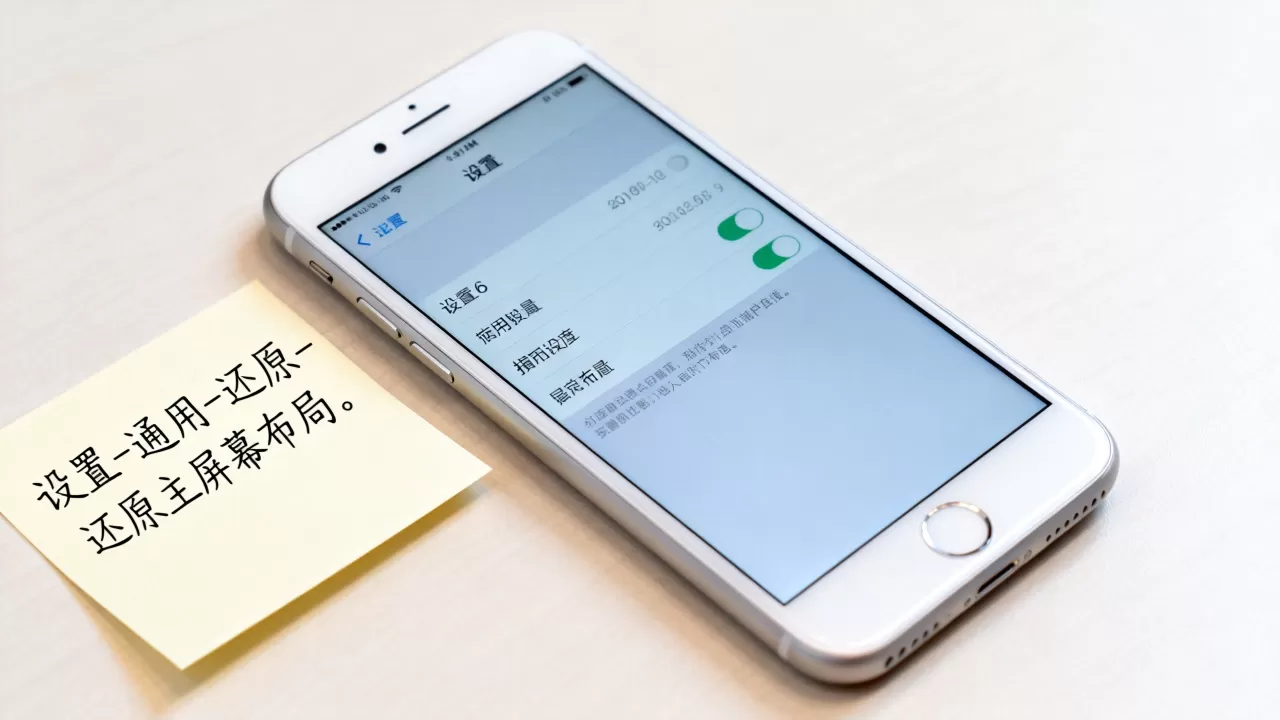
iPhone 6 主屏幕卡顿图标加载不出来怎么办
除了图标消失,另一种常见情况是图标显示为空白、灰色,或者点击无反应,这通常与存储空间和系统资源有关。
存储空间不足导致的显示异常
随着应用体积增大,iPhone 6 的 32GB 或 64GB 存储空间在 2026 年显得捉襟见肘,当可用空间低于 1GB 时,iOS 系统会优先保障核心功能,导致桌面图标缓存加载失败。
清理存储空间的具体路径
- 进入“设置” > “通用” > “iPhone 储存空间”。
- 查看底部红色或黄色进度条,如果剩余空间极少,系统会自动建议优化。
- 卸载未使用的 App:开启“卸载未使用的 App”功能,这会保留应用数据但删除应用本体,释放空间。
- 清理微信缓存:微信是占用大户,进入微信“我” > “设置” > “通用” > “存储空间”,清理缓存数据。
业内专家指出,老款机型在存储空间满负荷运行时,系统响应速度会显著下降,这是硬件物理极限决定的,而非软件bug。
强制重启清除系统缓存
当系统进程出现死锁,桌面图标无法刷新时,强制重启是最高效的手段,iPhone 6 的强制重启组合键具有唯一性,操作不当可能无效。
标准强制重启步骤
- 第一步:快速按下并松开音量加键。
- 第二步:快速按下并松开音量减键。
- 第三步:长按侧边电源键,直到屏幕黑屏并出现苹果 Logo 后再松开。
注意:此过程不会删除任何个人数据,仅重置系统临时文件,重启后,桌面图标通常会重新加载并恢复正常。
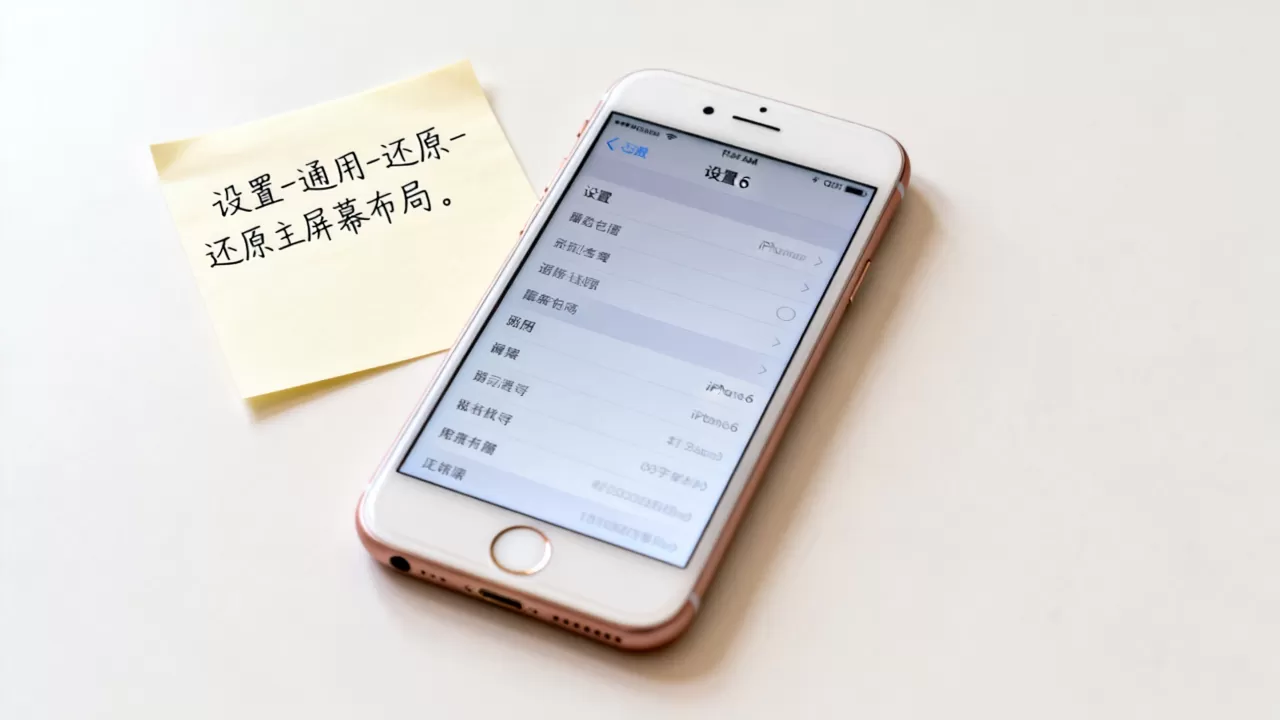
iPhone 6 旧机型升级与维护建议
对于仍在使用的 iPhone 6 用户,了解其系统边界和维护重点,能有效提升使用体验。
系统版本限制与兼容性
iPhone 6 最高仅支持升级至 iOS 12 系列,这意味着它无法运行依赖最新 iOS 框架的应用程序,也无法体验苹果近年推出的如“专注模式”、“实时转录”等新功能。
应对策略
- 降级应用版本:在 App Store 中,部分应用已停止支持 iOS 12,此时可尝试在已购项目中查找旧版本安装,或寻找功能精简的替代应用。
- 关闭动画效果:进入“设置” > “辅助功能” > “动态效果” > 开启“减弱动态效果”,这能减少系统渲染负担,使界面切换更流畅,减少图标加载卡顿。
电池老化对性能的影响
2026 年,iPhone 6 的电池健康度普遍低于 80%,电池老化会导致系统自动降频,表现为桌面滑动掉帧、图标响应延迟。
性能管理设置
- 进入“设置” > “电池” > “电池健康与充电”。
- 若看到“性能管理模式”提示,说明电池已无法提供峰值功率。
- 选择“关闭自动性能管理”:虽然可能缩短单次续航,但能恢复 CPU 最高频率,改善桌面流畅度,建议配合充电宝使用。
行业共识认为,对于十年机龄的设备,硬件老化是不可逆的物理现象,软件优化只能缓解,无法根治。
常见误区与避坑指南
在处理 iPhone 6 桌面问题时,用户常陷入一些误区,导致问题复杂化。
不要盲目恢复出厂设置
恢复出厂设置是最后的手段,在尝试上述所有软件排查步骤前,请勿执行此操作,它会清除所有数据,且对于因硬件老化导致的卡顿,恢复出厂设置后很快会再次出现。
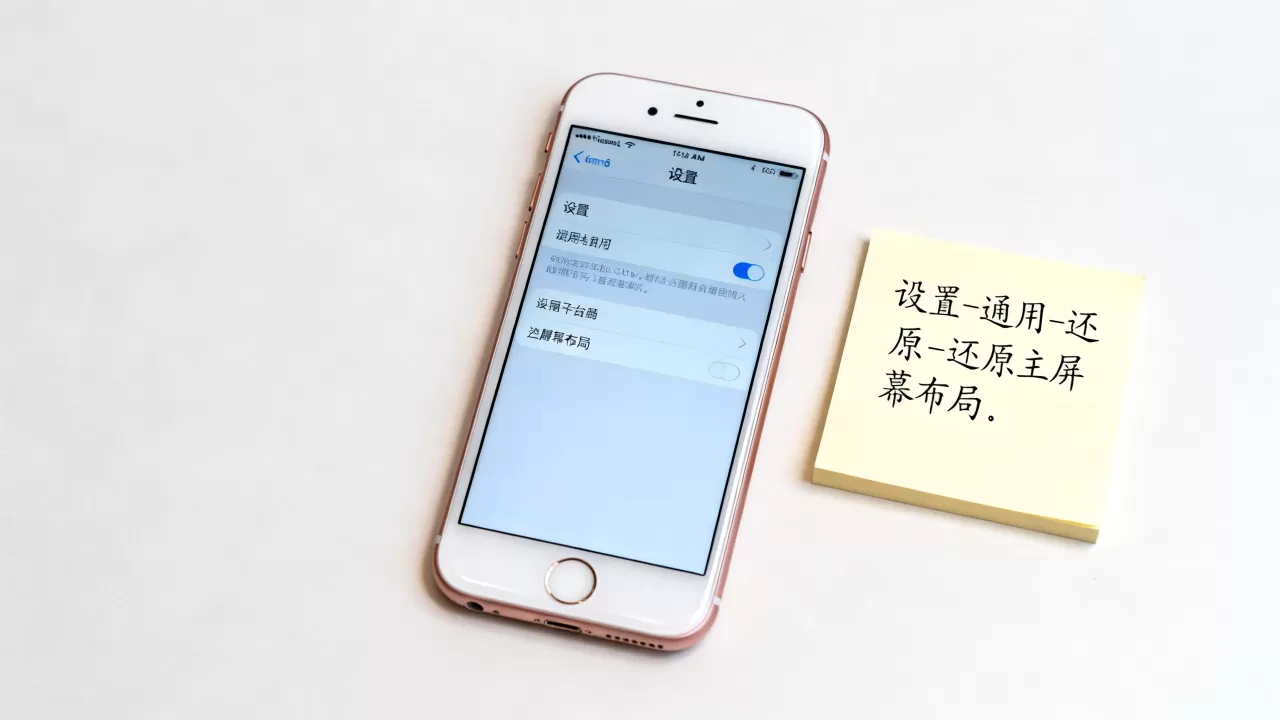
警惕第三方清理软件
iOS 系统拥有严格的沙盒机制,第三方“清理大师”、“加速球”等软件无法真正释放内存或优化桌面,它们往往通过制造焦虑来诱导用户购买服务,甚至植入广告,保持系统原生设置即可。
关于越狱的讨论
部分用户希望通过越狱来美化桌面或恢复旧功能,iPhone 6 的越狱工具在 2026 年已极度稀缺,且越狱会破坏系统安全性,导致银行类 App 无法使用,甚至引发无限重启,除非你是极客玩家,否则不建议普通用户尝试。
Q&A:iPhone 6 桌面问题的常见疑问
iPhone 6 桌面图标排列乱了怎么恢复默认
进入“设置” > “通用” > “还原” > “还原主屏幕布局”,此操作会将所有应用图标恢复到出厂时的默认排列顺序,第三方应用会移至最后一页,系统应用回到原位,注意:此操作不会删除任何数据,仅重置图标位置。
iPhone 6 桌面加载慢是否必须换手机
不一定,若仅表现为图标加载慢,可通过“减弱动态效果”和清理存储空间来改善,若出现频繁死机、重启或无法开机,则表明主板或存储芯片存在硬件故障,此时维修成本可能高于设备残值,建议考虑更换设备,据统计,多数情况下通过软件优化可延长设备 1-2 年 的有效使用寿命。
iPhone 6 无法连接 Wi-Fi 导致应用图标下载失败怎么办
若桌面图标显示为“等待中”或无法更新,通常是网络问题,请进入“设置” > “无线局域网”,忘记当前网络后重新连接,若仍无效,尝试重置网络设置:“设置” > “通用” > “还原” > “还原网络设置”,此操作会清除保存的 Wi-Fi 密码,但不会删除个人数据,据工信部数据,网络配置错误是导致应用商店加载失败的常见原因之一。


