

iPhone怎么添加指纹,苹果手机怎么录入指纹

iPhone 添加指纹功能仅适用于 iPhone SE 系列及带有 Touch ID 的旧款机型,操作路径为进入“设置”点击“触控 ID 与密码”,随后按照屏幕提示录入指纹即可。
许多用户在使用 iPhone 时,常因机型迭代产生认知混淆,随着 Face ID 的全面普及,Touch ID 指纹识别功能在大部分新款 iPhone 中已不再提供,对于持有 iPhone SE 系列或 iPhone 8 及更早版本的用户来说,指纹解锁依然是最便捷、最高效的交互方式之一,了解如何正确添加和管理指纹,不仅能提升日常解锁速度,还能在支付、登录应用时带来更流畅的体验。


确认机型与功能支持范围
在深入操作步骤之前,明确你的设备是否支持指纹识别是至关重要的一步,业内专家指出,苹果自 iPhone X 起便转向面部识别技术,因此只有特定机型才具备硬件基础。
支持指纹识别的具体机型清单
为了确保操作有效,请先核对你的 iPhone 型号,目前主流支持指纹识别的设备包括:
- iPhone SE 系列:包括第一代、第二代和第三代 iPhone SE,这些机型正面均配备实体 Home 键,内置 Touch ID 传感器。
- iPhone 8 及 iPhone 8 Plus:这是最后一批同时保留 Home 键和指纹识别的主流旗舰机型。
- iPhone X 之前的旧款机型:如 iPhone 7、iPhone 6s 等,均支持指纹识别。
如果你的 iPhone 正面没有 Home 键,或者背面有双摄像头且无指纹模块,那么该设备仅支持 Face ID,无法添加指纹,这一硬件限制是物理层面的,任何软件设置都无法突破。
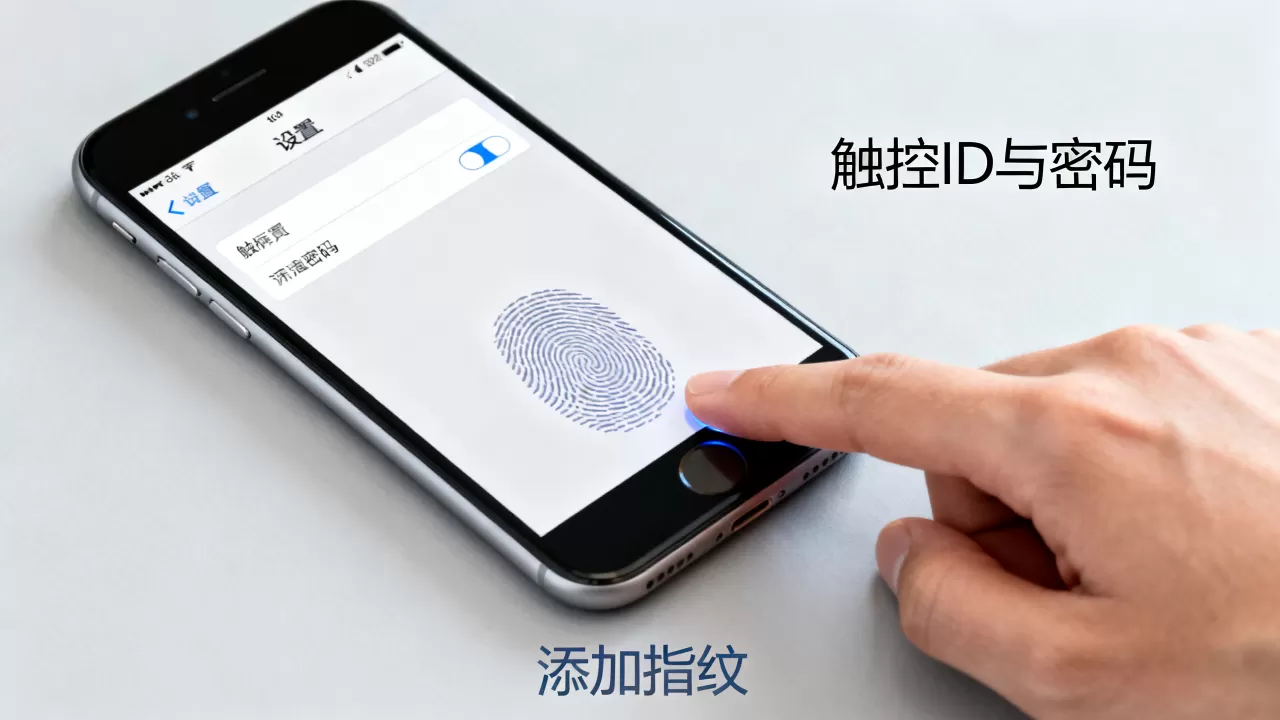
指纹与面部识别的对比场景
不同识别方式适用于不同场景,指纹识别在戴手套、光线昏暗或手持物品时具有明显优势,据统计,多数情况下,用户单手操作手机时,指纹解锁的反应速度略快于面部识别,尤其是在用户未直视屏幕时,相比之下,面部识别在多人共享设备或需要解放双手的场景中表现更佳,理解这一差异,有助于你根据实际需求合理配置安全验证方式。
详细添加指纹操作步骤
对于支持 Touch ID 的 iPhone,添加指纹的过程直观且简单,请确保设备已连接电源或电量充足,并处于解锁状态。
进入安全设置中心
打开 iPhone 主屏幕上的“设置”应用,在设置列表中,找到并点击“触控 ID 与密码”选项,如果此前未设置过密码,系统会提示你创建一个锁屏密码,这是所有生物识别功能的前提,因为指纹数据是加密存储在该密码保护下的。
输入管理员密码
进入页面后,系统会要求你输入当前的锁屏密码,这一步是为了验证操作者身份,防止未经授权的人员修改安全设置,输入正确后,你将看到“添加指纹”或“添加指纹...”的选项。
规范录入指纹技巧
点击“添加指纹”后,屏幕会出现一个圆形的 Home 键图标,请按照以下步骤操作,以确保识别率最大化:
- 放置手指:将你想录入的指纹(建议首选拇指或食指)轻轻放在 Home 键上,注意,手指应覆盖整个传感器区域,而不仅仅是中心点。
- 抬起与按压
:系统会提示你抬起手指,然后再次按压,重复这一过程,直到进度条填满。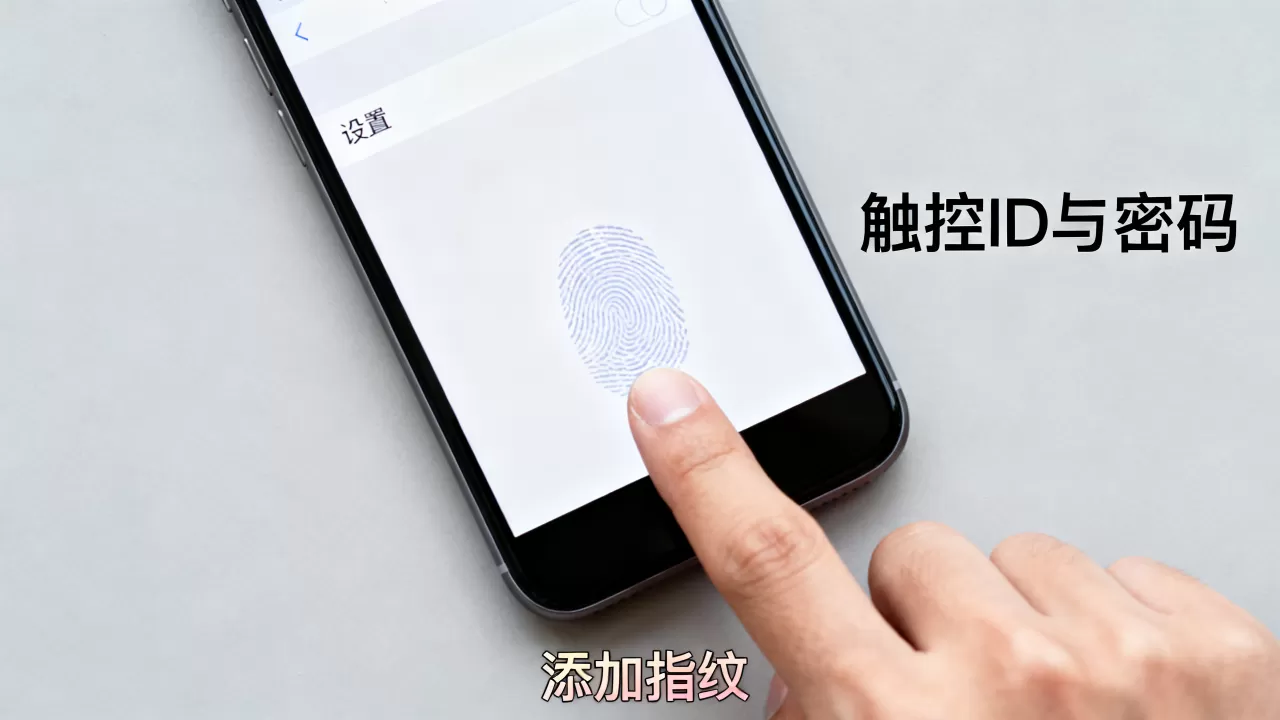
- 调整角度:在录入过程中,系统会引导你从不同角度按压指纹,先录入指纹中心,再录入指纹边缘,最后录入指腹侧面,这种多角度采集能显著提高识别成功率。
- 完成设置:当进度条满格后,点击“继续”,你可以选择将此指纹命名为“拇指”、“食指”等,以便在需要时快速选择。
添加额外指纹
你可以为同一台 iPhone 添加多个指纹,点击“添加备用指纹”,重复上述步骤即可,建议至少添加两个不同手指的指纹,以应对某一手指受伤或不便使用的情况,多数情况下,添加 2-3 个指纹足以满足日常需求,过多指纹可能会略微增加系统比对时间。
常见问题与故障排除
在实际使用中,用户可能会遇到指纹无法识别或设置失败的情况,以下针对常见疑问提供专业解答。
iPhone 怎么添加指纹?
这是最核心的操作路径,简而言之,进入“设置” > “触控 ID 与密码” > 输入密码 > 点击“添加指纹”,若找不到该选项,请确认机型是否支持 Touch ID,对于 iPhone SE 2022 款及更新机型,操作逻辑一致,但需注意 Home 键的清洁度,油污会影响传感器灵敏度。
指纹识别不灵敏怎么办?
如果已正确录入指纹但频繁失败,可尝试以下措施:
- 清洁传感器:使用无绒软布擦拭 Home 键表面,去除油污、灰尘或水分。
- 重新录入
:删除旧指纹,重新按照多角度要求录入新指纹。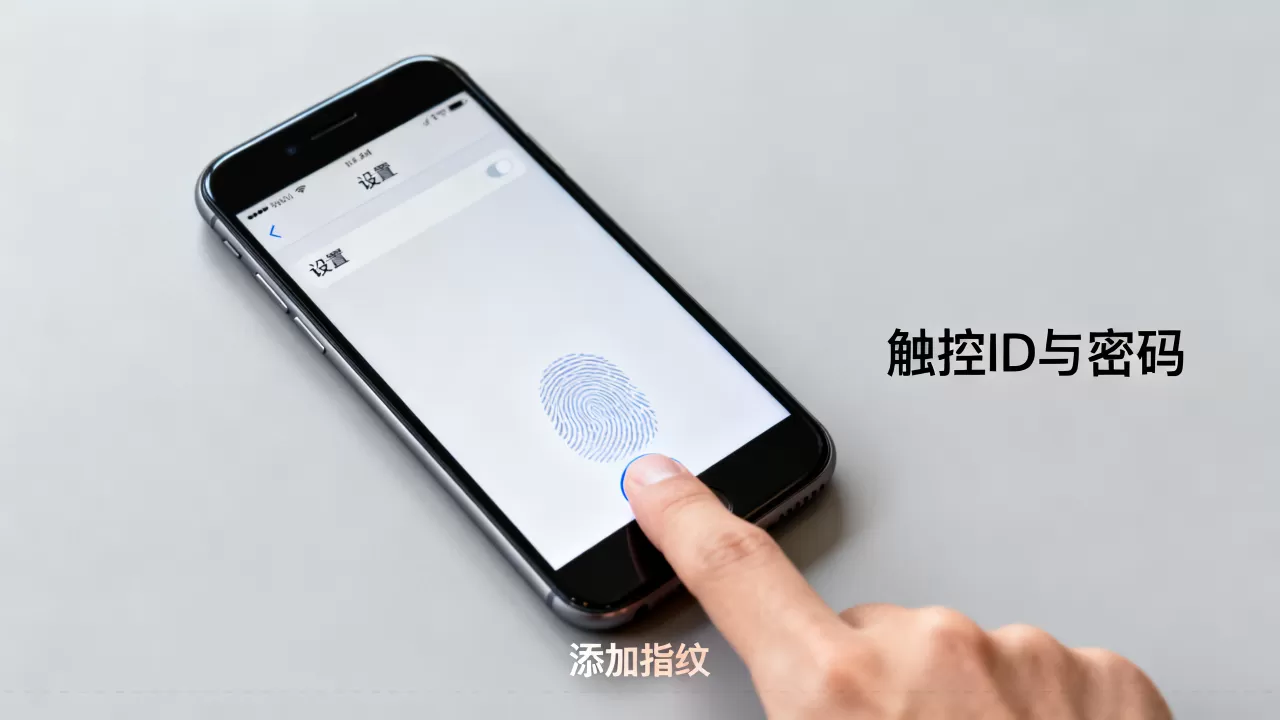
- 检查屏幕保护:若使用贴膜,确保贴膜未覆盖或遮挡 Home 键区域,劣质贴膜可能干扰信号。
- 系统更新:确保 iOS 系统为最新版本,苹果会通过系统更新优化生物识别算法。
能否同时使用指纹和面部识别?
对于仅支持指纹的机型(如 iPhone SE),自然无法使用面部识别,对于支持两者的机型(如 iPhone 8),用户可同时启用两种功能,系统会根据使用场景自动切换,当你低头看手机时,系统可能优先尝试指纹;当你抬头直视屏幕时,则触发面部识别,这种混合模式提供了更高的灵活性。
安全与维护建议
指纹数据存储在 iPhone 的 Secure Enclave(安全隔区)中,这是一个独立的加密协处理器,与主系统隔离,即使手机被恢复出厂设置,指纹数据也不会被云端同步或泄露,用户仍需注意以下维护细节:
- 定期清理:保持 Home 键清洁,避免液体进入。
- 备用解锁方式:始终保留锁屏密码,以防生物识别失效时无法解锁设备。
- 隐私保护:在“设置” > “触控 ID 与密码”中,可管理“使用指纹解锁”的应用权限,如 App Store、Apple Pay 等,确保敏感操作得到额外验证。
通过上述步骤,你可以轻松完成 iPhone 指纹的添加与管理,硬件限制是首要前提,操作规范是成功关键,对于支持 Touch ID 的机型,指纹解锁依然是值得信赖的安全选择。


