

iphone怎么插u盘,iphone插u盘

iPhone连接U盘的核心在于使用支持Lightning或USB-C接口的专用转接头及符合ExFAT或APFS格式的外置存储设备,通过系统自带的“文件”App即可完成读写操作。
随着iPhone存储容量的提升,用户对于本地文件管理的灵活性要求也随之增加,将U盘插入iPhone,不再仅仅是简单的数据传输,而是构建个人移动办公闭环的关键一步,这一操作打破了iOS系统封闭性的刻板印象,让用户能够直接在手机与外部存储之间建立桥梁。
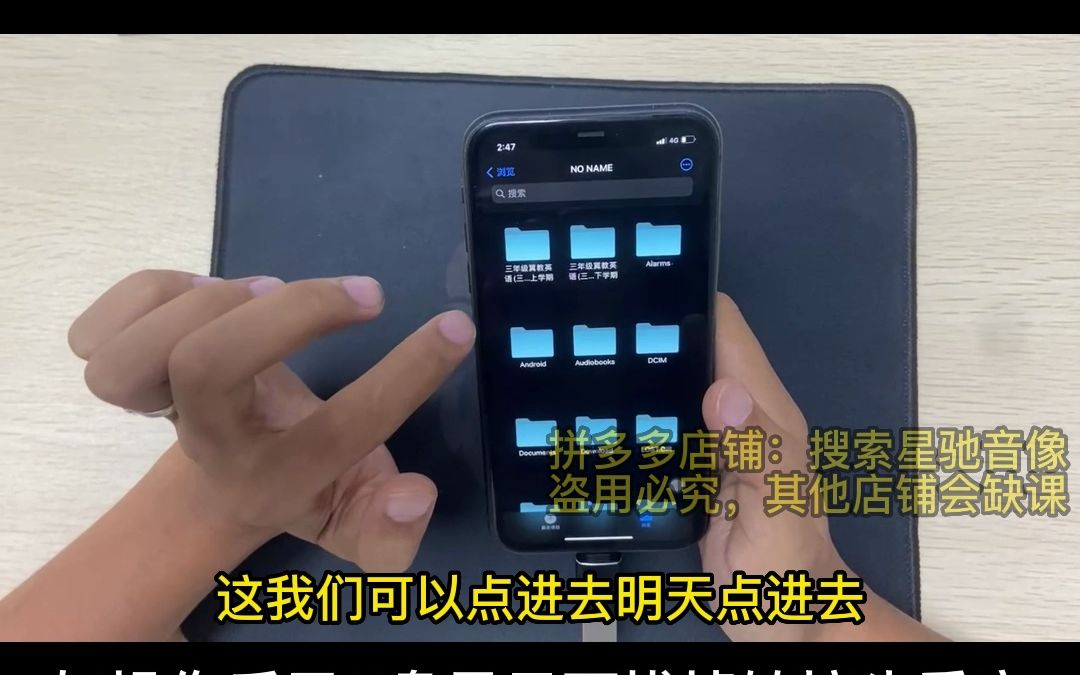

硬件准备与接口兼容性解析
要实现iPhone与U盘的物理连接,首要任务是解决接口匹配问题,不同代际的iPhone采用不同的充电接口,这直接决定了你需要购买的配件类型。
Lightning接口机型适配方案
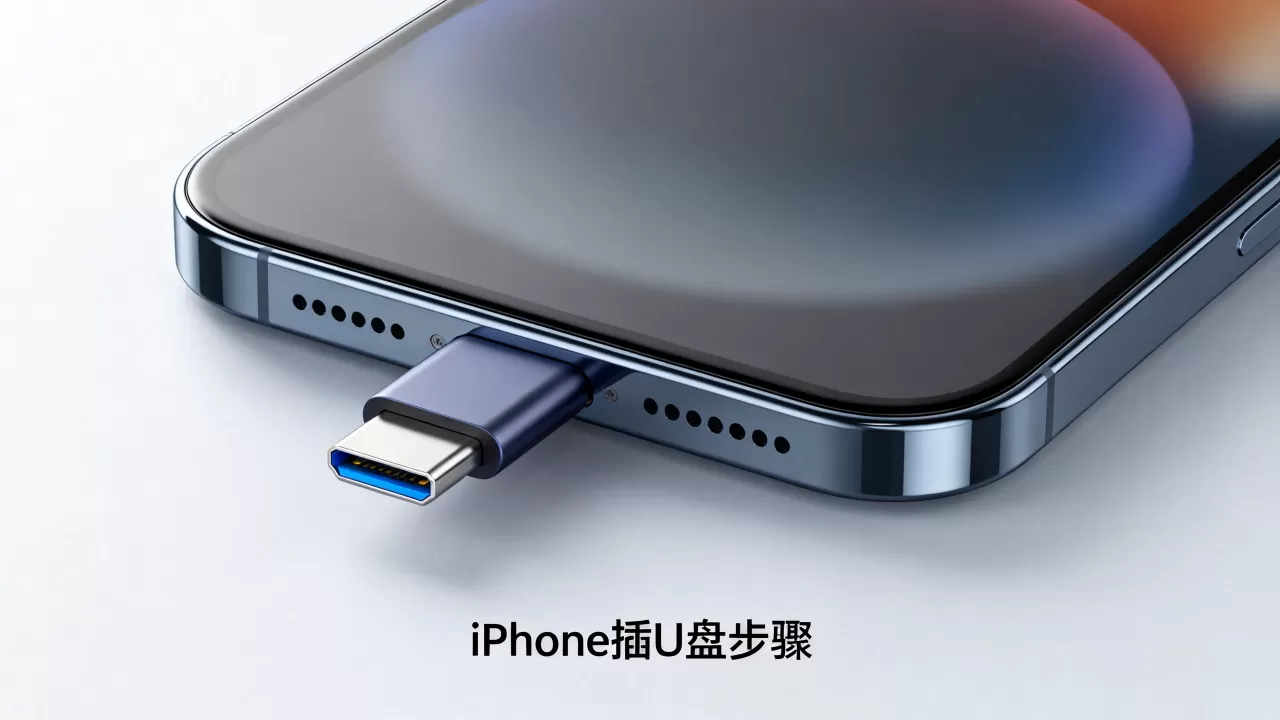
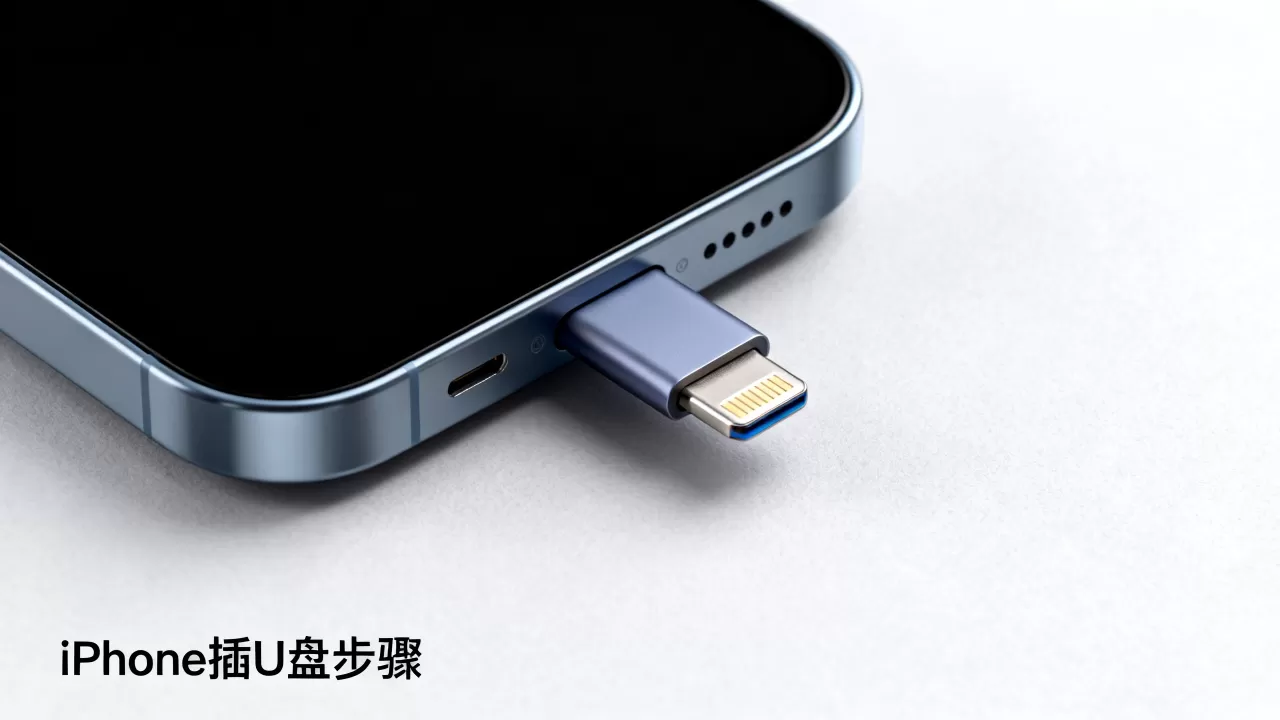
对于iPhone 15之前的机型,如iPhone 14、13、12系列,其底部接口均为Lightning接口,由于Lightning接口原生不支持OTG(On-The-Go)功能,因此必须借助苹果官方或MFi认证的转接头。
- 官方Lightning转USB 3相机转换器:这是最稳定的选择,它不仅提供数据传输通道,还具备额外的电源输入接口,可以连接充电器为iPhone供电,避免在传输大文件时因电量不足导致中断。
- 第三方Lightning转USB-A适配器:市面上存在大量非官方产品,价格低廉,但稳定性参差不齐,建议优先选择带有独立供电接口的型号,因为部分大容量U盘或移动硬盘在读取时功耗较高,仅靠iPhone供电可能导致设备识别失败。
USB-C接口机型直连优势
自iPhone 15系列起,苹果全面转向USB-C接口,这一改变极大地简化了连接流程。
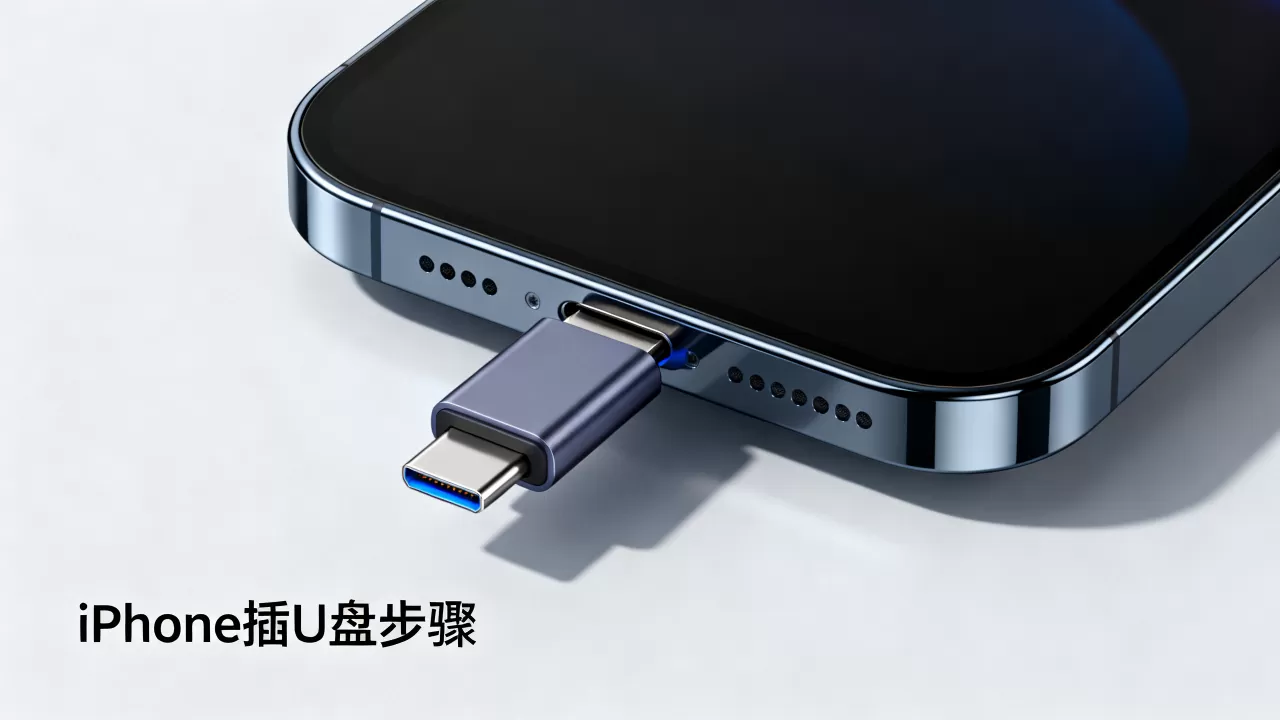
- 即插即用:用户只需购买Type-C接口的U盘,直接插入iPhone即可,无需任何转接头。
- 高速传输潜力:虽然标准版iPhone 15的USB 3速度受限,但Pro系列支持高达20Gbps的传输速率,配合高速SSD移动硬盘,传输4K视频的速度将显著提升。
文件格式与系统兼容性关键
硬件连接成功只是第一步,能否在“文件”App中看到U盘内容,取决于U盘的文件系统格式,这是许多用户遇到“无法识别”问题的核心原因。
主流文件系统对比
iOS系统对文件系统的兼容性有着严格的规定,如果U盘格式不兼容,即使物理连接正常,系统也会拒绝挂载。
| 文件系统 | iOS兼容性 | Windows/Mac兼容性 | 推荐指数 |
|---|---|---|---|
| ExFAT | 完美支持(读写) | 完美支持(读写) | |
| APFS | 完美支持(读写) | 需额外软件支持 | |
| FAT32完美支持(读写) | 完美支持(读写) | ||
| NTFS | 仅读(需第三方App) | 完美支持(读写) |
业内专家指出,ExFAT是目前跨平台共享数据的最佳选择,它既支持大于4GB的单文件传输,又能被iOS和Windows系统原生识别,相比之下,NTFS格式通常只能读取无法写入,除非用户安装第三方文件管理App,但这会增加操作复杂度。
如何格式化U盘
若你的U盘是全新的或仅在Windows上使用过,很可能默认为NTFS或FAT32格式,建议在插入iPhone前,先在电脑上进行格式化操作。
- Windows用户:右键点击U盘盘符,选择“格式化”,在文件系统中选择“ExFAT”,点击开始。
- Mac用户:打开“磁盘工具”,选择U盘,点击“抹掉”,格式选择“ExFAT”,方案选择“默认”,确认抹掉。
实操步骤:从连接至文件管理
连接好硬件并确认格式正确后,接下来的操作均在iPhone系统内完成,iOS 13及以上版本引入了“文件”App的增强功能,使其成为管理外接存储的核心枢纽。
连接与识别流程
- 步骤一:将U盘通过转接头或直接插入iPhone充电口。
- 步骤二:解锁iPhone,屏幕右上角通常会弹出“USB附件已连接”的通知,点击允许。
- 步骤三:打开桌面上的“文件”App,点击右下角的“浏览”标签。
- 步骤四:在“位置”列表中,你会看到“在我的iPhone上”下方出现了一个新的驱动器图标,名称通常为U盘品牌名或“无标题”。
文件传输与管理技巧
一旦识别成功,你可以像操作电脑文件夹一样操作U盘内容。
- 复制照片与视频:打开“照片”App,选中需要备份的照片,点击分享按钮,选择“存储到文件”,然后导航至U盘驱动器,点击“存储”,这一操作可释放iPhone内部存储空间。
- 互传文档:在“文件”App中,长按U盘内的文件,选择“复制”,然后导航至“我的iPhone”中的某个文件夹,长按空白处选择“粘贴”,反之亦然。
- 直接播放媒体:对于U盘中的视频文件,点击即可直接在系统播放器中播放,无需导入相册,支持格式包括MP4、MOV等主流格式。
常见问题与故障排除
在实际使用中,用户可能会遇到U盘无法识别、传输速度慢或电量消耗快等问题,以下针对这些场景提供解决方案。
U盘无法识别怎么办?
- 检查供电:如果使用Lightning接口且未连接外部电源,尝试连接充电器,部分大容量U盘需要额外电力才能启动。
- 检查格式:确认U盘是否为ExFAT格式,如果是NTFS格式,iOS原生不支持写入,可能导致识别异常。
- 重启设备:有时系统缓存会导致识别错误,重启iPhone并重新插拔U盘通常能解决问题。
传输速度为何如此缓慢?
- 接口瓶颈:Lightning接口的理论带宽远低于USB 3.0,即使使用高速U盘,受限于接口速度,传输大文件时仍需耐心等待。
- 文件碎片:传输大量小文件(如数千张照片)比传输单个大文件慢得多,因为系统需要建立大量索引。
电量消耗过快
连接外设会增加iPhone的功耗,尤其是在进行大量读写操作时,建议在进行大批量数据传输时,将iPhone连接至充电器,或使用带供电功能的转接头,以保护电池健康并防止中途断电导致数据损坏。
iPhone插U盘价格与选购建议
选择合适的U盘和配件,既能保证体验,又能控制成本。
配件价格区间
- Lightning转接头:苹果官方转换器价格较高,通常在百元以上;第三方MFi认证产品价格在30-80元之间,性价比更高。
- Type-C U盘:双接口U盘(一端Type-C,一端USB-A)价格亲民,通常在50-200元之间,容量从64GB到1TB不等,适合预算有限的用户。
行业共识认为,对于大多数普通用户,购买一个64GB或128GB的Type-C双接口U盘是最具性价比的方案,它不仅能用于iPhone,还能在电脑、平板之间通用,实现一物多用。
选购核心指标
- 速度等级:优先选择标有USB 3.0或更高标准的U盘,避免购买仅支持USB 2.0的老款产品。
- 材质与散热:金属外壳的U盘散热性能更好,长时间传输大文件时不易降速。
- 品牌信誉:选择闪迪、三星、铠侠等知名品牌,数据安全性更有保障,避免购买杂牌产品导致数据丢失。
Q&A:关于iPhone连接U盘的常见疑问
iPhone 15可以直接插普通USB-A U盘吗?
不可以直接插入,iPhone 15系列配备的是USB-C接口,而普通U盘通常是USB-A接口,你需要一个USB-C转USB-A的转接头,或者购买双接口U盘(一端Type-C,一端USB-A)才能直接使用。
连接U盘后,iPhone会自动备份照片吗?
不会自动备份,iOS系统出于隐私和安全考虑,不会在连接外设时自动执行备份操作,用户必须手动打开“文件”App或“照片”App,选择特定的照片或视频,手动执行“存储到文件”的操作,才能将数据保存到U盘中。
U盘里的视频可以直接在iPhone上播放吗?
可以,只要视频编码格式是iOS支持的(如H.264、H.265编码的MP4或MOV文件),用户可以直接在“文件”App中点击视频进行播放,无需将其导入相册,如果视频格式不兼容,可以使用第三方播放器App(如VLC)打开。


