

iphone连u盘怎么操作,iphone连接u盘

iPhone连接U盘的核心在于使用支持Lightning或USB-C接口的专用转接头,通过“文件”App即可实现数据的直接读写与传输,无需依赖电脑即可快速备份照片或移动文档。
近年来,随着手机存储容量的提升和5G网络的普及,用户对于移动存储设备的需求并未减少,反而因为数据量的爆炸式增长而变得更加频繁,许多iPhone用户发现,直接插入普通U盘无法被识别,这主要是因为接口协议和系统权限的限制,业内专家指出,解决这一问题的关键在于硬件兼容性与软件操作的结合。
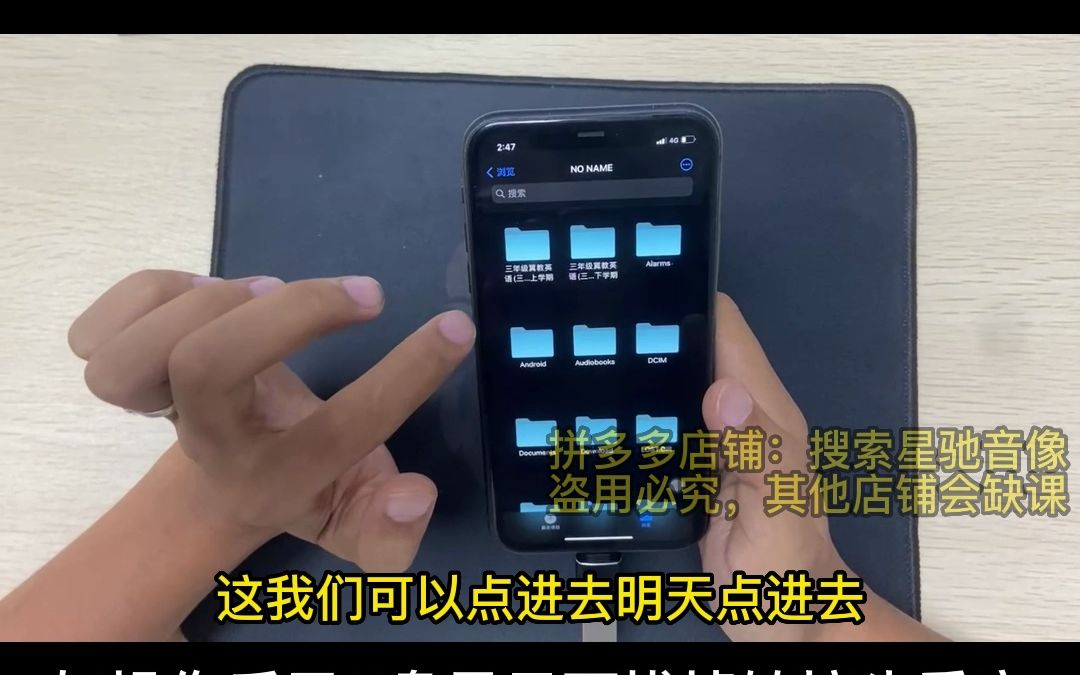

硬件准备:接口匹配是第一步
在尝试连接之前,必须确保物理接口的兼容性,iPhone的接口经历了从Lightning到USB-C的演变,不同年份发布的机型需要不同的配件。
Lightning接口机型(iPhone 15及以前)
对于iPhone 14及更早的机型,机身底部采用的是Lightning接口,由于该接口带宽有限且不支持OTG(On-The-Go)功能,直接插入USB-A接口的U盘通常无法工作。
- 官方配件:Apple推出的Lightning至USB 3相机转换器是官方推荐方案,它支持高速数据传输,并允许在连接U盘的同时为手机充电。
- 第三方配件:市面上有大量第三方Lightning转接头,价格通常在几十元到百元不等,选择时需注意是否明确标注支持“OTG”或“数据传输”,仅支持充电的转接头无法读取U盘。
- 双接口U盘:部分厂商推出了自带Lightning接口的U盘,这种设计无需额外转接头,但需注意其读写速度可能受限于Lightning接口的带宽上限。
USB-C接口机型(iPhone 15及以后)
iPhone 15系列开始全面转向USB-C接口,这一改变极大地简化了连接流程。
- 直接连接:大多数标准的USB-C接口U盘可以直接插入iPhone 15、16等机型的充电口。
- 协议支持:需要注意的是,并非所有USB-C U盘都能发挥最高速度,iPhone 15 Pro系列支持USB 3速度(最高10Gbps),而标准版iPhone 15/16仅支持USB 2速度(最高480Mbps),对于4K视频等大文件传输,建议使用支持高速协议的U盘。
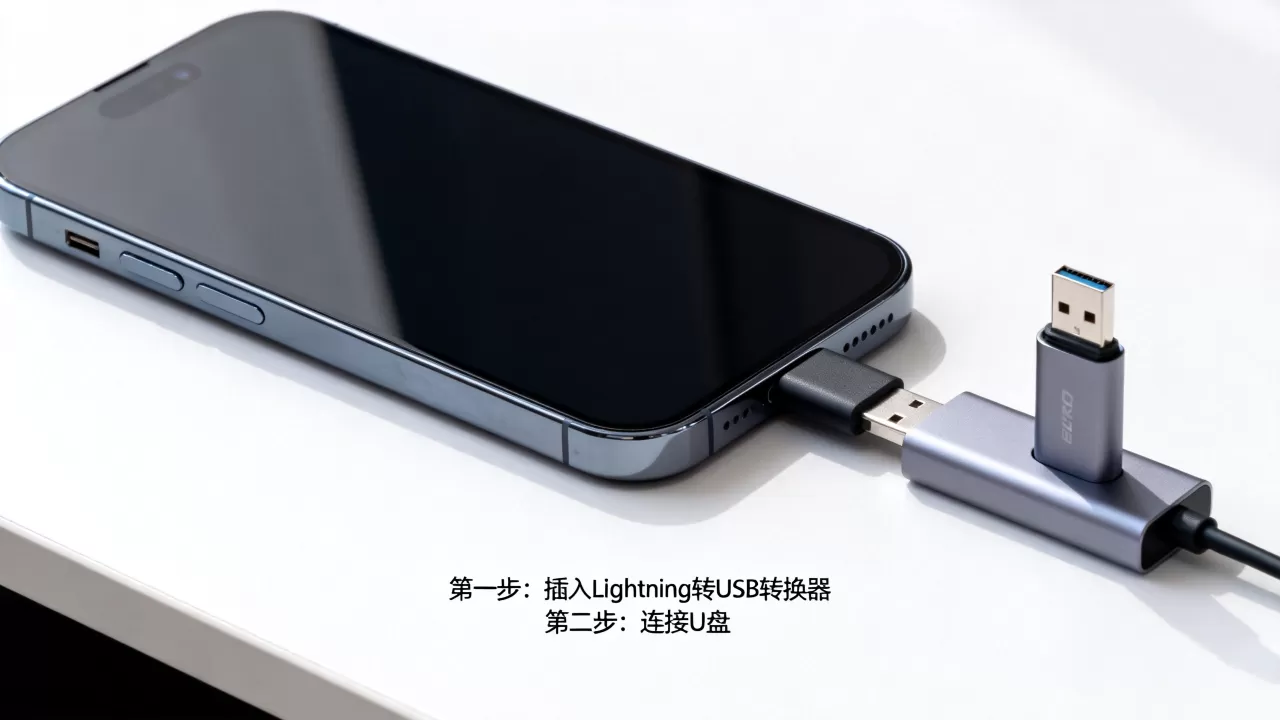
系统操作:通过“文件”App管理数据
连接硬件后,iOS系统会自动识别外部存储设备,用户无需安装任何第三方App,系统自带的“文件”App即可完成所有操作。
连接后的识别与访问
当U盘正确连接后,屏幕顶部通常会短暂显示“USB驱动器已连接”的通知。
- 打开桌面上的“文件”App。
- 点击底部的“浏览”
- 在“位置”列表中,你会看到一个名为“XXX的U盘”或类似名称的图标,点击即可进入。
- 你可以像操作电脑文件夹一样,查看U盘内的文件列表。
文件传输的具体步骤
数据传输是用户最关心的环节,主要分为“从手机传到U盘”和“从U盘传到手机”两种场景。
备份照片和视频
这是最常见的用途,尤其是拍摄了大量4K视频的用户。
- 在“文件”App中,点击右下角的按钮,选择“选择”。
- 勾选需要备份的照片或视频,点击右上角的,选择“复制”。
- 返回“浏览”页面,进入U盘目录,点击右下角的,选择“粘贴”。
- 等待进度条完成,即可释放手机存储空间。
移动文档与接收文件
从电脑或其他设备拷贝到U盘的文档,可以直接在iPhone上打开。
- 在“文件”App中找到U盘内的PDF、Word或Excel文件。
- 长按文件,选择“共享”,然后选择“用其他应用打开”,即可调用WPS、Microsoft Office等App进行编辑。
- 编辑完成后,选择“存储到文件”,再次选择U盘目录,即可将修改后的文件保存回U盘。
常见问题与故障排查
在实际操作中,用户可能会遇到U盘无法识别、传输速度慢或文件损坏等问题,以下是基于行业共识的解决方案。
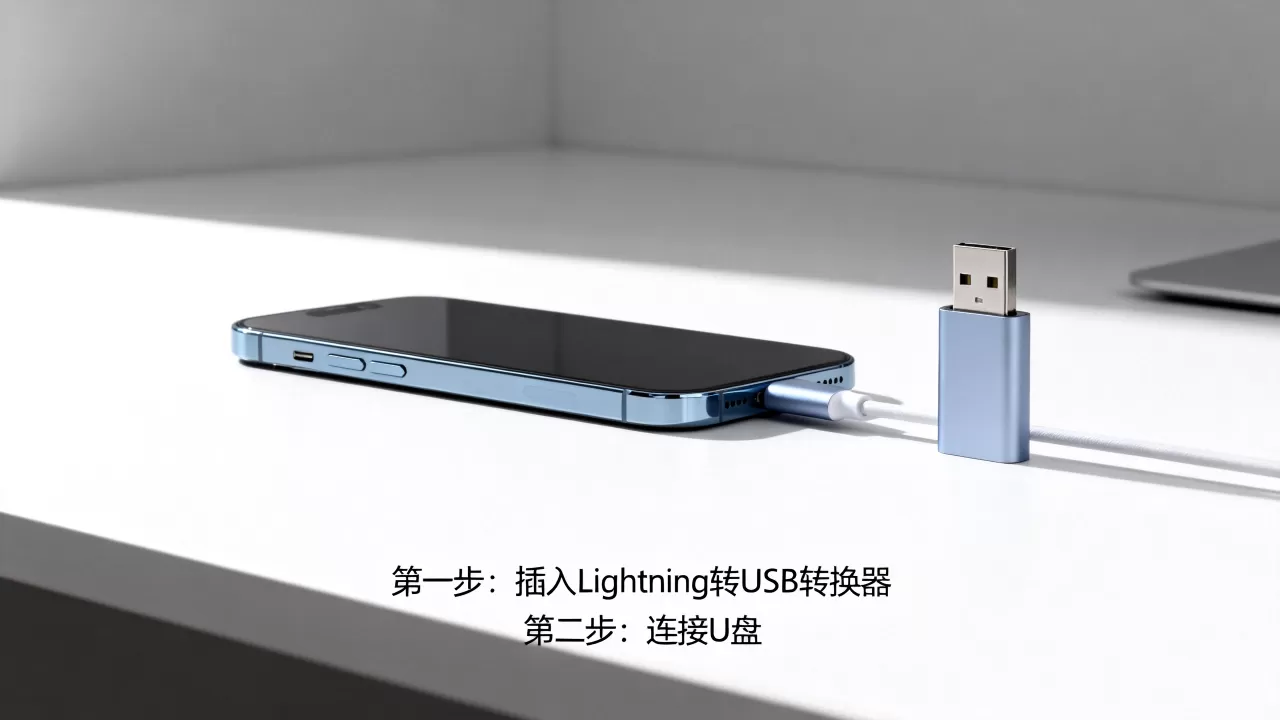
U盘无法识别怎么办?
如果插入U盘后,“文件”App中未显示设备,请检查以下几点:
- 文件系统格式:iOS系统主要支持FAT32、exFAT和APFS格式,如果U盘是NTFS格式(Windows常用),iPhone可能无法写入甚至无法识别,建议在电脑上将U盘格式化为exFAT,以兼容iOS和Windows双系统。
- 供电不足:部分大容量U盘或机械硬盘对电流要求较高,可能导致iPhone供电不足而无法启动,此时建议使用带外接供电功能的转接头,或更换低功耗的固态U盘。
- 接触不良:检查接口是否有灰尘或异物,重新插拔几次有时能解决临时性连接问题。
传输速度为何如此缓慢?
许多用户抱怨连接U盘后,传输速度远低于预期,这通常与以下因素有关:
- 接口带宽限制:如前所述,Lightning接口和iPhone 15标准版的USB-C接口带宽较低,传输大文件时速度可能仅为20-40MB/s。
- 文件碎片化:传输大量小文件(如几千张照片)时,系统需要逐个处理元数据,速度会显著下降,建议将小文件打包成ZIP压缩包后再传输。
- 后台进程干扰:确保在传输过程中不要进行其他高负载操作,如玩游戏或录制视频,以免占用系统资源。
数据安全与注意事项
- 安全弹出:虽然iOS系统会自动管理存储,但在断开连接前,建议先关闭所有正在访问U盘的应用,并等待几秒钟,以确保数据写入完成。
- 温度控制:长时间高速传输会导致U盘和手机发热,这是正常现象,但如果温度过高,建议暂停操作,待冷却后再继续。
- 隐私保护:避免在公共场合连接不明来源的U盘,以防恶意软件通过USB接口注入风险。
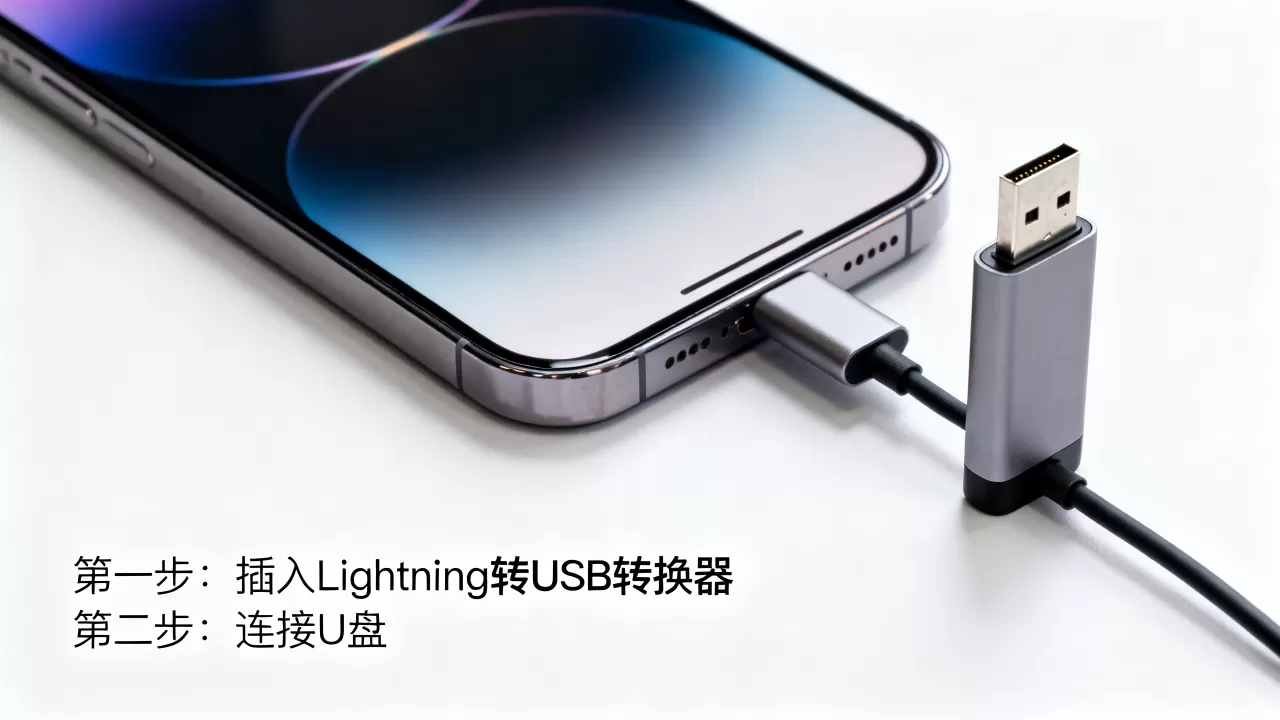
价格与选购建议
选择合适的U盘和转接头,需要在性能、价格和便利性之间找到平衡。
预算有限用户
- 推荐方案:购买普通的USB-C转Lightning转接头(约30-50元)搭配一个普通的USB-A U盘。
- 适用场景:偶尔传输文档、少量照片,对速度要求不高。
- 缺点:需要携带两个配件,且速度较慢。
追求效率用户
- 推荐方案:购买双接口U盘(Lightning+USB-C或USB-C+USB-A),价格通常在100-300元之间。
- 适用场景:经常需要在iPhone、iPad和电脑之间传输文件,尤其是视频创作者。
- 优点:无需额外转接头,携带方便,部分型号支持高速传输。
专业创作者
- 推荐方案:购买支持USB 3.2 Gen 2或更高协议的固态U盘(如SanDisk Extreme Pro、Samsung T7等),搭配官方Lightning至USB 3相机转换器。
- 适用场景:需要频繁传输4K/8K视频素材,对速度和稳定性有极高要求。
- 优点:速度极快,稳定性高,但价格较高,通常在500元以上。
FAQ:iPhone连U盘常见问题解答
iPhone连U盘支持哪些文件格式?
iOS系统原生支持FAT32、exFAT和APFS文件系统,对于NTFS格式,iOS只能读取无法写入,建议格式化后使用。
连接U盘会影响手机充电吗?
使用普通转接头时,连接U盘会占用充电口,无法同时充电,若需边充边传,必须使用支持PD充电的Lightning至USB 3相机转换器,并连接电源适配器。
iPhone连U盘传输大文件失败怎么办?
首先检查U盘格式是否为exFAT,其次确认手机剩余存储空间是否充足,若仍失败,尝试重启手机或更换数据线/转接头,排除硬件故障。


