

gt-s5360刷机教程,三星s5360刷机失败怎么办

三星GT-S5360刷机并非不可完成的任务,核心在于使用Odin工具配合官方或第三方固件,操作得当即可恢复流畅,但需注意数据备份以防丢失。
这款机型作为三星早期的经典入门智能手机,虽然硬件配置在2026年的今天看来已显陈旧,但在二手市场或特定怀旧场景中仍有一席之地,许多用户选择刷机,往往是因为系统卡顿、应用兼容性问题,或是想要体验更纯净的Android环境,刷机本质上是对手机底层操作系统的重写,它能让老旧硬件焕发新生,也能带来更个性化的使用体验。

刷机前的核心准备与风险评估
在动手之前,明确“为什么要刷”比“怎么刷”更重要,业内专家指出,盲目追求最新系统往往会导致性能下降,对于GT-S5360这种搭载单核处理器的设备,稳定压倒一切。
数据备份:不可逆操作的唯一防线
刷机过程通常会清除手机内部所有用户数据,这是很多新手容易忽略的致命步骤。
联系人与通话记录
建议通过三星 Kies 软件或 SIM 卡导出 vCard 格式文件,确保联系人安全。照片与多媒体文件
将 SD 卡内的所有重要照片、视频复制到电脑硬盘,SD 卡数据在常规刷机中通常保留,但分区格式化操作会将其清空,因此双重备份是行业共识。应用数据与账号信息
记录好常用的账号密码,部分老旧应用可能已无法在新系统环境下登录,需提前截图保存关键设置。驱动与环境配置
电脑端需要安装正确的三星 USB 驱动程序,若连接手机时电脑无反应,90% 的原因是驱动未正确识别,建议下载三星官方 Kies 软件,安装过程中会自动部署所需驱动,准备一根质量可靠的原装或品牌数据线,劣质线材会导致刷机中途断电变砖。
GT-S5360刷机方案对比与选择
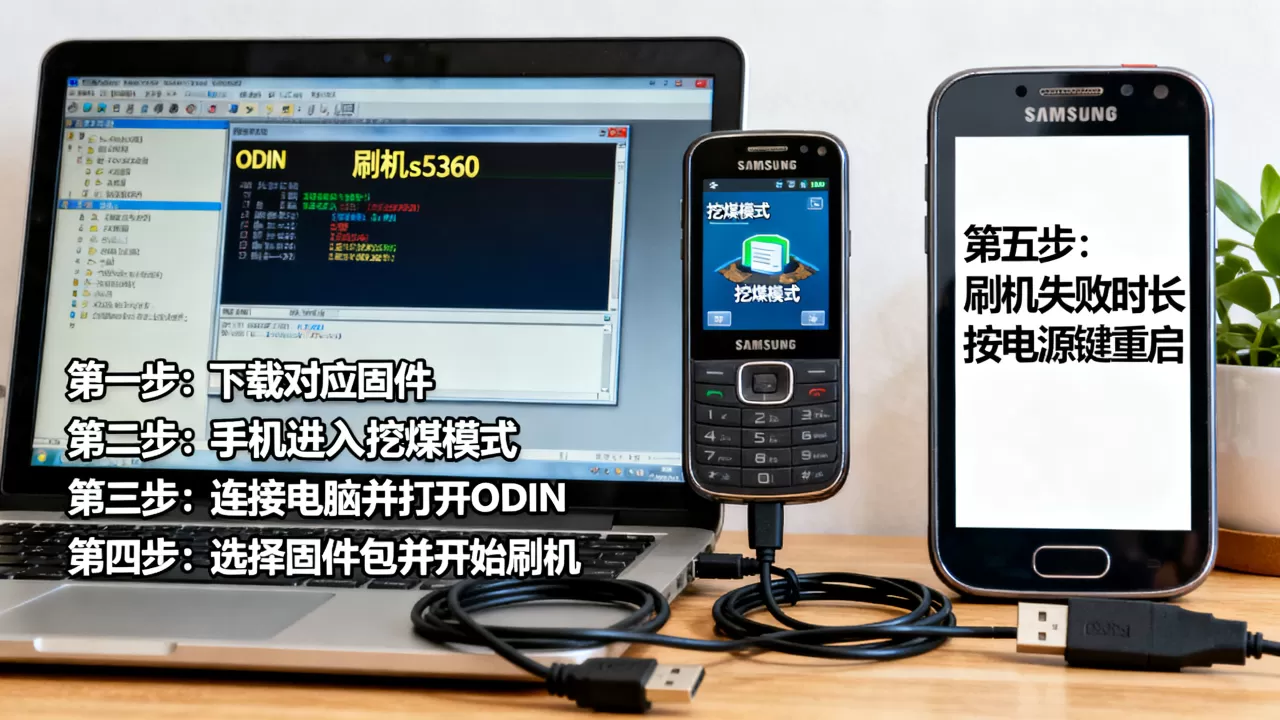
针对这款机型,目前主流的方案主要分为官方固件修复和第三方 ROM 定制两类,不同方案适用于不同的用户需求。
官方固件:追求稳定与保修
官方固件由三星直接发布,兼容性最好,但功能相对基础,适合那些希望手机恢复出厂状态,或者解决系统崩溃、频繁重启问题的用户。
优点分析
- 稳定性极高:经过官方严格测试,极少出现死机或硬件冲突。
- 安全性强:包含完整的三星安全补丁和 DRM 保护,支持银行类应用。
- 操作简便:只需下载对应地区的固件包,使用 Odin 工具一键刷入。
缺点分析
- 功能单一:缺乏自定义主题、高级手势等现代 Android 特性。
- 资源占用略高:预装应用较多,在低配硬件上可能显得臃肿。
第三方 ROM:追求性能与个性化
第三方 ROM 通常由开发者社区基于 AOSP(Android 开放源代码项目)修改而成,旨在提升流畅度或增加新功能,对于 GT-S5360 这种老机型,某些轻量级第三方 ROM 能显著改善响应速度。
热门方案对比
| ROM类型 | 适用场景 | 流畅度提升 | 风险等级 |
|---|---|---|---|
| CyanogenMod (历史版本) | 极客玩家,追求定制 | 中等 | 高 |
| 轻量级精简版 | 日常使用,老人机改造 | 较高 | 中 |
| 官方 Stock ROM | 系统修复,稳定优先 | 无 | 低 |
需要注意的是,并非所有第三方 ROM 都支持 GT-S5360,由于该机型架构较老,许多现代 ROM 已停止维护,选择时需确认开发者是否仍在更新,以及是否有专门针对 S5360 的编译版本。
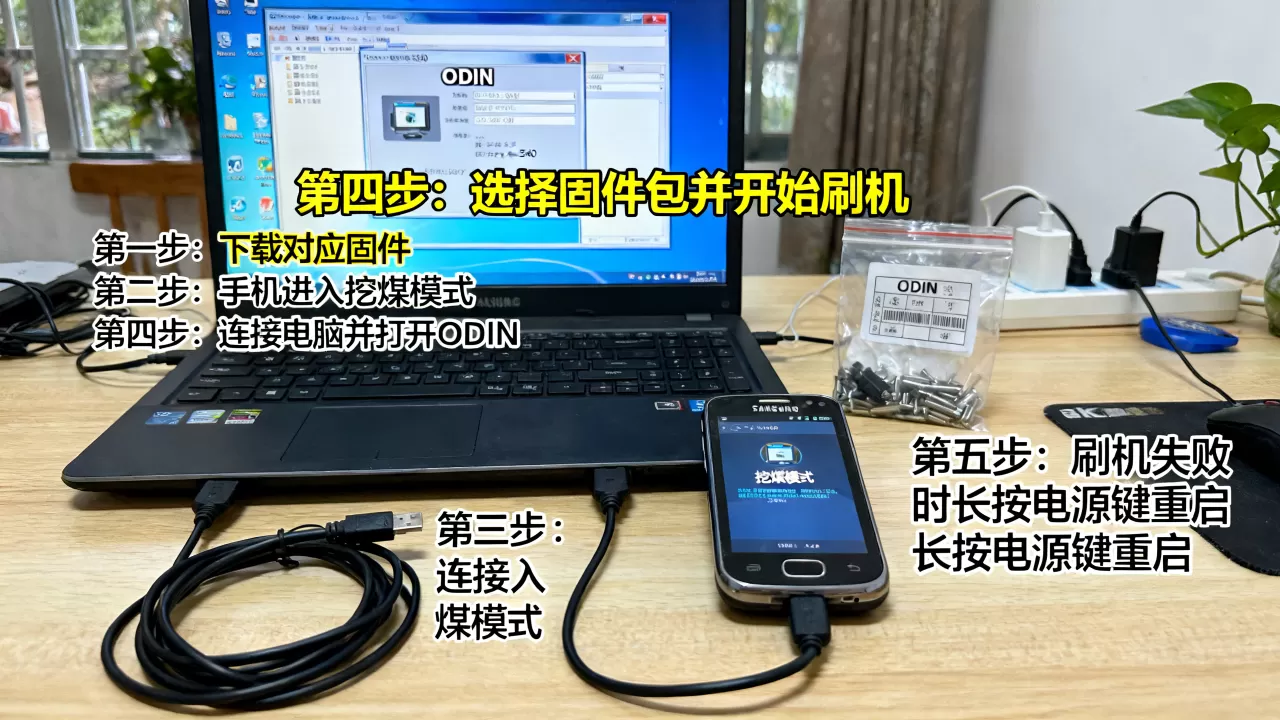
实操步骤:使用Odin工具刷入官方固件
这是最安全、最通用的刷机方式,整个过程大约需要 10-15 分钟,请确保电脑电量充足且网络稳定。
第一步:下载正确固件
访问可信的固件下载网站,搜索“GT-S5360 firmware”,务必确认型号完全匹配(S5360),并选择与手机当前地区代码一致的版本(如 CHC 为中国联通定制版),下载后解压 ZIP 文件,得到后缀为 .tar.md5 的文件。
第二步:进入下载模式
- 关闭手机电源。
- 同时按住 音量减键 + Home键 + 电源键。
- 出现警告界面时,长按 音量加键 进入下载模式。
- 屏幕左下角会显示黄色警告图标,确认已进入 Odin 可识别状态。
第三步:配置Odin工具
- 打开 Odin 软件(建议使用 Odin 3 v3.09 或更高稳定版本)。
- 用 USB 线连接手机,Odin 界面右侧 ID:COM 端口会变蓝或显示 COM 端口号,表示驱动正常。
- 点击 Odin 界面中的 PDA 或 AP 按钮(取决于固件版本格式),选择刚才解压出的 .tar.md5 文件。
- 确保右侧选项栏中,Auto Reboot 和 F. Reset Time 已勾选,Re-Partition 必须保持未勾选状态,除非你清楚自己在做什么。
第四步:开始刷机
- 点击 Start 按钮。
- 进度条开始走动,显示文件写入过程,此过程严禁断开数据线或操作手机。
- 完成后,Odin 界面左上角会出现 PASS 字样,背景变为绿色。
- 手机会自动重启,首次启动可能需要 3-5 分钟,请耐心等待系统初始化完成。
常见问题与故障排除
刷机过程中难免遇到意外,以下是几种常见情况的解决方案。
刷机失败或变砖
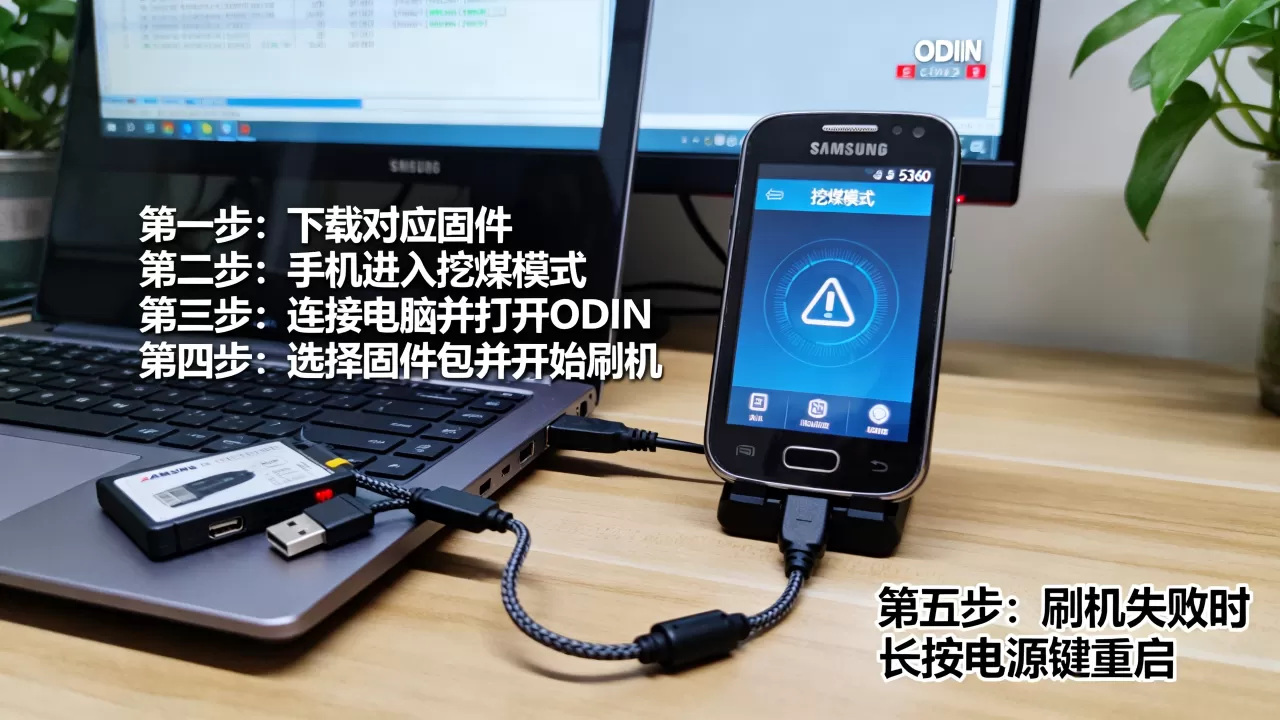
- 检查驱动:重新安装三星 USB 驱动,更换电脑 USB 接口(优先使用 USB 2.0 接口)。
- 清除缓存:在关机状态下,再次进入下载模式,尝试选择 PDA 刷入同一个固件,或尝试清除 Cache Partition(部分 Odin 版本支持)。
- 电池电量:确保手机电量高于 30%,低电量可能导致写入中断。
刷机后信号丢失
这通常是因为基带版本与固件不匹配。
- 检查下载的固件是否包含完整的基带文件(通常包含在 .tar.md5 中)。
- 尝试刷入同型号但不同地区的固件,看是否能恢复信号。
应用闪退或无法运行
由于 GT-S5360 硬件限制,许多现代应用可能无法安装或运行。
- 建议安装轻量级替代应用,如使用 Firefox Lite 代替 Chrome。
- 定期清理缓存,保持系统空间充足。
GT-S5360刷机相关Q&A
GT-S5360刷机后还能升级Android系统吗?
GT-S5360 官方最高支持 Android 4.1.2 Jelly Bean,刷机无法突破硬件架构限制升级到 Android 5.0 及以上版本,第三方 ROM 最多只能在 4.1.2 框架内进行优化和精简,无法实现大版本跨越。刷机是否会影响手机保修?
对于 GT-S5360 这种早已过保的机型,保修问题已无实际意义,但在刷机理论层面,刷入非官方固件会触发三星的 Knox 熔断机制或导致系统签名验证失败,官方售后通常拒绝为刷过机的设备提供免费维修。三星GT-S5360刷机教程中提到的Odin工具在哪里下载?
Odin 是三星官方的内部刷机工具,未公开发布,用户通常需从知名的安卓技术论坛或固件资源站获取修改版或稳定版 Odin 3 工具,下载时请注意杀毒扫描,避免植入恶意软件。


