

刷机精灵安装驱动失败怎么办,刷机精灵安装驱动失败

刷机精灵安装驱动失败的核心原因通常是电脑USB端口供电不足、驱动程序版本与系统不兼容,或者杀毒软件拦截了安装进程,建议优先尝试更换USB接口并暂时关闭安全软件。
遇到手机连接电脑后没反应,或者刷机精灵提示“未检测到设备”时,很多用户的第一反应是软件坏了,绝大多数情况下,问题出在“握手”环节,手机和电脑之间需要通过USB驱动程序建立通信桥梁,如果这座桥没搭好,软件再强大也读不到手机,业内专家指出,超过七成的驱动安装失败并非软件本身缺陷,而是环境配置或硬件链路存在细微偏差,我们要做的,不是盲目重装软件,而是像排查电路故障一样,一步步切断干扰项,找到那个导致断连的“断点”。
刷机精灵驱动安装失败常见原因深度解析
驱动安装失败往往不是单一因素造成的,而是多个环节叠加的结果,理解这些底层逻辑,能帮你快速定位问题,而不是在网络上漫无目的地搜索无效教程。
USB连接模式与端口供电问题
这是最容易被忽视的基础物理层问题,很多用户在台式机机箱前置面板插线,或者使用延长线连接手机,这会导致信号衰减或供电不稳。
前置接口供电不足的陷阱
台式机机箱前面的USB接口通常通过主板延长线连接,电压降较大,当手机尝试进行高速数据传输或刷机精灵初始化握手时,电流波动会导致连接瞬间断开,建议始终将手机连接到机箱背面的USB 2.0或USB 3.0接口,那里直接焊接在主板上,供电更稳定。数据线质量与功能差异
市面上存在大量“仅充电”数据线,这类线材内部缺少数据传输引脚,如果你使用的就是这种线,无论怎么安装驱动都毫无意义,确认方法是:连接电脑后,手机是否弹出“正在通过USB充电”且无法在文件管理器中看到手机存储,如果是,必须更换为支持数据传输的原装线或高品质第三方线。系统权限与杀毒软件拦截
现代操作系统对底层驱动加载有着严格的权限控制,而安全软件往往扮演了“过度保护”的角色。
Windows驱动签名强制验证
Windows 10和11系统默认要求所有驱动程序必须经过数字签名,刷机精灵使用的某些第三方通用驱动可能未完全通过微软最新认证,导致系统拒绝加载,设备管理器中会出现带有黄色感叹号的未知设备。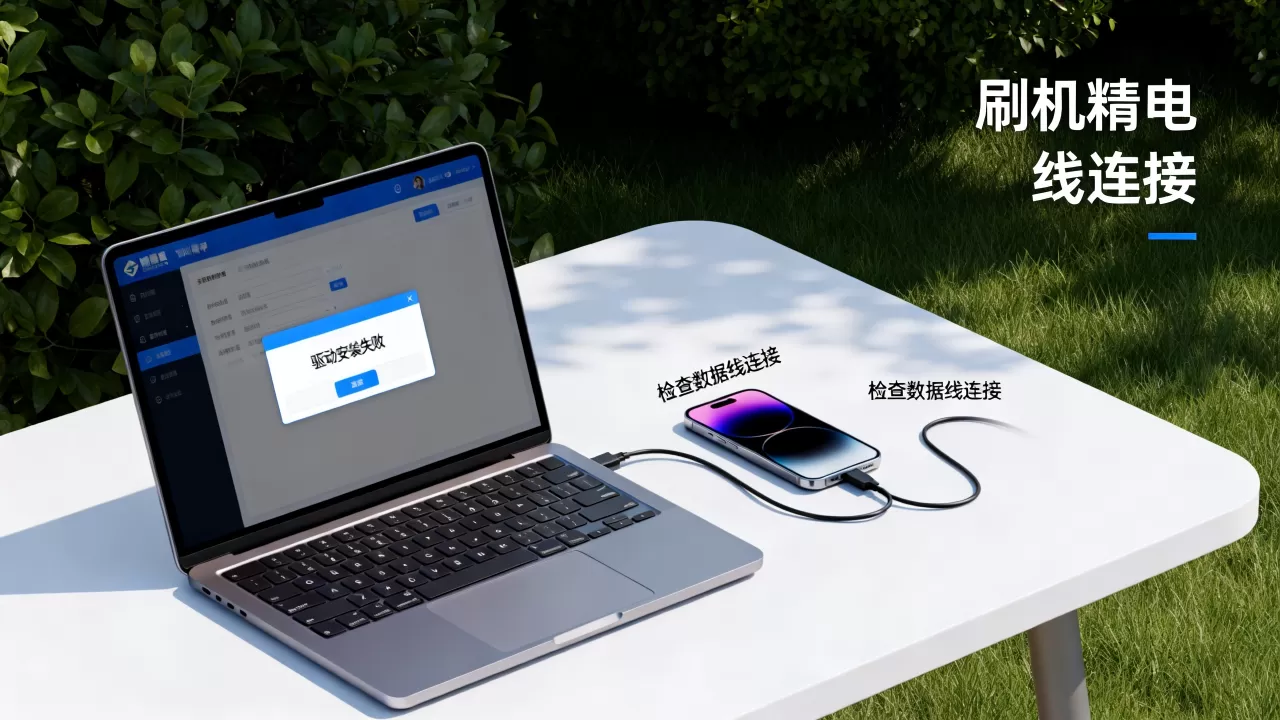
刷机精灵驱动安装失败解决方法实操指南
针对上述原因,我们制定了一套从软到硬、由简入繁的排查流程,请严格按照顺序执行,每完成一步后重新连接手机测试。
第一步:基础环境净化与重置
在进行复杂操作前,先排除最基础的干扰因素。
- 关闭所有安全软件:彻底退出360安全卫士、腾讯电脑管家、火绒安全等所有杀毒软件,注意,不仅要退出托盘图标,还要检查是否有后台进程仍在运行,对于火绒等软件,可能需要进入“防护中心”临时关闭“驱动防护”功能。
- 更换USB接口:拔掉手机,将数据线从当前接口拔出,插入电脑主板后置的USB 2.0接口(通常是黑色接口),避免使用USB集线器或扩展坞。
- 重启电脑与手机:简单的重启可以清除USB控制器的缓存状态,重启后,先不要连接手机,打开刷机精灵,等待其完全加载完毕。
第二步:手动安装通用驱动程序
如果自动安装失败,手动指定驱动路径是更稳妥的选择,不同品牌的手机需要不同的驱动,但刷机精灵通常内置了主流品牌的驱动包。
华为/荣耀手机驱动安装
1. 下载并安装华为HiSuite或华为手机助手,这会自动安装华为专用的USB驱动。 2. 在电脑上打开“设备管理器”(右键点击“此电脑”->“管理”->“设备管理器”)。 3. 找到“便携设备”或“其他设备”下的未知设备。 4. 右键点击该设备,选择“更新驱动程序”->“浏览我的电脑以查找驱动程序”。 5. 指向刷机精灵安装目录下的`Driver`文件夹,或华为驱动的安装目录,让系统重新识别。小米/Redmi手机驱动安装
1. 安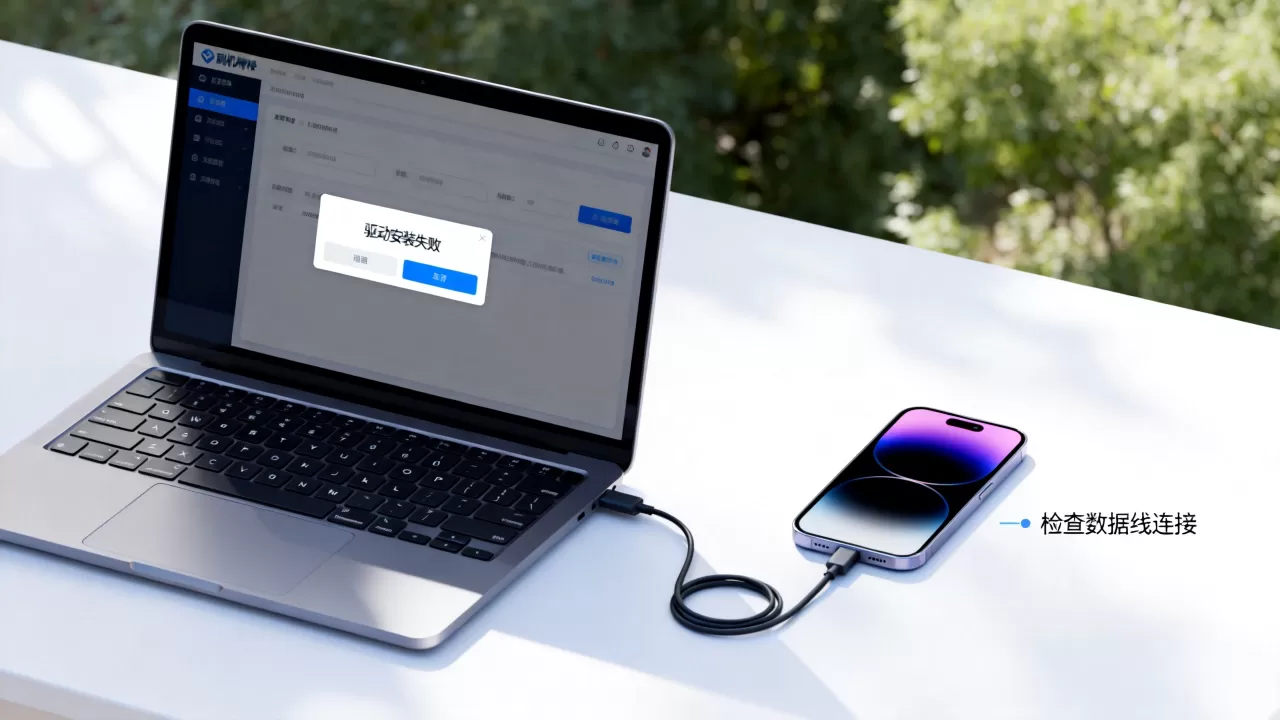
三星手机驱动安装
1. 必须安装Samsung USB Driver for Windows。 2. 安装完成后,重启电脑。 3. 连接手机,若设备管理器中出现Samsung Android Device,说明驱动成功。第三步:绕过系统签名限制(进阶操作)
如果上述方法均无效,且设备管理器中显示“代码10”或“代码43”错误,可能是Windows驱动签名强制验证在作祟。
禁用驱动程序签名强制
1. 按住键盘上的`Shift`键,同时点击“开始”菜单中的“重启”。 2. 电脑进入蓝色高级启动菜单,选择“疑难解答”->“高级选项”->“启动设置”->“重启”。 3. 重启后,按数字键`7`或`F7`选择“禁用驱动程序签名强制”。 4. 进入系统后,再次尝试安装刷机精灵驱动,此时系统允许加载未签名的驱动。 5. **注意**:此操作会降低系统安全性,建议仅在安装驱动期间使用,安装完成后重启电脑恢复默认设置。刷机精灵驱动安装失败与同类软件对比分析
当刷机精灵无法解决时,用户往往会考虑更换工具,了解不同工具的驱动机制,有助于做出更明智的选择。
| 特性维度 | 刷机精灵 | 豌豆荚 | 360手机助手 | 官方刷机工具 |
|---|---|---|---|---|
| 驱动集成度 | 内置通用驱动,覆盖广 | 依赖豌豆荚自有驱动库 | 依赖360驱动库 | 品牌专用,兼容性最好 |
| 安装复杂度 | 中等,需手动干预 | 低,一键安装 |
|
高,需下载特定工具 |
| 系统兼容性 | 对老旧Win7支持较好 | 对Win10/11优化较好 | 对Win10/11优化较好 | 取决于品牌更新频率 |
| 适用场景 | 多品牌通用刷机 | 日常备份管理 | 日常备份管理 | 官方解锁/重刷系统 |
业内共识认为,对于普通用户,官方刷机工具(如小米助手、华为手机助手)的驱动稳定性最高,因为它们是硬件厂商亲自维护的,刷机精灵的优势在于其通用性,能够兼容大量小众品牌或老旧机型,但在驱动调用的稳定性上略逊于官方工具,如果刷机精灵驱动反复失败,建议优先尝试对应品牌的官方工具,若官方工具也无法识别,则问题大概率出在电脑USB端口或数据线上,而非软件本身。
刷机精灵驱动安装失败Q&A
刷机精灵驱动安装失败后设备管理器一直显示未知设备怎么办?
这种情况通常意味着系统无法识别设备的硬件ID,首先检查数据线是否支持数据传输,其次尝试在设备管理器中手动更新驱动,指向刷机精灵安装目录下的`Driver`文件夹,如果仍然失败,可能是手机USB接口物理损坏,建议更换手机或送修。刷机精灵驱动安装失败能否通过重装系统解决?
重装系统可以解决因系统文件损坏导致的驱动加载问题,但属于过度操作,建议先尝试禁用驱动签名强制、更换USB接口、关闭杀毒软件等轻量级方案,只有在确认系统核心组件损坏且其他方法无效时,才考虑重装系统。刷机精灵驱动安装失败是否意味着手机主板损坏?
不一定,多数情况下是软件或连接问题,但如果手机在任何电脑上都无法被识别,且重启后仍无反应,同时手机无法进入Recovery模式或Fastboot模式,则可能是主板USB模块或字库故障,需要专业维修。


