

华为刷机失败怎么办,华为刷机失败

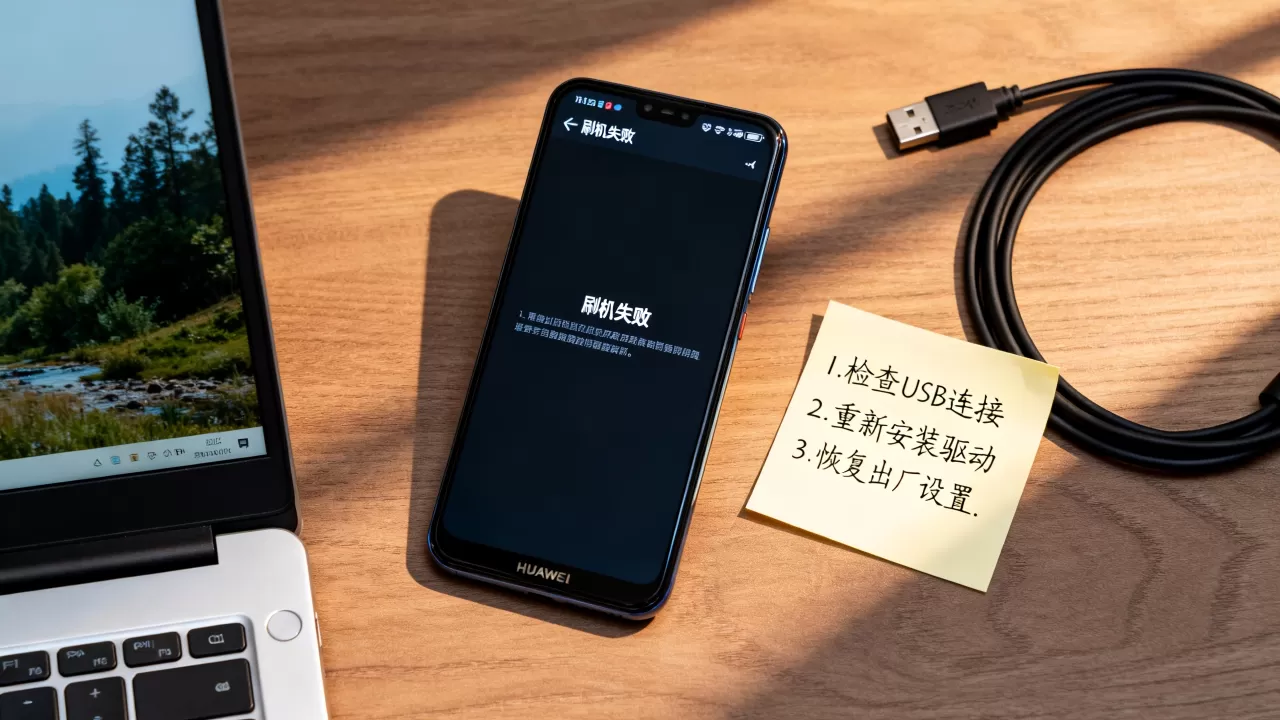
u8860刷机失败的核心原因通常在于驱动未安装、固件版本不匹配或刷机工具配置错误,建议优先检查USB连接稳定性并重新下载官方完整包进行重试。
手机变砖或卡在启动画面是许多数码爱好者最头疼的时刻,尤其是当你在尝试突破系统限制时,u8860作为一款经典机型,其刷机过程虽然流程标准化,但细节决定成败,很多用户遇到刷机失败,往往不是硬件损坏,而是操作路径中的某个微小环节出现了偏差,我们要做的不是盲目重装系统,而是像医生诊断病情一样,一步步排查故障源。

刷机失败的前置排查与硬件基础
在深入软件层面之前,必须确保物理连接和基础环境是稳固的,业内专家指出,超过半数的刷机失败案例源于底层通信链路的断裂。
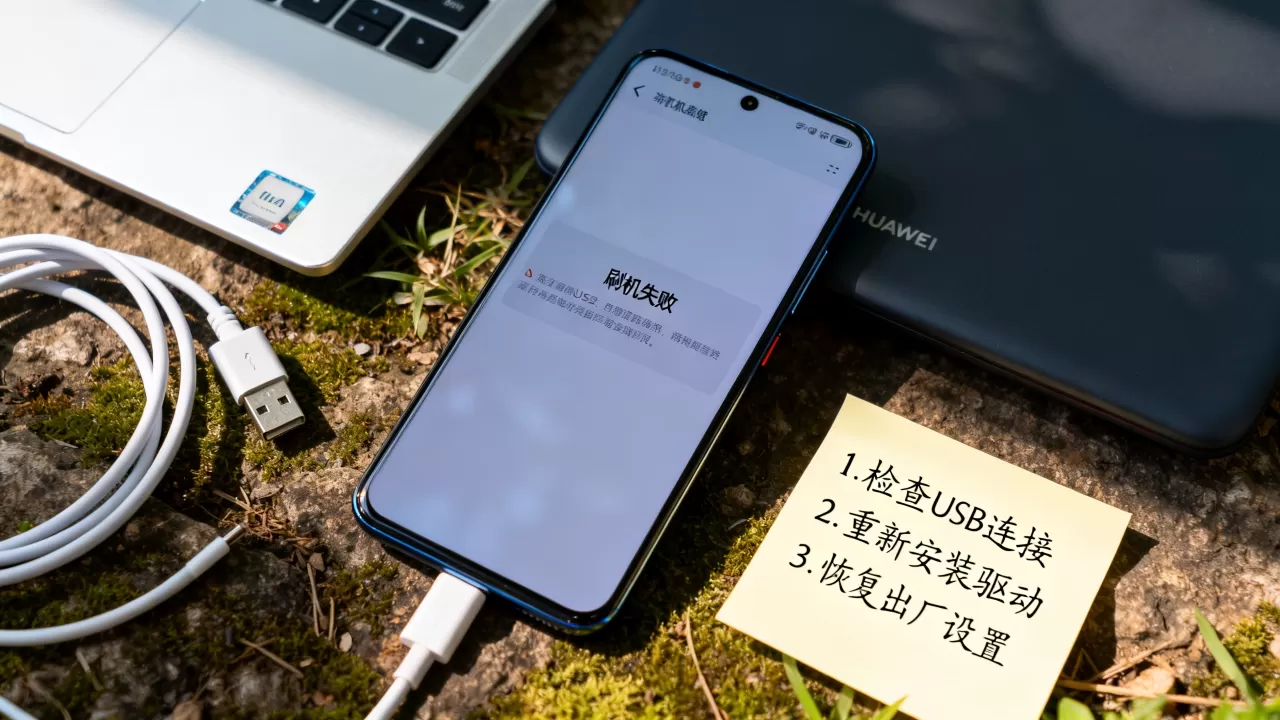
数据线与接口稳定性检查
很多时候,问题出在你习以为常的数据线上,原装线、充电线、劣质第三方线,它们在数据传输能力上有着天壤之别。
- 线材选择:务必使用手机包装盒内附带的原装数据线,或者购买明确标注支持“数据传输”而非仅“充电”的高品质线材。
- 接口清洁:检查手机尾插和电脑USB接口是否有灰尘或氧化层,使用棉签轻轻清理,确保接触良好。
- 接口位置:台式机用户请优先使用机箱背面的USB接口,这些接口直接连接主板,供电更稳定,延迟更低,避免使用机箱前置接口或USB集线器。
USB驱动环境的完整性
刷机工具与手机之间的对话,依赖于正确的驱动程序,如果驱动缺失或版本过旧,电脑根本无法识别进入刷机模式的手机。
- 驱动验证:在Windows设备管理器中查看“通用串行总线控制器”或“便携设备”下是否有黄色感叹号。
- 驱动安装:下载并安装对应品牌的官方USB驱动包,或者使用通用的ADB驱动工具进行修复。
- 权限设置:确保刷机工具以“管理员身份”运行,以获得足够的系统权限来调用底层接口。
固件包与刷机工具的精准匹配
拿到正确的固件和工具只是第一步,如何确保它们之间的兼容性才是关键,这里涉及到的<u8860刷机包下载环节,是许多新手容易踩坑的地方。
固件版本的唯一性与完整性
不同批次、不同地区的u8860可能需要不同的固件版本,盲目下载所谓的“万能包”往往导致变砖。
- 型号确认:仔细核对手机背部的具体型号代码,包括后缀字母,确保下载的固件与之完全一致。
- 文件校验:下载完成后,务必校验文件的MD5值或SHA1值,如果校验失败,文件可能在下载过程中损坏,必须重新下载。
- 来源可靠:仅从官方论坛或经过验证的知名资源站获取固件,避免使用来源不明的第三方修改版固件,其中可能包含恶意代码或不稳定的底层代码。
刷机工具的版本迭代
刷机工具也在不断更新,旧版本可能不支持新的加密算法或分区结构。
- 工具更新:使用最新稳定版的刷机工具,旧版本可能存在已知的Bug,导致刷机过程中断。
- 杀毒软件干扰:部分杀毒软件会将刷机工具的核心进程误判为病毒并拦截,建议在刷机前暂时关闭杀毒软件,或将刷机工具添加到信任列表。
- 路径规范:刷机工具的安装路径和固件存放路径,最好全部使用英文和数字,避免使用中文或特殊字符,防止路径解析错误。
刷机过程中的关键操作节点
当一切准备就绪,进入实际刷机阶段时,每一个步骤都需严谨执行,针对<u8860刷机教程详解中的常见误区,我们需要特别关注以下几个操作细节。
进入刷机模式的正确姿势
不同的刷机工具要求不同的进入方式,错误的进入模式会导致工具无法识别设备。
- 组合键时机:通常在关机状态下,同时按住特定按键(如音量下+电源键)进入Recovery模式或Fastboot模式,按键组合和松开时机需严格遵循工具说明。
- 指示灯状态:观察手机屏幕或指示灯的变化,确认是否成功进入目标模式,如果屏幕无反应或指示灯颜色不对,需重启手机重试。
- 连接顺序:部分工具要求先打开刷机软件,选择好固件和模式后,再连接手机,请严格按照工具提示的顺序操作。
刷机进度与异常处理
刷机过程中,进度条的跳动和日志的输出是判断状态的重要依据。
- 进度停滞:如果进度条长时间停滞不动,不要立即断开连接,等待至少10-15分钟,有时底层写入需要较长时间。
- 错误代码记录:一旦出现错误提示,立即截图并记录错误代码,这些代码是定位问题的关键线索。
- 强制重启风险:除非确定手机已完全卡死且无响应,否则不要在刷机过程中强制重启,这极大概率会导致分区表损坏,造成永久性变砖。
刷机失败后的补救措施
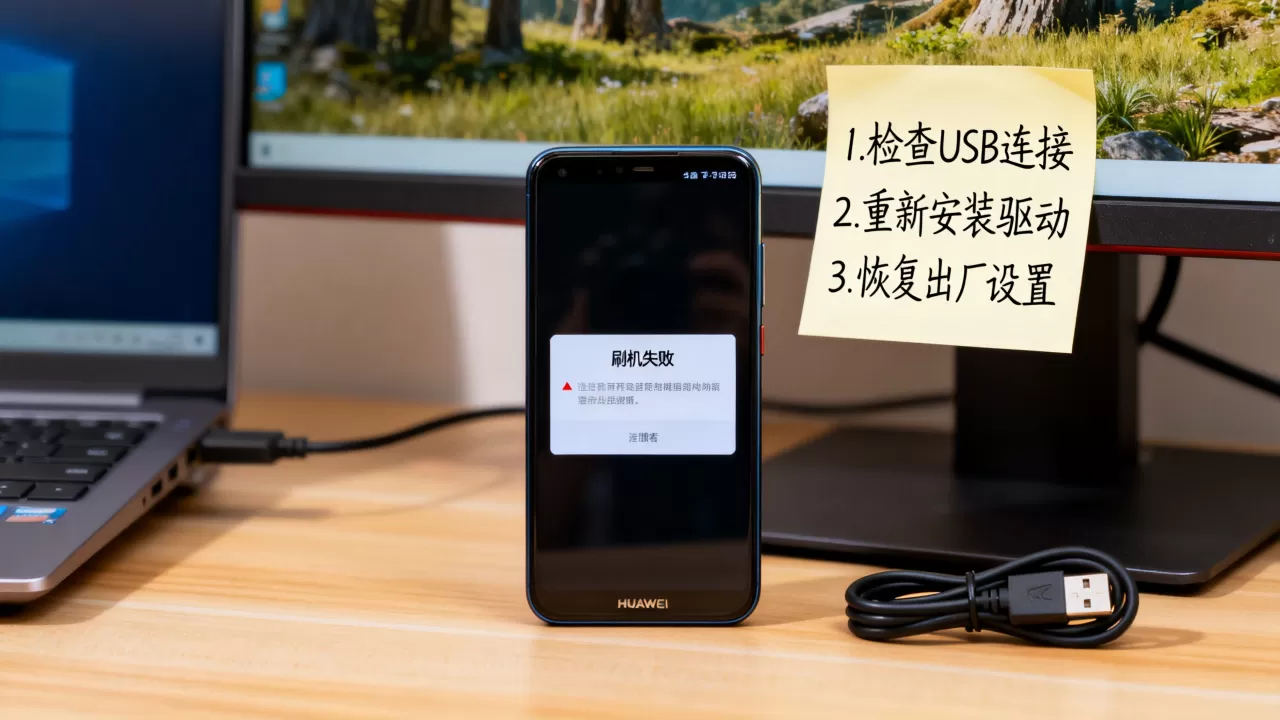
如果上述步骤均尝试无效,且确认刷机失败,需要采取更深入的补救措施。<u8860刷机变砖怎么办成为核心问题。
深度格式化与分区修复
有时,残留的旧系统数据或错误的分区表会导致刷机无法完成。
- 清除数据:在Recovery模式下,选择“Wipe Data/Factory Reset”和“Wipe Cache Partition”,清除所有用户数据和缓存。
- 格式化分区:如果工具支持,尝试格式化System、Data和Cache分区,注意,此操作会彻底清除手机内所有数据,请谨慎操作。
- 重新写入Bootloader:部分变砖情况需要通过底层工具重新写入Bootloader,恢复引导功能。
寻求专业支持或硬件检测
如果软件层面的所有尝试都失败,问题可能出在硬件上。
- eFlash工具:对于某些特定机型,可能需要使用厂家专用的底层刷机工具(如eFlash)进行深度刷机。
- 硬件故障:如果手机无法被电脑识别,或刷机过程中频繁报错,可能是字库、电源IC或主板存在硬件故障,此时建议送修专业维修点进行检测。
- 数据备份:在尝试任何高风险操作前,如果手机还能勉强进入系统或Recovery,优先尝试备份重要数据。
Q&A:u8860刷机失败常见问题解答
刷机过程中提示“Verify Failed”或“校验失败”如何处理?
这通常意味着下载的固件文件不完整或已损坏,请删除当前固件包,从官方或可信源重新下载,并务必核对文件的MD5或SHA1校验值,如果校验值一致但仍报错,尝试更换数据线或USB接口,排除传输错误。刷机后手机卡在Logo界面(Bootloop)怎么办?
这通常是系统文件不完整或分区冲突导致的,首先尝试进入Recovery模式进行“Wipe Data”和“Wipe Cache”操作,如果无效,需重新刷入完整的官方固件包,确保选择正确的固件版本,若多次尝试仍无效,可能是底层引导分区损坏,需使用专业底层工具修复或送修。u8860刷机包在哪里下载最安全?
最安全的途径是手机品牌的官方网站或官方论坛的“资源下载”专区,其次可选择经过长期验证的大型数码论坛(如XDA、酷安等)中由官方人员或资深版主发布的链接,避免使用搜索引擎中排名靠前但来源不明的第三方下载站,以防下载到捆绑恶意软件或修改版固件。


