

iPhone WiFi信道怎么改,iPhone WiFi信道设置

iPhone连接Wi-Fi不稳定或速度较慢时,核心解决方案是手动切换至干扰较少的5GHz频段信道(如36-48或149-165信道),并关闭路由器的“自动信道选择”功能,这能显著提升连接稳定性与下载速率。
很多iPhone用户都遇到过这样的场景:明明信号格满格,但打开视频还在缓冲,或者玩游戏延迟飙升,这往往不是手机硬件的问题,而是Wi-Fi信道拥堵造成的“交通堵塞”,在2026年的网络环境下,随着智能家居设备激增,Wi-Fi信道资源变得愈发紧张,理解并优化iPhone的Wi-Fi信道选择,是提升家庭网络体验的关键一步。

为什么iPhone对Wi-Fi信道如此敏感?
iPhone的Wi-Fi芯片以高灵敏度著称,但也因此更容易捕捉到周围的噪声,当周围邻居的路由器都挤在相同的信道上时,就像多辆车堵在同一条车道上,数据包必须不断重传,导致速度下降。
业内专家指出,2.4GHz频段虽然穿墙能力强,但可用信道极少且极易重叠,相比之下,5GHz频段拥有更多非重叠信道,适合高速传输,但穿墙能力较弱,选择合适的信道比单纯增加信号强度更重要。
4GHz与5GHz信道的本质区别
为了让你更直观地理解,我们可以对比这两个频段的特性:
- 4GHz频段:包含1、6、11三个互不干扰的信道,适合连接智能家居设备(如灯泡、插座),因为它们的信号要求不高,且需要较强的穿墙能力,但在高密度住宅区,这一频段几乎完全拥堵。
- 5GHz频段:包含多个非重叠信道(如36、40、44、48等),适合手机、电脑、电视等高带宽需求设备,它速度快、干扰少,但覆盖范围较小。
如何判断当前信道是否拥堵?
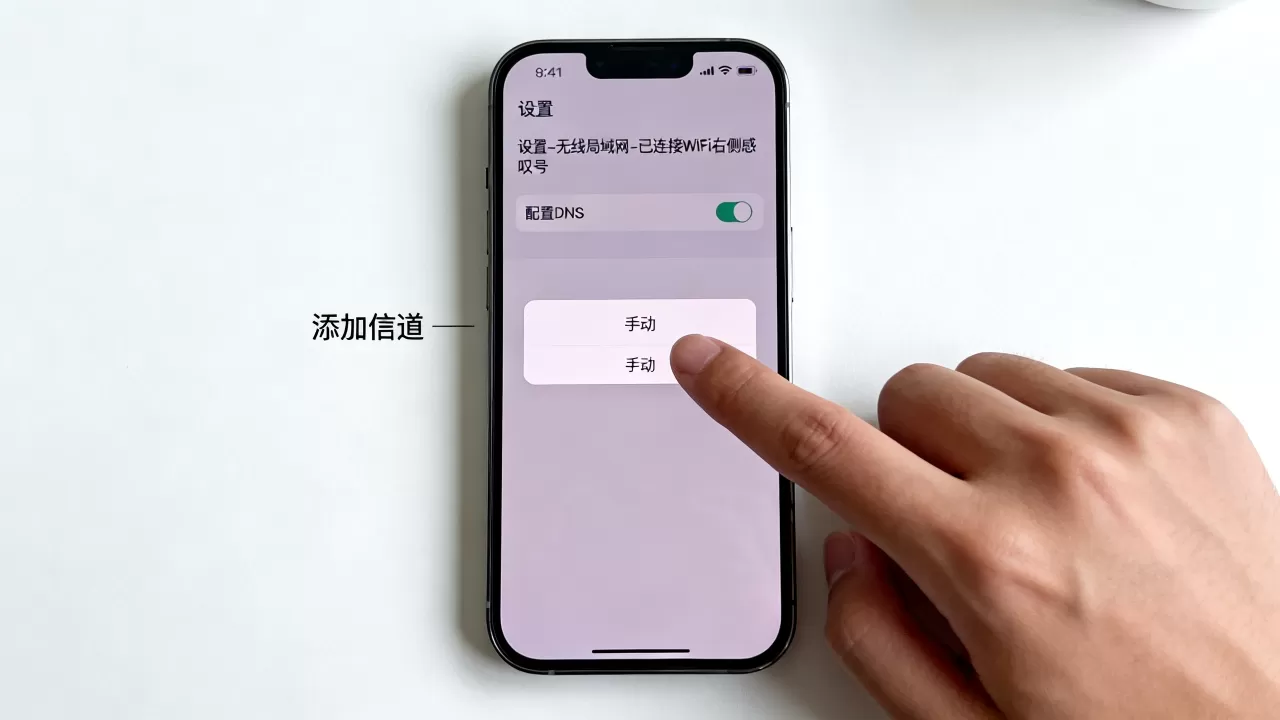
你可以使用手机上的Wi-Fi分析工具(如AirPort Utility或第三方网络分析App),查看周围路由器的信道分布,如果看到大量路由器集中在信道1、6或11,说明2.4GHz频段已严重过载,应将iPhone的主要上网设备切换至5GHz频段。
iPhone用户如何手动优化Wi-Fi信道设置?
虽然iPhone本身不能直接修改路由器的信道,但你可以指导路由器管理员(通常是你自己)进行设置,以下是具体的操作路径,确保你的iPhone能连接到最优信道。
登录路由器管理后台
大多数现代路由器都支持通过手机浏览器进行管理。
- 确保iPhone已连接到该路由器的Wi-Fi。
- 打开Safari浏览器,输入路由器背面标签上的管理地址(常见地址如192.168.1.1或192.168.0.1)。
- 输入管理员账号和密码登录,如果未修改过,默认账号密码通常印在路由器背面。
关闭“自动信道选择”功能
这是最关键的一步,许多路由器默认开启“智能信道选择”,但它往往算法落后,无法应对复杂的邻居干扰。
- 在管理界面中找到“无线设置”或“Wi-Fi设置”。
- 找到“信道”选项,将其从“自动”改为“手动”。
- 对于5GHz频段,建议手动固定选择信道36、40、44或48,这些是基础信道,兼容性最好,几乎所有iPhone型号都能完美支持。
- 如果路由器支持149-165信道(高频段),也可以尝试,但需注意部分老旧设备可能不支持。
为iPhone分配优先连接频段
在路由器设置中,建议将2.4GHz和5GHz的SSID(Wi-Fi名称)分开设置,或者开启“双频合一”但设置“优先连接5GHz”。
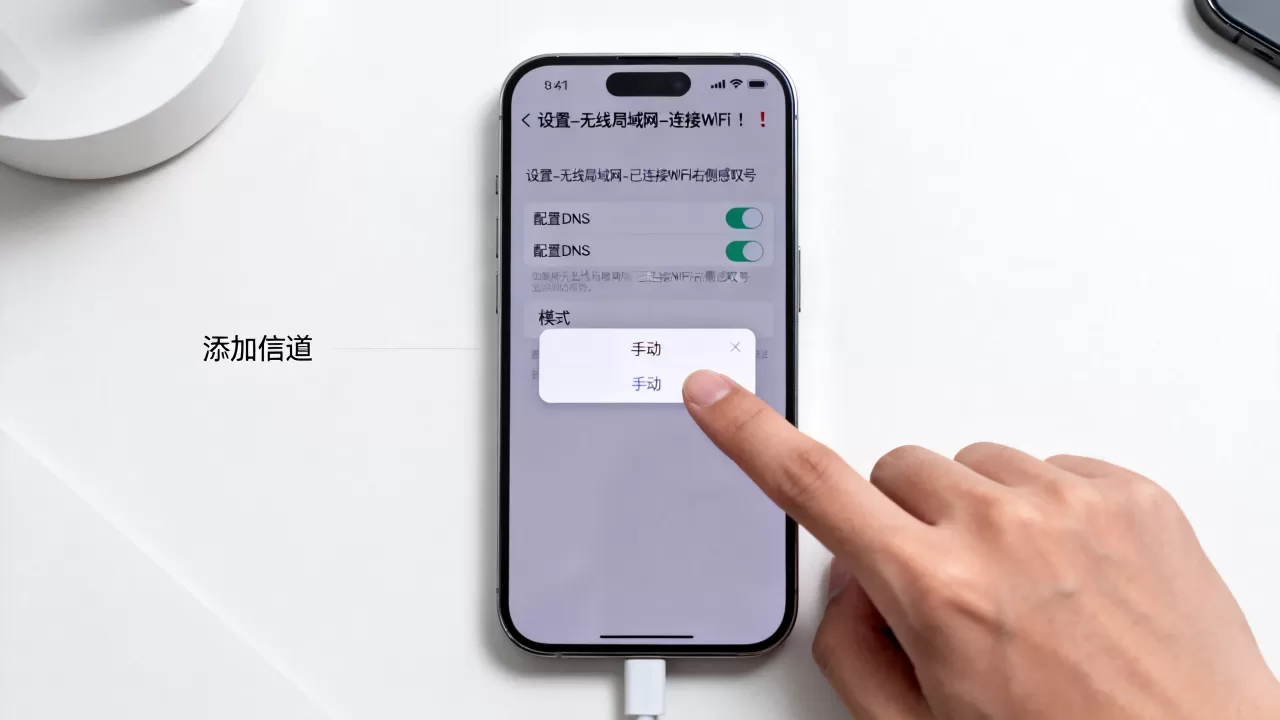
- 分离SSID:例如将2.4GHz命名为“Home_2.4G”,5GHz命名为“Home_5G”,iPhone连接“Home_5G”即可确保高速体验。
- 双频合一:如果开启此功能,确保路由器支持“频段智能切换”,并手动将iPhone的Wi-Fi设置为“偏好5GHz”(部分路由器支持此高级设置)。
不同场景下的信道选择策略
信道选择并非一成不变,需根据实际使用场景调整。
高密度住宅区(公寓楼)
在公寓楼中,邻居的路由器信号会穿透墙壁,造成严重干扰。
- 策略:必须使用5GHz频段,避免使用信道149以上的高频信道,因为部分运营商可能限制发射功率。
- 操作:使用Wi-Fi分析App扫描周围信道,选择一个使用率最低的5GHz信道固定下来,通常信道36-48是最佳选择。
大户型或别墅
大户型需要更好的覆盖,但5GHz穿墙能力弱,可能导致角落信号差。
- 策略:采用Mesh组网或AC+AP方案,而非单一高性能路由器,每个接入点(AP)应设置不同的信道,避免同频干扰。
- 操作:主路由使用5GHz信道36,子路由使用5GHz信道44,以此类推,确保相邻AP信道间隔至少4个信道。
智能家居设备密集
大量智能设备(摄像头、音箱、传感器)通常使用2.4GHz频段。
- 策略:将2.4GHz信道固定为1、6或11中的一个,并远离邻居常用的信道。
- 操作:如果邻居多用信道6,你就固定使用信道1或11,避免使用信道1、6、11之外的信道,因为非标准信道可能与邻居信道重叠,导致干扰。
常见误区与注意事项
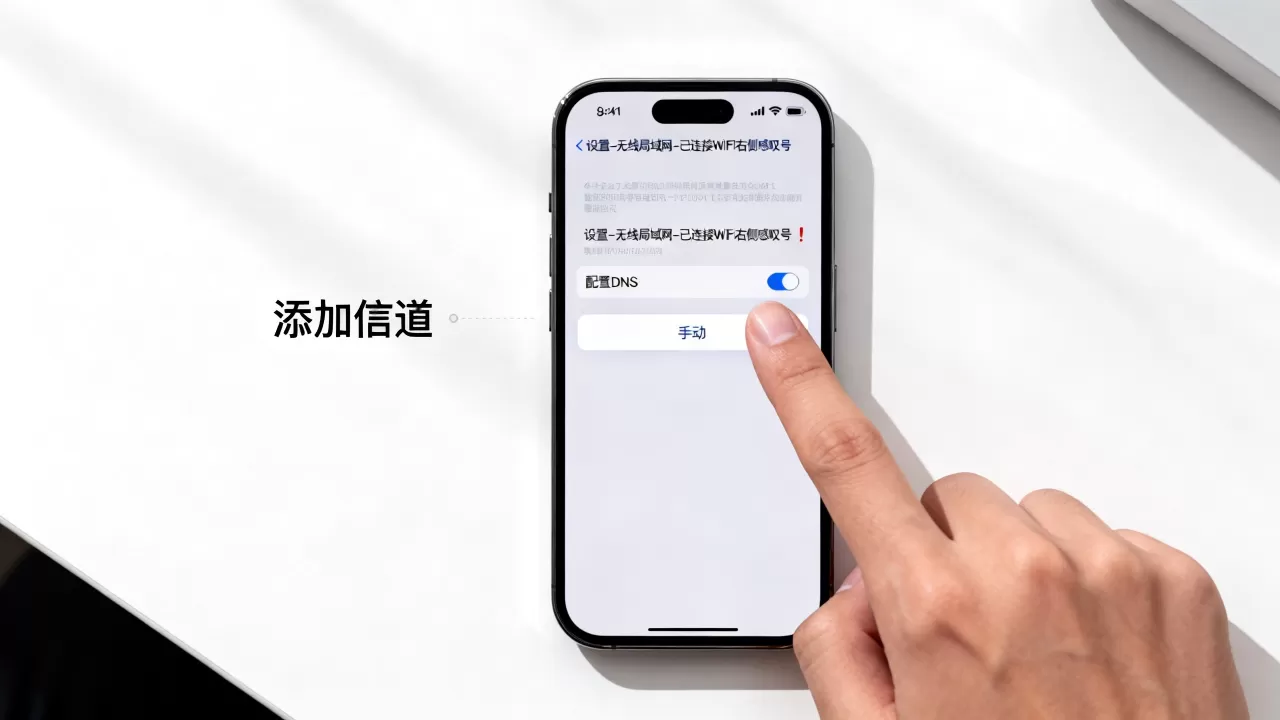
并非所有信道都适合所有设备,iPhone对5GHz频段的支持较好,但对某些高频信道(如149-165)的支持可能受地区法规限制,建议优先使用基础信道(36-48)。
频繁切换信道
手动固定信道后,无需频繁更改,信道环境变化缓慢,每天切换一次反而可能导致连接不稳定,建议每周或每月检查一次即可。
忽略路由器固件更新
路由器固件更新可能优化信道选择算法,定期检查路由器后台,确保固件为最新版本,以获得更好的性能。
Q&A:关于iPhone Wi-Fi信道的常见问题
iPhone无法连接5GHz Wi-Fi怎么办?
如果iPhone显示5GHz Wi-Fi但无法连接,可能是信道不兼容,尝试将路由器5GHz信道改为36、40、44或48,这些是国际通用的基础信道,兼容性最好,检查路由器是否开启了“WPA3”加密,部分旧款iPhone可能不支持,可暂时改为“WPA2/WPA3混合模式”。
为什么5GHz信号满格但网速慢?
这通常是信道干扰所致,即使信号满格,如果信道拥堵,数据包也会丢失,使用Wi-Fi分析App检查当前信道的使用率,如果周围大量设备使用同一信道,手动切换至空闲信道即可解决,检查路由器是否开启了“QoS”(服务质量)功能,确保iPhone的流量优先级较高。
如何查看iPhone当前连接的Wi-Fi信道?
iPhone系统设置不直接显示信道信息,你可以使用“AirPort Utility”App(需先在App Store下载并开启“Wi-Fi扫描”功能),打开App,点击“扫描”,即可看到周围Wi-Fi网络的详细信息,包括SSID、信号强度、加密方式和信道,找到你的Wi-Fi网络,查看其信道号,即可确认当前连接状态。


