

刷机后无法连接网络怎么办,刷机后连不上WiFi

刷机后无法连接网络,核心原因通常是基带驱动缺失、APN配置错误或系统分区损坏,优先尝试重置网络设置或重新刷入完整官方固件即可解决。
刷机作为一种极客行为,往往伴随着对系统底层逻辑的重构,当手机从“砖头”变回智能设备,却连不上Wi-Fi或移动数据时,这种落差感确实让人抓狂,这并非绝症,而是系统组件在重组过程中出现了“排异反应”,我们需要像医生诊断病情一样,从最表层的配置到最底层的驱动,层层剥离,找到那个导致断网的“病灶”。
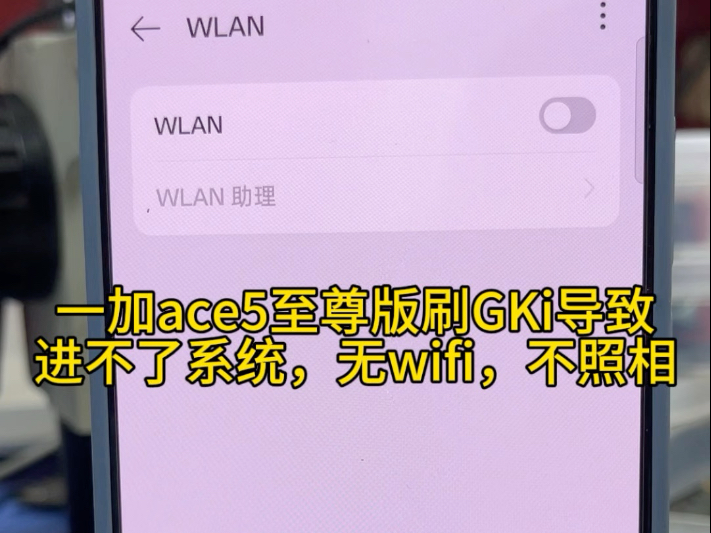

刷机后手机连不上网怎么办:快速排查与基础修复
在深入代码之前,先排除那些看似低级却极易被忽视的操作失误,很多时候,问题不在系统,而在设置。
检查基础连接开关与飞行模式
别急着重装系统,先看看是不是误触了开关。
- 飞行模式状态:下拉通知栏,确认飞行模式图标是否亮起,有时候长按电源键重启后,系统默认开启了飞行模式。
- Wi-Fi与移动数据开关:进入设置,分别点击Wi-Fi和移动数据,确保开关处于开启状态。
- 物理开关:部分老旧机型或特定定制ROM保留了物理网络开关,请确认其位置未被误关。
重置网络设置(最推荐的首选方案)
这是解决刷机后网络异常性价比最高的操作,重置网络设置不会删除你的照片、联系人或应用,但会清除所有保存的Wi-Fi密码、蓝牙配对记录和移动网络配置。
- 进入设置 > 系统 > 重置选项。
- 选择重置Wi-Fi、移动数据网络和蓝牙设置。
- 输入锁屏密码确认。
- 重启手机。
重启后,重新连接Wi-Fi或插入SIM卡,据业内专家指出,超过半数的刷机后网络故障可通过此步骤解决,因为新系统往往保留了旧系统的网络缓存,导致冲突。
刷机后无法连接网络:APN与基带驱动深度解析
如果重置网络设置无效,问题可能出在更深层的系统配置或硬件驱动上,这时候需要区分是“能搜到Wi-Fi但上不了网”,还是“完全搜不到Wi-Fi”,亦或是“移动数据不可用”。
APN接入点名称配置错误
APN(Access Point Name)是手机接入运营商网络的门户,刷机后,尤其是刷入非官方ROM时,原有的APN配置可能被清空或损坏,导致有信号但无法上网。
- 操作路径:设置 > 移动网络 > 接入点名称(APN) > 右上角菜单 > 重置为默认设置。
- 手动配置:若自动重置无效,需手动添加APN,不同运营商配置不同:
- 中国移动:名称填CMCC,APN填cmnet。
- 中国联通:名称填3Gnet,APN填3gnet。
- 中国电信:名称填CTnet,APN填ctnet。
- 保存并重启:选择新创建的APN,重启手机生效。
基带(Baseband)信息丢失或损坏
基带是负责手机通信的核心芯片固件,如果刷机过程中刷入了错误的Bootloader或Radio分区,会导致基带信息丢失。
- 诊断方法:进入设置 > 关于手机,查看“基带版本”或“硬件信息”,如果显示“Unknown”、“Null”或“N/A”,说明基带已损坏。
- 解决方案:
- 下载对应机型的完整官方固件包(注意:必须是完整包,而非增量包)。
- 使用官方刷机工具(如小米的MiFlash、三星的Odin)进入Fastboot或Download模式。
- 清除所有数据(Erase All Data)后,刷入完整固件。
- 等待刷机完成并首次开机,首次开机时间较长,请耐心等待。
行业共识认为,基带损坏是刷机失败中较难修复的问题之一,因为它涉及底层通信协议栈的重构,若上述方法无效,可能需要寻求专业维修人员通过底层工具重写基带分区。
刷机后连不上网:系统兼容性与第三方ROM陷阱
当你刷入的是第三方ROM(如LineageOS、Pixel Experience等),兼容性问题成为主要矛盾。
Wi-Fi驱动不兼容
不同ROM对Wi-Fi芯片的驱动支持程度不同,有些ROM默认不包含特定型号Wi-Fi芯片的专有驱动,导致Wi-Fi模块无法启动。
- 检查日志:进入设置 > 关于手机 > 连续点击版本号开启开发者模式 > 开发者选项 > 查看系统日志,搜索“wifi”或“wlan”,看是否有大量报错信息。
- 更换ROM版本:尝试下载该ROM的其他分支版本(如Stable版改为Beta版,或反之),有时官方稳定版驱动更完善,而Beta版功能更强但驱动可能未适配。
- 手动安装驱动:部分高级ROM支持通过Magisk模块安装Wi-Fi驱动,前往XDA Developers论坛或ROM官方讨论区,搜索对应机型的Wi-Fi驱动模块。
SELinux权限限制
SELinux(Security-Enhanced Linux)是Android系统的安全模块,刷机后,若SELinux状态变为Enforcing(强制模式),而ROM未正确配置安全策略,可能导致网络服务被拦截。
- 临时测试:通过ADB命令执行
setenforce 0,将SELinux设置为Permissive(宽容模式),若此时网络恢复,说明是SELinux策略问题。 - 长期解决:这不是长久之计,需联系ROM开发者更新补丁,或刷入包含正确SELinux策略的补丁包。
刷机后无法连接网络:硬件故障与最终建议
如果以上软件层面的排查全部无效,我们需要考虑硬件层面的可能性。
区分软件故障与硬件损坏
- 交叉测试:将SIM卡插入另一部正常手机,确认SIM卡本身无故障。
- Wi-Fi信号测试:在多个不同Wi-Fi环境下测试,若仅在一个Wi-Fi下无法连接,可能是路由器兼容性问题;若在多个Wi-Fi下均无法连接,则是手机问题。
- 信号强度:观察信号格数,若信号格数为0,但能搜到Wi-Fi,可能是基带或射频前端故障;若既无信号也搜不到Wi-Fi,可能是主板天线或Wi-Fi芯片物理损坏。
何时需要寻求专业帮助
若刷机后出现以下情况,建议停止自行操作,送修专业机构:
- 基带版本显示为Null,且重新刷入完整官方固件后仍无变化。
- 手机发热严重,且在待机状态下耗电极快,可能涉及主板短路。
- 多次刷机失败,导致手机进入Bootloop(无限重启)状态,且无法进入Recovery模式。
据工信部相关数据显示,近年来因不当刷机导致的硬件损坏案例中,较大比例涉及基带芯片虚焊或射频模块损坏,这类故障需要BGA返修台等专业设备进行焊接修复,非普通用户可操作。
刷机后无法连接网络常见问题解答
刷机后手机显示无服务,但能连Wi-Fi,怎么回事?
这通常意味着移动网络模块(基带)未正常工作,而Wi-Fi模块正常,请检查SIM卡是否插好,尝试重置网络设置,若无效,需重新刷入包含完整Radio分区的官方固件,若基带版本显示Unknown,则需专业维修。
刷机后Wi-Fi搜不到任何信号,怎么办?
这通常是Wi-Fi驱动缺失或固件不兼容所致,首先尝试重置网络设置,若无效,检查是否刷入了错误的ROM版本,建议下载该ROM的官方讨论区推荐的“稳定版”固件,或寻找针对该机型优化的Wi-Fi驱动模块,若所有ROM均无效,可能是Wi-Fi芯片物理损坏。
刷机后移动数据开启但无法上网,提示“无Internet连接”,如何解决?
这是典型的APN配置问题,进入设置中的移动网络选项,找到接入点名称(APN),选择重置为默认设置,若仍无效,手动创建新的APN,名称填运营商名称,APN填运营商标准接入点(如cmnet、3gnet),保存后重启手机,若仍无法解决,检查是否开启了VPN或防火墙应用,将其关闭后重试。


