

iPhone怎么设置滑动返回?iPhone滑动返回功能怎么开启

iPhone的滑动返回功能并非隐藏设置,而是iOS系统原生内置的核心交互逻辑,只需在屏幕左侧边缘向右轻滑即可快速返回上一页,无需点击左上角返回按钮。
为什么你的iPhone没有滑动返回功能?
很多用户刚切换到iPhone时,会习惯性地尝试从屏幕左侧边缘向右滑动,结果发现没有任何反应,甚至误以为手机坏了,这其实是因为iOS系统的交互逻辑与Android截然不同,且部分特定场景下该功能会被禁用,理解这一机制,能极大提升你的操作效率。

业内专家指出,手势操作的普及率与用户习惯紧密相关,但系统底层逻辑的差异往往是新手最大的痛点。
系统版本与设置检查
虽然滑动返回是iOS的默认行为,但在极少数情况下,辅助功能设置可能会干扰手势识别。
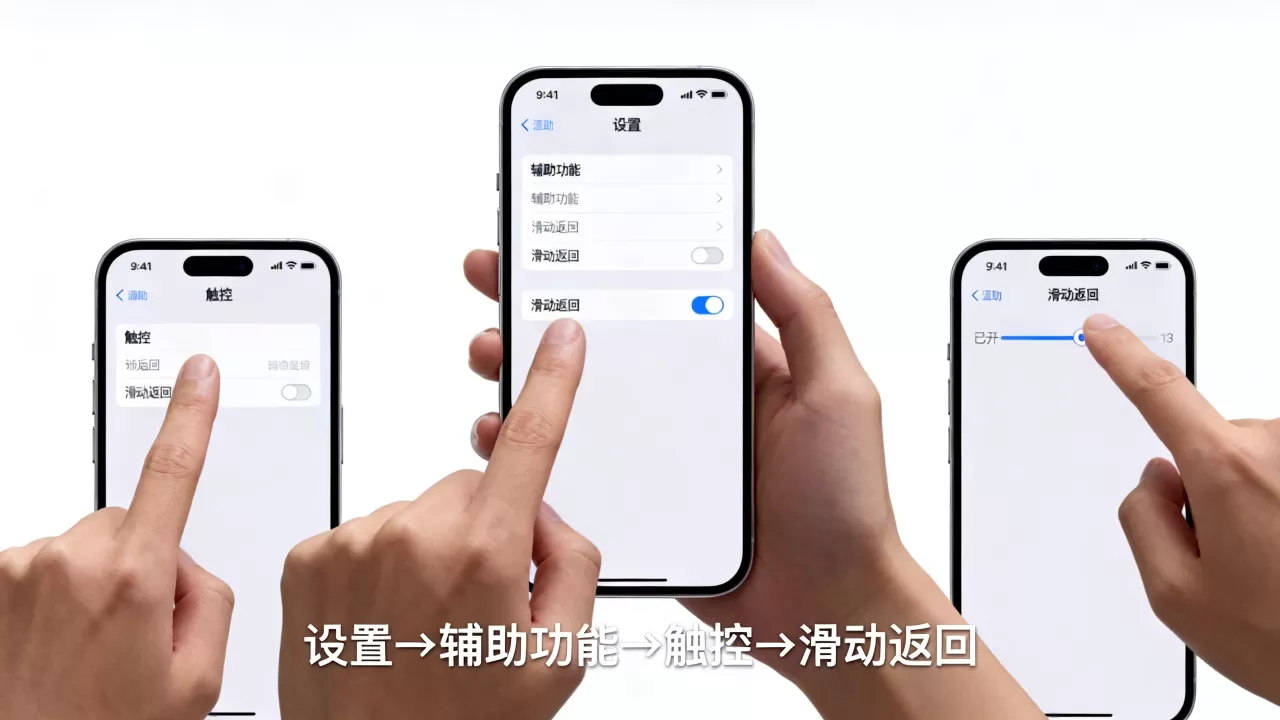
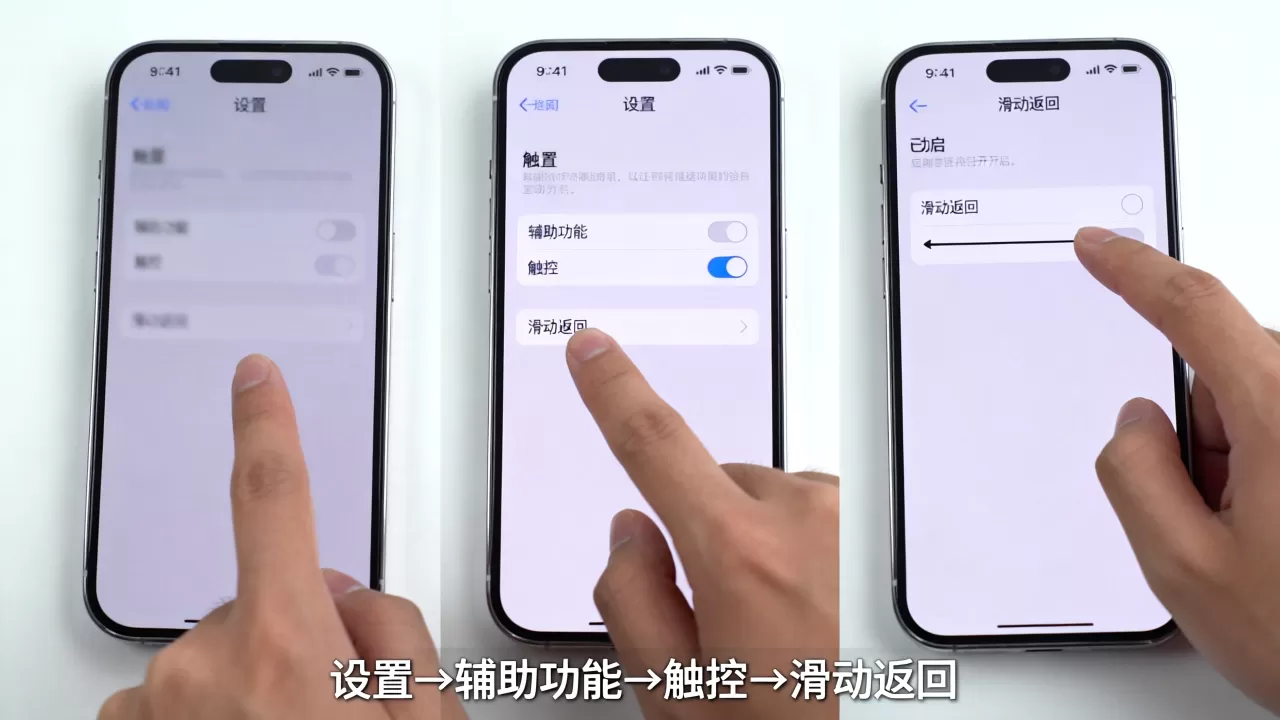
检查“触控”设置
打开“设置”,依次点击“辅助功能” > “触控”,确保“辅助触控”(即小白点)没有开启某些自定义手势覆盖,或者检查“慢速动画”是否影响了滑动的灵敏度,虽然这通常不影响主手势,但排查硬件或软件冲突是第一步。
确认iOS版本
滑动返回功能在iOS 11及之后的版本中已非常成熟,如果你使用的是较老的机型或系统,建议更新至最新稳定版,以获得最流畅的手势体验。
特定App不支持滑动返回
这是最常见的情况,并非所有页面都支持手势返回。
- 首页与二级页面:在微信聊天列表、iPhone主屏幕、设置主界面,通常不支持从左侧边缘滑动返回,因为它们是顶层页面。
- 全屏视频与游戏:播放视频或运行游戏时,系统会锁定手势以防止误触。
- 第三方App适配问题:部分小众App开发者未遵循iOS Human Interface Guidelines,导致手势失效。
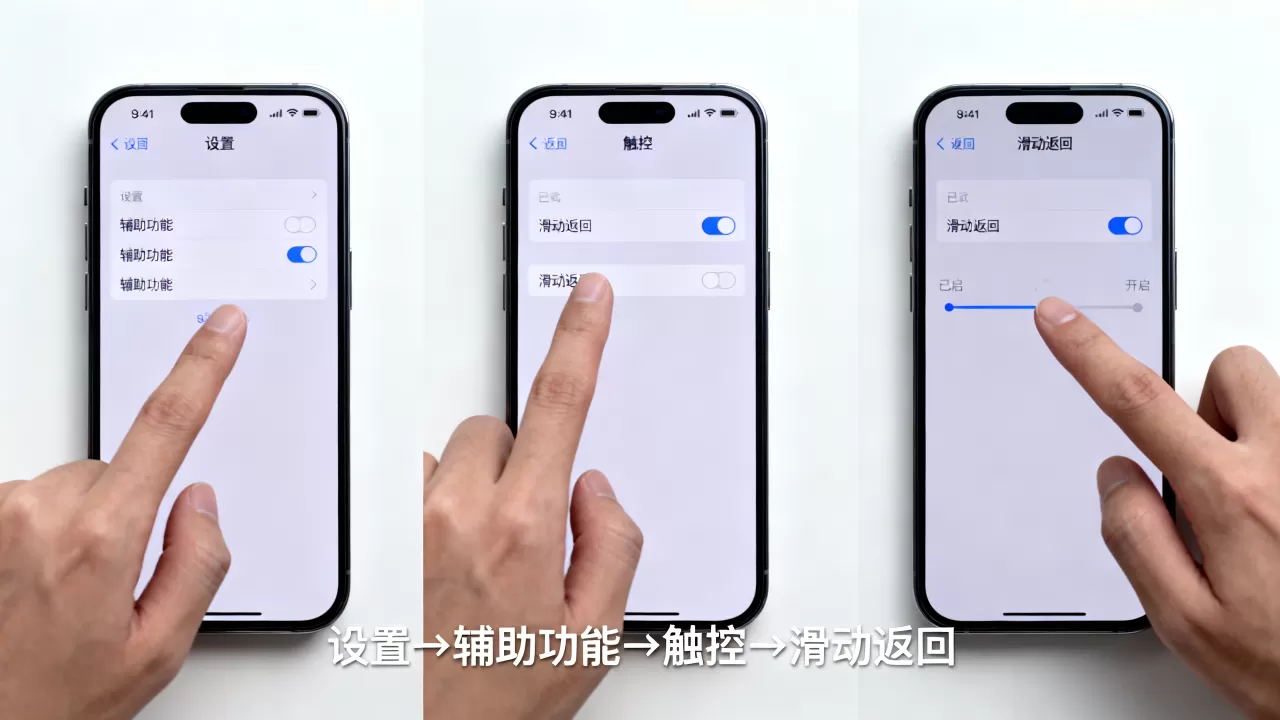
iPhone滑动返回的正确操作姿势
掌握正确的操作细节,能让你的滑动返回如丝般顺滑,很多用户觉得“不好用”,往往是因为手势起点或力度不对。
标准手势路径
- 起点位置:手指必须紧贴屏幕最左侧边缘,如果从屏幕中间开始滑动,系统会判定为“主屏幕切换”或“无操作”,而非返回。
- 滑动方向:向右水平滑动。
- 滑动幅度:滑动距离不需要很长,约1-2厘米即可触发。
- 释放时机:
- 完全返回:滑动到屏幕中间时松开手指,页面会完整返回上一页。
- 取消返回:滑动一小段距离后,向左回滑或松开手指,页面会弹性回弹至原位,不会返回。
不同场景下的细微差别
系统级应用
在“设置”、“照片”、“备忘录”等苹果原生应用中,滑动返回的优先级最高,响应速度最快,这是iOS设计哲学的一部分,旨在减少点击次数,提升效率。
微信与社交软件
微信对iOS手势做了特殊适配,在聊天列表、朋友圈详情页、公众号文章页,左侧边缘滑动均有效,但在“视频号”或某些小程序内,可能因嵌套层级过深而失效,此时需点击左上角返回箭头。
浏览器与网页
Safari浏览器完美支持滑动返回,对于Chrome等第三方浏览器,取决于其内核对iOS手势的调用,多数情况下也支持,但部分网页若使用了复杂的JavaScript事件监听,可能会屏蔽手势。
iPhone滑动返回与Android手势对比
对于从Android转投iPhone的用户,理解两者在“滑动返回”上的差异至关重要,这不仅是操作习惯的改变,更是交互逻辑的重构。
| 特性 | iPhone (iOS) | Android (主流品牌) |
|---|---|---|
| 触发边缘 | 仅左侧边缘 | 通常支持左侧和右侧边缘 |
| 全局性 | 系统级全局支持(除特定页面) | 依赖厂商ROM定制,部分老旧机型需开启 |
| 误触率 | 较低,因仅左侧触发,避免与下拉通知栏混淆 | 较高,左右两侧均可触发,易误触 |
交互逻辑核心区别
Android的滑动返回往往与“侧边栏”或“全局导航”耦合,而iOS将其严格限定为“返回”动作,这种设计使得iPhone在单手操作时,左手拇指(或右手小指)能更精准地控制返回键,无需视线离开当前内容。
行业共识认为,iOS的手势设计更注重“无感交互”,即用户在不思考的情况下完成操作,而Android则提供更多自定义空间。
常见问题与故障排查
当滑动返回失效时,不要急于重启手机,先按以下步骤排查。
手势不灵敏或无反应
- 清洁屏幕:屏幕边缘若有油污、水渍或贴膜边缘翘起,会干扰电容屏识别,用超细纤维布擦拭屏幕左侧边缘。
- 检查贴膜:劣质钢化膜或覆盖不全的膜会遮挡边缘传感器,尝试移除贴膜测试。
- 重启设备:临时性系统卡顿可能导致手势服务挂起,重启能解决80%的临时故障。
与“主屏幕切换”手势冲突
如果你从屏幕底部向上滑动并停顿,会进入主屏幕,这与左侧滑动返回互不干扰,但若你误从底部左侧角向上滑,可能触发“后台切换”或“主屏幕”,请严格区分“边缘”与“底部角落”。
第三方App手势失效
iPhone滑动返回功能优化建议
为了让滑动返回体验更佳,以下是一些实用技巧。
利用“取消滑动”提升容错率
iOS的“弹性回弹”机制非常友好,若误触滑动,只需向左回滑或松开,页面会平滑回到原位,不会造成误操作,这种设计降低了学习成本,让新手也能快速上手。
结合“侧边栏”提升效率
在Safari或邮件App中,滑动返回配合左上角的“侧边栏”图标,可实现快速跳转至不同标签页或文件夹,比连续点击返回更高效。
避免在长页面中误触
在长列表页面(如微博、小红书),从左侧边缘滑动极易误触,建议在浏览此类内容时,使用左上角返回按钮,或在滑动时控制幅度,避免触发返回。
Q&A:iPhone滑动返回常见疑问
iPhone滑动返回在哪些情况下无法使用?
iPhone滑动返回在以下情况无法使用:1. 处于系统顶层页面(如主屏幕、设置首页);2. 全屏播放视频或运行游戏;3. 部分第三方App未适配iOS手势规范;4. 辅助功能中的“触控”设置被特殊配置干扰。
如何判断是手机故障还是App不支持?
在多个不同App(如系统设置、Safari、微信)中测试左侧边缘滑动,若在所有App中均无效,可能是系统故障或贴膜问题;若仅在特定App中无效,则是该App未适配。
iPhone滑动返回与Android手势返回的主要区别是什么?
主要区别在于触发区域和全局性,iPhone仅支持从屏幕左侧边缘滑动返回,且为系统级全局支持;Android通常支持左右两侧边缘,且依赖厂商ROM定制,部分机型需手动开启。


