

iPhone ql是什么,iPhone存储空间清理小技巧

iPhone ql(清理)的核心答案:iPhone并不需要像安卓那样频繁清垃圾,真正需要清理的是“系统数据”和“应用缓存”,这两项占用的空间往往远超你的想象,掌握正确的清理姿势,一部64GB的旧iPhone也能轻松腾出10GB以上可用空间。
为什么你的iPhone突然“存储空间不足”
很多用户一碰到“存储空间几乎已满”的红色警示,第一反应就是下载各类“iPhone ql”工具,结果发现不仅没清出多少空间,反而下载了一堆没用的描述文件,iPhone的存储管理和安卓有着本质区别。
ios系统采用沙盒运行机制,每个应用只能访问自己的数据目录,垃圾文件并不会像安卓那样肆意堆积在根目录,那么空间究竟去哪了?
- 应用缓存膨胀:微信、抖音、小红书这类高频使用的App,聊天记录里的图片、视频,以及看过的直播流缓存,动辄能吃掉10-30GB。
- 系统数据异常:设置-通用-iPhone储存空间底部会有一栏“系统数据”,当iOS在OTA升级或备份恢复后,这部分可能异常膨胀到20GB以上。
- 照片视频残骸:即使你删除了照片,在“最近删除”里没彻底清空,它们依然霸占着存储空间长达30天。
- “其他”数据堆积:Safari缓存、邮件附件、旧短信中的iMessage表情等,属于肉眼不可见的隐性占用。
行业共识认为,超过80%的“存储空间不足”问题,根源都出在微信缓存和系统数据这两个大头身上,而非所谓的恶意垃圾文件。
手动清理“iPhone ql”的三大核心步骤
与其依赖不靠谱的第三方清理工具,不如先把手动清理做到极致,苹果官方在ios 12之后就给足了用户自查自清的工具,请看以下操作路径。
第一步:精准打击微信缓存
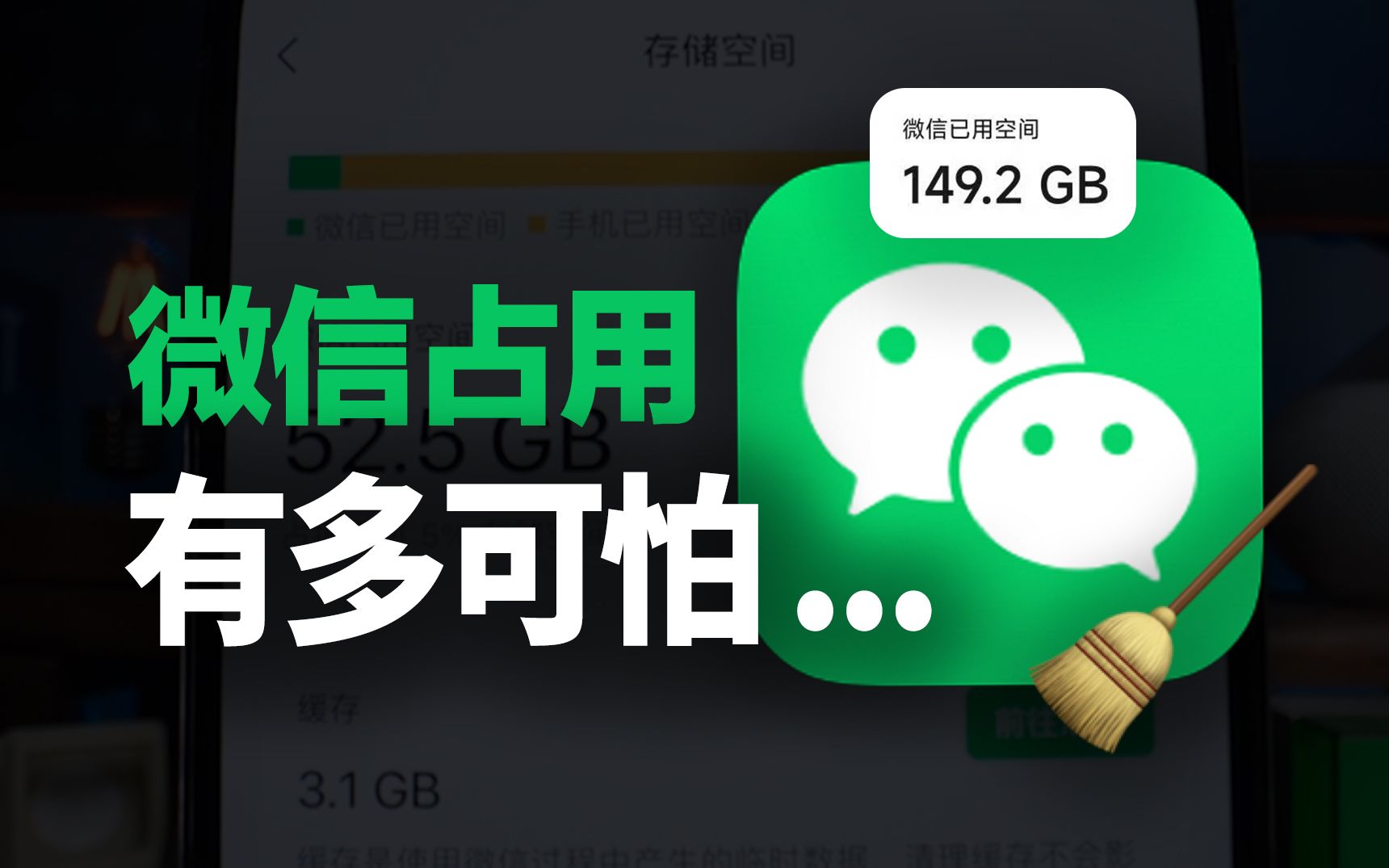
微信是国内iPhone最大的空间吞噬者,打开微信-我-设置-通用-存储空间,这里会显示“缓存”和“聊天记录”两项。
- 缓存:可放心点击“前往清理”,不影响任何聊天记录和文件。
- 聊天记录:点击“管理”按钮,按联系人/群聊时间排序,优先清理半年以上的视频和图片,这里需要说明的是,管理界面里删除的是聊天中的图片和视频原文件,文字消息依旧保留。
第二步:釜底抽薪——卸载重装法
这是对付应用缓存最彻底的手段,去设置-通用-iPhone储存空间,找到那个体积最大的非系统应用(通常就是微信或抖音)。
- 注意区分“卸载App”和“删除App”。
- 点击“卸载App”,只腾出App本体占用的空间,但会保留文稿与数据(也就是留在手机里的登录记录和下载内容)。
- 点击“删除App”,连根拔起,所有缓存和本地数据一并清除,之后再从App Store重新下载,那个App的体积会回到初始的几百MB级别。
对微信这种聊天记录很重要的情况,建议用iTunes/Finder先做一次完整加密备份,再执行删除App操作,恢复后记录仍在,但缓存已被洗白。
第三步:优化系统数据
系统数据除了等待iOS自行合并整理外,最有效的两个主动手段是清理Safari缓存(设置-Safari浏览器-清除历史记录与网站数据)和重启一次iPhone,定期重启能强制释放系统临时文件,这是成本最低的“iPhone ql”方式。
第三方iPhone ql工具推荐与避坑指南
即便手动清理勤快,很多用户依然觉得麻烦,这也催生了各种“一键清理”工具,面对App Store里五花八门的iPhone ql工具,挑选和使用的逻辑很重要。
先明确一个事实:受iOS系统权限限制,没有任何一款第三方App能真正深度扫描并删除系统底层垃圾,最多只能清理相册重复照片、日历广告、Safari缓存这类友好接口,能真正做到深度清理的,只有电脑端工具。
| 工具类型 | 代表软件 | 适用场景 | 价格范围(pc端) |
|---|---|---|---|
| iOS系统修复/深度清理 | iMazing、iMobie PhoneClean | iPhone空间告急且无法开机 | 免费或按年订阅(200-300元区间) |
| 照片整理类 | Slidebox、 Gemini Photos | 相册照片繁多、视频占比大 | 免费下载+内购 |
| 文件管理类 | Documents by Readdle | 离线视频、大文件批量识别 | 免费(含部分内购) |
实操建议:如果你在电脑旁,优先用iMazing的“管理应用”功能,它可以免越狱直接查看各App的实际数据占用,并支持把微信、QQ的聊天记录备份到电脑后,再单独清理App数据,这个逻辑比手机端删除App再重装要安全得多。
对于手机端App,建议避免下载那些打着“垃圾清理”旗号的应用,它们往往会让你下载描述文件或安装“信任证书”,这属于典型的权限过度索取,对普通用户来说弊大于利。
数据安全:清理iPhone ql时最大的风险
清理的目的是腾空间,但一旦把重要数据清没了,就得不偿失,以下三类清理场景最容易误删数据,需要你格外警惕。
- 相册“最近删除”没清空:删除照片后不会立刻释放空间,需进入相册-相簿-最近删除,再点击“全部删除”才能真正释放,但切记,这里删掉的照片无法恢复。
- iCloud照片图库的迷思:如果你开启“iCloud照片”,在手机端删除照片,云端和所有设备都会同步删除,要真正腾出本地空间,应使用“优化iPhone储存空间”功能,让系统自动管理本地原图。
- 旧设备抹除,新设备迁移失败:在“设置-通用-传输或还原iPhone”中,如果选择“抹掉所有内容和设置”,但忘记关闭查找我的iPhone,会导致激活锁无法解除,正确顺序是先退出iCloud账号,再抹除。
这里给大家一个保底原则:在执行任何涉及删除App或抹除设备的操作前,先把手机插上电源连上Wi-Fi,通过iCloud做一次加密备份,或者连电脑iTunes做一次本地备份。备份的时间成本远低于数据丢失后的追悔莫及。
针对不同存储版本的空间救急方案
不同容量的iPhone,清理重心完全不同,针对16GB/32GB的老机型,和128GB/256GB的新旗舰,策略有显著差异,在这里一并说清楚。
- 小容量老机型(16GB-64GB):首要任务是用“iTunes智能备份”将照片全部导出到电脑,然后彻底删除手机本地相册,对所有的视频类App(腾讯视频、爱奇艺、B站)坚决执行“删除重装”策略,因为追剧缓存是这类机型最大的空间杀手。
- 大容量新机型(128GB及以上):这类机器的痛点往往不是空间本身,而是“系统数据”异常膨胀,建议优先尝试“备份后恢复出厂设置再恢复备份”的终极iPhone ql方案,这个过程能彻底厘清系统残留,通常能让系统数据从50GB锐减到10GB以内。
对于国产安卓转投iPhone的用户来说,还有个疑难场景值得一提——旧机搬家后的“其他”数据奇大无比,迁移过来的大量语音备忘录、健康数据、以及iMessage历史附件都会堆积在“其他”里。这个没有快捷清理办法,只能等待iOS后台慢慢归类和压实,通常需要保持Wi-Fi连接充电一夜后才有明显好转。
[iphone ql]本质上是对手机存储空间的一次系统化梳理,而非简单的“点一下就干净了”,把清理动作养成每周例行公事的习惯,你的iPhone可以比想象中耐用得多,记住这样一个结论:一部容量捉襟见肘的iPhone,只要勤快管理微信缓存和定期重装高频App,其流畅度和可用空间完全不逊色于刚买回来的时候。
iphone ql”的常见疑问解答
问:为什么我装了很多清理软件,反而觉得iPhone ql后手机变卡了?
答:这大概率是失策装入了带广告推送的“垃圾清理”类App,这些应用自身需要占用后台资源,还会频繁弹窗引导你下载全家桶,真正的iPhone空间清理,唯一可靠且无副作用的路径就是系统设置里的“iPhone储存空间”管理,第三方工具仅适合在电脑端协助备份文件,手机端尤其要避开那些需要安装描述文件的工具,这类权限往往伴随着数据采集风险。
问:手机里显示系统数据占了30多GB,重启了也没变化,该怎么下手?
答:系统数据在重启后变化不大是常态,因为iOS需要时间重新建立索引,如果试过重启还无法压缩,先检查iCloud备份设置,看旧设备备份是否占据了空间,最稳妥的办法是进行一次完整iCloud备份(确保备份成功),接着在“设置-通用-传输或还原iPhone”中选择“抹掉所有内容和设置”,再按引导从iCloud恢复,恢复完成后的首次充电待机状态,系统会自动完成数据整理,系统数据部分通常会回到正常水平。
问:我在某购物平台上看到有9块9的“iPhone ql远程清垃圾”服务,这个靠谱吗?
答:不靠谱,对方索要你的Apple ID账号密码或者让你远程控制电脑进行操作,安全隐患极大,对方可能借此恶意锁定设备索要解锁费,iOS系统内不存在任何远程清理指令接口,这类服务属于典型的智商税,自行按系统设置手动清理就能解决绝大部分问题,不需要额外付费。


