

手机刷机后开机黑屏怎么办,刷机黑屏解决方法

手机刷机后开机黑屏,核心原因在于系统文件损坏、分区表错误或硬件底层驱动冲突,通常需通过强制进入Recovery模式或Fastboot模式进行双清或重新刷入官方稳定版固件来解决。
当手机经历了一次看似完美的刷机操作,却在重启瞬间陷入死寂,屏幕漆黑一片,这种焦虑感是每一位数码爱好者都经历过的至暗时刻,这并非手机彻底报废的信号,而是系统底层逻辑与硬件之间的一次“剧烈磨合”失败,我们需要冷静下来,通过逻辑排查和标准化操作,将设备从黑屏深渊中拉回。

刷机黑屏的三大核心成因深度解析
黑屏并非单一故障,而是多种潜在风险叠加的结果,理解其背后的逻辑,才能精准施策。
系统镜像文件完整性受损
这是最常见的情况,刷机包在下载过程中可能出现比特错误,或者解压时文件丢失,当手机尝试读取损坏的boot.img或system.img时,内核加载失败,导致无法点亮屏幕,业内专家指出,这种由文件完整性引发的黑屏,通常伴随着充电指示灯闪烁或震动反馈,说明硬件本身是完好的,只是软件层面“断链”了。
分区表与Bootloader锁状态冲突
不同品牌的手机对Bootloader(BL锁)和分区结构有严格限制,如果刷入了不兼容的Recovery,或者在BL未解锁的情况下强行写入第三方系统,会导致分区表错乱,手机处于一种“既不能启动原生系统,也无法进入恢复模式”的僵死状态,这种情况在跨版本升级或跨品牌移植ROM时尤为高发。
硬件底层驱动不匹配
部分高性能刷机包为了追求极致性能,会修改底层内核参数,如果这些参数与当前硬件版本(如屏幕面板批次、内存颗粒型号)不匹配,可能导致屏幕驱动初始化失败,虽然手机主机在运行,但屏幕接收不到信号,从而呈现黑屏状态。
手机刷机后开机黑屏怎么办:标准自救流程
面对黑屏,切勿盲目长按电源键,这只会耗尽电池,请严格按照以下层级进行排查和操作。
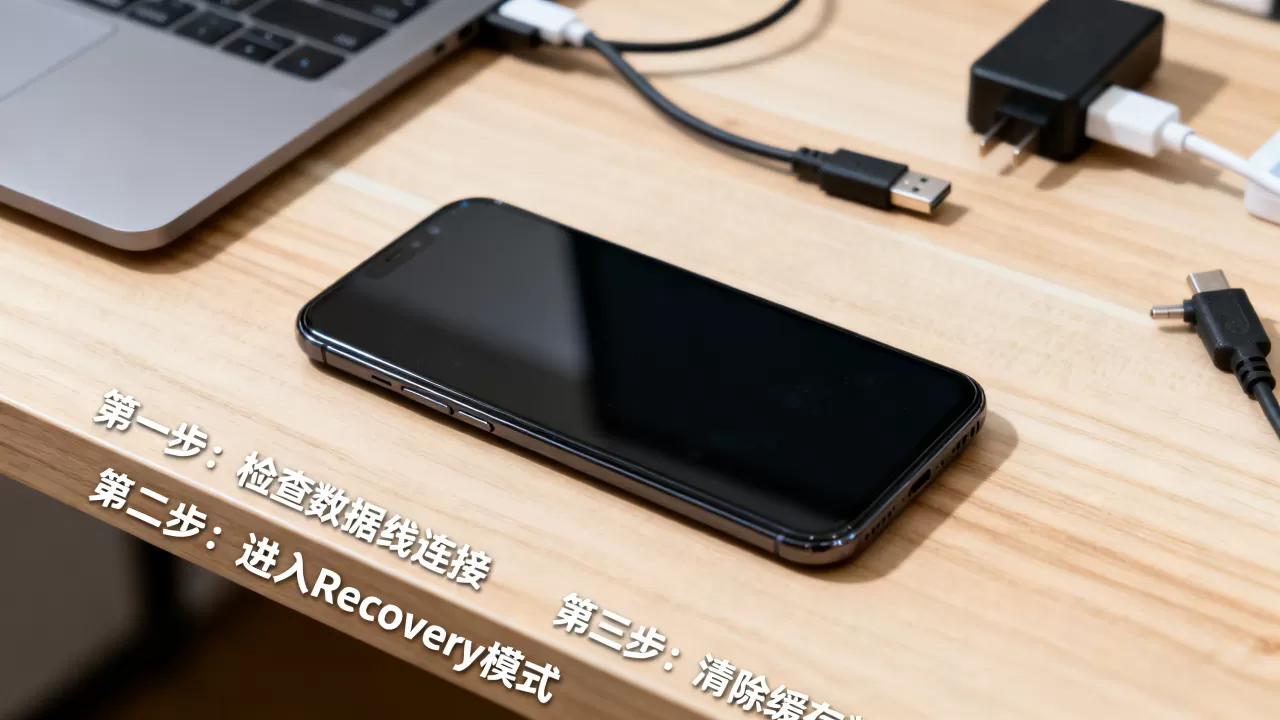
第一阶段:判断设备存活状态
首先确认手机是否真的“死机”。
- 连接电脑:使用原装数据线将手机连接至PC,观察电脑是否有设备识别提示音或驱动安装进度条,若有反应,说明主板和CPU工作正常,问题仅在于显示输出或系统引导。
- 音量键测试:在关机状态下,尝试组合键进入Recovery或Fastboot模式,若能成功进入,说明硬件无碍,仅需软件修复。
- 充电指示灯:观察机身是否有充电呼吸灯或震动反馈,若有,证明电源管理芯片正常。
第二阶段:强制进入Recovery模式双清
如果手机能识别但无法开机,尝试清除用户数据分区,这能解决因缓存冲突导致的黑屏。
- 断电操作:确保手机完全关机,若无法关机,可尝试移除电池(针对可拆卸电池机型)或等待电池耗尽自动关机。
- 组合键进入:同时按住音量减+电源键(部分机型为音量加+电源键,或音量加+音量减+电源键),直到出现品牌Logo或Recovery界面。
- 执行Wipe:在Recovery菜单中,使用音量键上下移动,电源键确认,选择Wipe data/factory reset(清除数据/恢复出厂设置)和
Wipe cache partition(清除缓存分区)。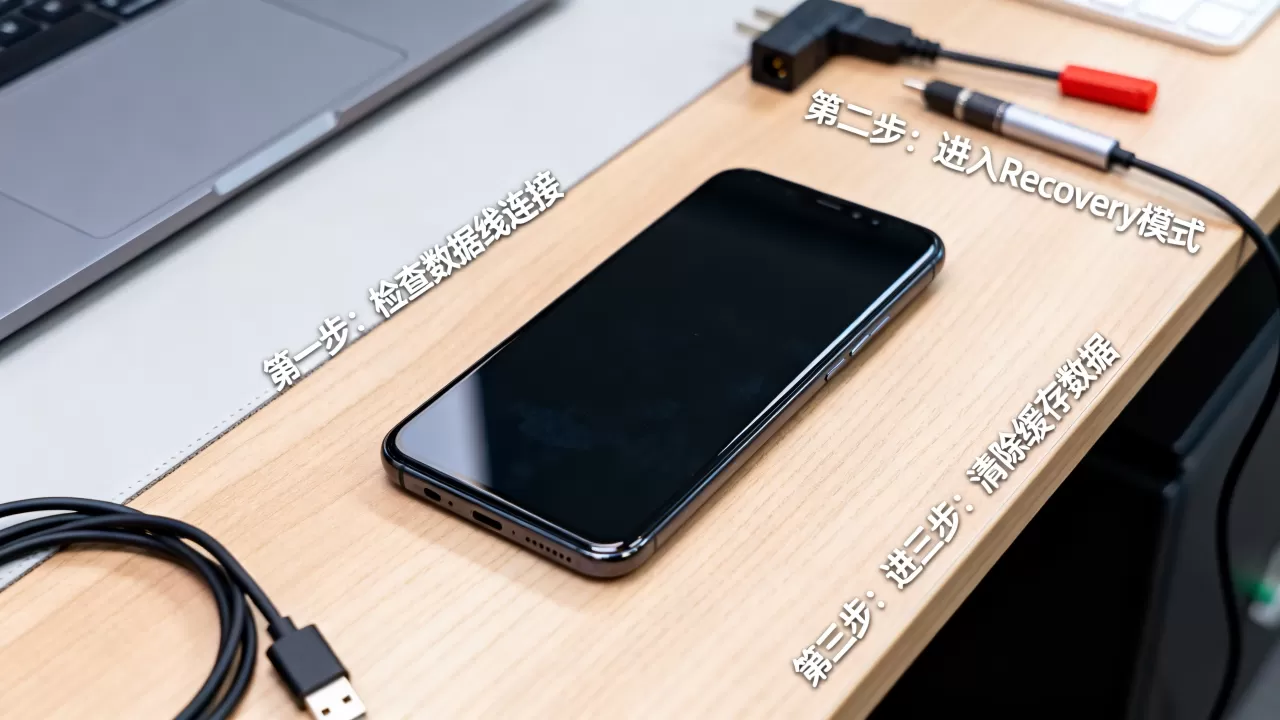
- 重启设备:操作完成后,选择Reboot system now(立即重启系统)。
第三阶段:通过Fastboot模式重刷官方固件
若双清无效,需彻底重装系统,此步骤风险较高,需提前备份重要数据(若之前备份过)。
- 下载官方工具:根据手机品牌,下载对应的官方刷机工具(如小米的MiFlash、三星的Odin、华为的HiSuite)及官方稳定版ROM包,务必确保ROM版本与手机当前硬件版本完全一致。
- 进入Fastboot:关机状态下,按住音量减+电源键进入Fastboot模式(屏幕通常显示一只安卓机器人修理或Fastboot字样)。
- 连接电脑并刷入:在电脑上打开刷机工具,加载ROM包,点击“刷机”或“Flash”,过程中切勿断开数据线。
- 等待完成:刷入完成后,手机会自动重启,首次启动时间较长,请耐心等待5-10分钟。
刷机黑屏的预防策略与避坑指南
预防胜于治疗,在刷机前做好充分准备,能规避90%以上的黑屏风险。
版本匹配至关重要
切勿随意刷入非官方或修改版ROM,不同地区、不同硬件版本的手机,其底层驱动存在细微差异,据工信部相关技术规范显示,保持系统版本与硬件ID的一致性,是确保系统稳定运行的基础,建议始终使用官方稳定版固件,避免使用开发版或Beta版进行主力机刷机。
电量与网络环境保障
刷机前,确保手机电量高于50%,并连接稳定的Wi-Fi网络下载固件,网络波动导致的固件下载不完整,是刷机失败的主要原因之一。
备份与数据隔离
在操作前,务必通过云盘或电脑备份通讯录、照片等关键数据,记录好手机的IMEI码和序列号,以防万一需要售后支持时提供凭证。
常见疑问解答(Q&A)
手机刷机后开机黑屏还能修好吗?
绝大多数情况下可以修复,若通过上述Fastboot重刷官方固件仍无效,且电脑无法识别设备,则可能是底层引导分区(Bootloader)彻底损坏,此时需前往官方售后服务中心,通过专业刷机盒或底层线刷工具进行底层修复,若硬件无物理损伤,数据通常可保留或恢复,但部分深度损坏可能导致数据丢失。
刷机黑屏和屏幕坏了有什么区别?
主要区别在于设备的响应反馈,屏幕损坏通常表现为有图像但显示异常、触摸失灵或完全无显示,但手机能正常接听电话、震动或连接电脑,而刷机黑屏通常伴随系统引导失败,手机可能无法连接电脑,或连接后仅显示驱动安装而无设备盘符,通过进入Recovery或Fastboot模式可快速区分:若能进入这些底层模式,说明屏幕硬件大概率正常,问题出在软件层面。
为什么刷入官方固件后依然黑屏?
若刷入官方固件仍黑屏,可能原因包括:1. 下载的ROM包版本与手机当前硬件版本不匹配,导致驱动冲突;2. 刷机过程中数据线接触不良或断电,导致分区写入中断;3. 手机存在隐性硬件故障,如字库或电源IC损坏,刷机过程的高负载触发了硬件保护机制,建议更换数据线、电脑USB接口,并确认ROM版本精确匹配后再尝试。


