

iphone共享短信怎么开,iphone共享短信

iPhone共享短信的核心在于利用iCloud同步或“接力”功能,让所有登录同一Apple ID的设备实时接收和发送短信,无需额外付费,但需确保各设备开启iMessage并连接网络。
iPhone共享短信的实现原理与核心机制
很多人误以为“共享”意味着像微信群那样拉人进群,其实苹果的逻辑更偏向于“多端同步”,当你在一部iPhone上收到短信,另一部iPad或Mac上会同时弹出通知,这种体验的底层支撑是Apple ID的云端同步服务。
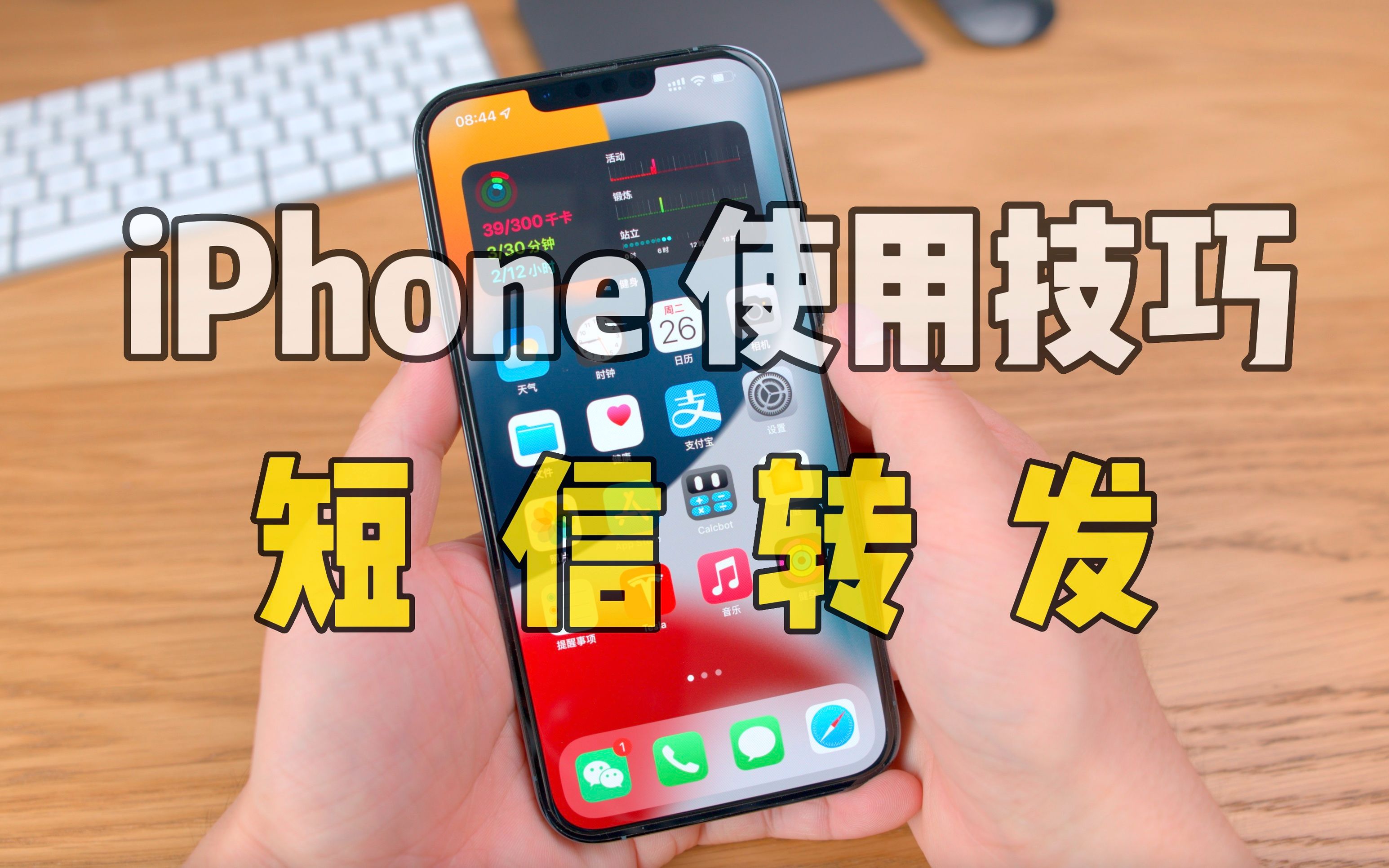

业内专家指出,这种机制依赖于iMessage与短信转发(Text Message Forwarding)两大技术支柱,iMessage走的是数据流量通道,而普通短信(SMS/MMS)则通过蜂窝网络发送,但可以通过设置“转发”到苹果生态内的其他设备,这意味着,只要你的iPhone能收到短信,其他设备就能“抄作业”。
要实现这一功能,必须满足几个硬性条件:
- 所有设备必须登录同一个Apple ID。
- 设备之间需开启蓝牙和Wi-Fi,以便建立局部连接。
- 主设备(通常是iPhone)必须保持开机且联网。
关键设置路径:如何开启短信转发
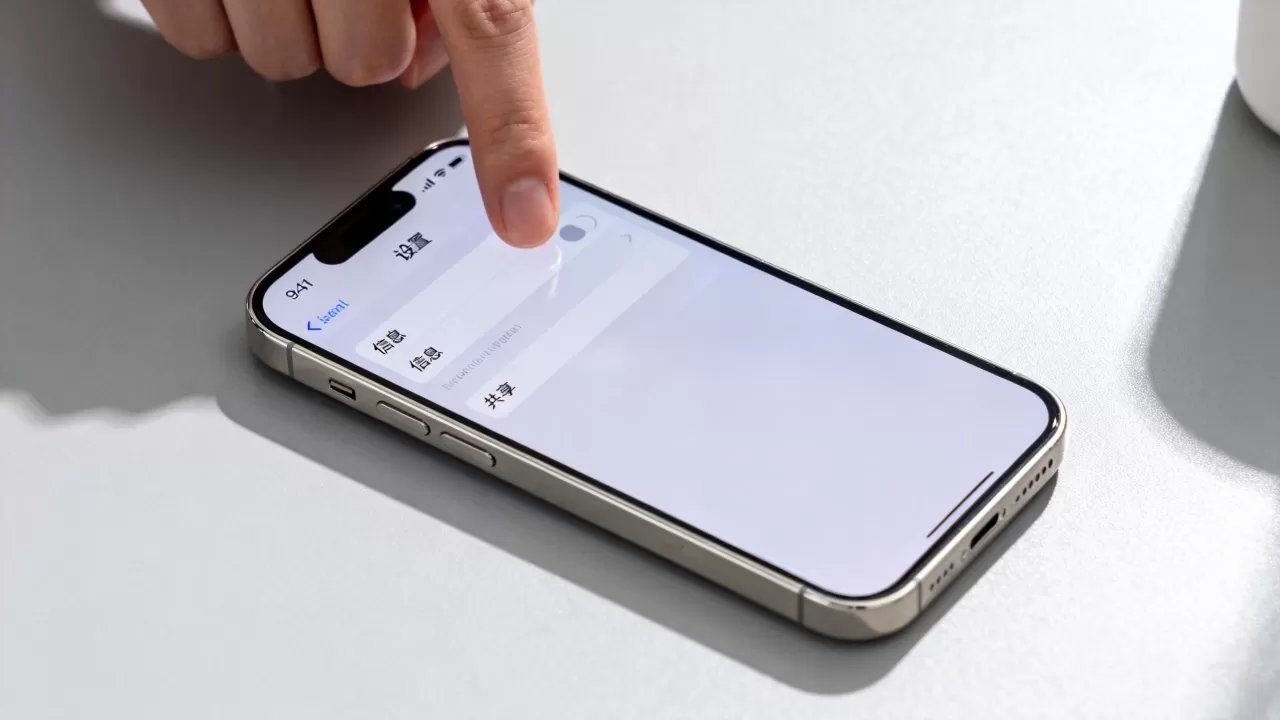
这是最容易被忽略的一步,很多用户发现iPad收不到短信,就是因为没开这个开关,操作路径非常明确:
- 打开iPhone的“设置”。
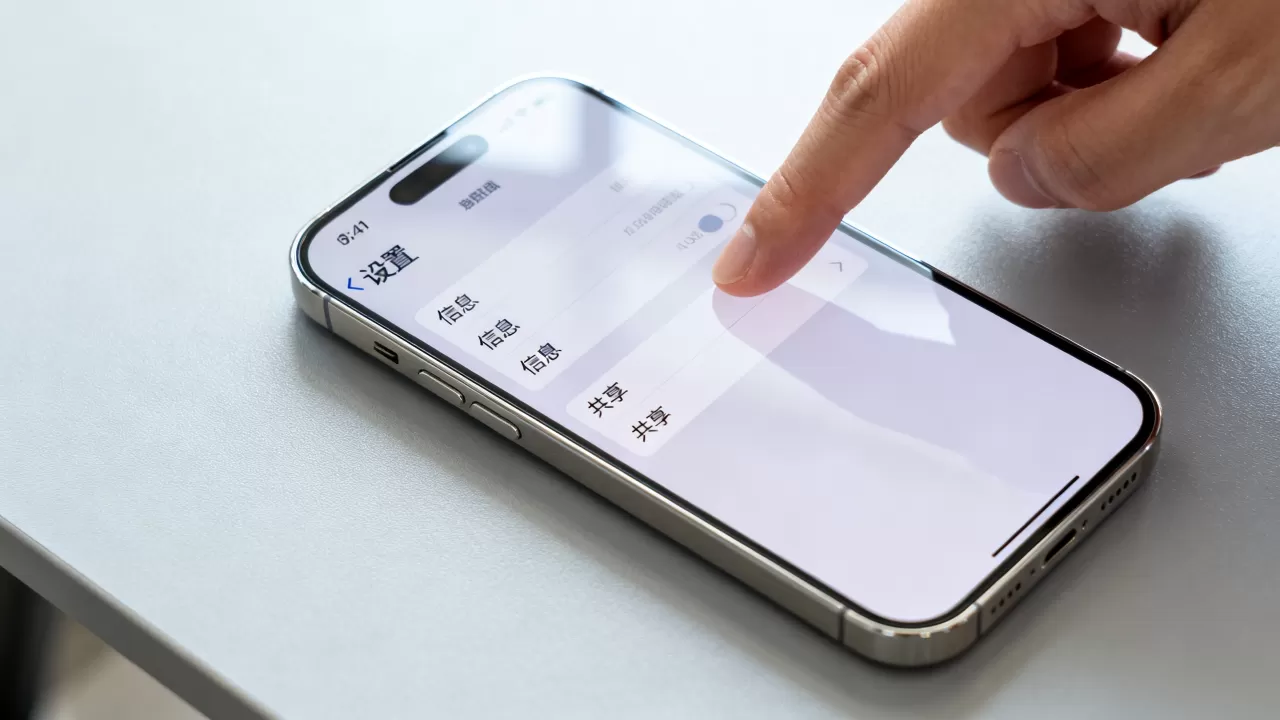
- 点击“信息”。
- 找到“短信转发”选项。
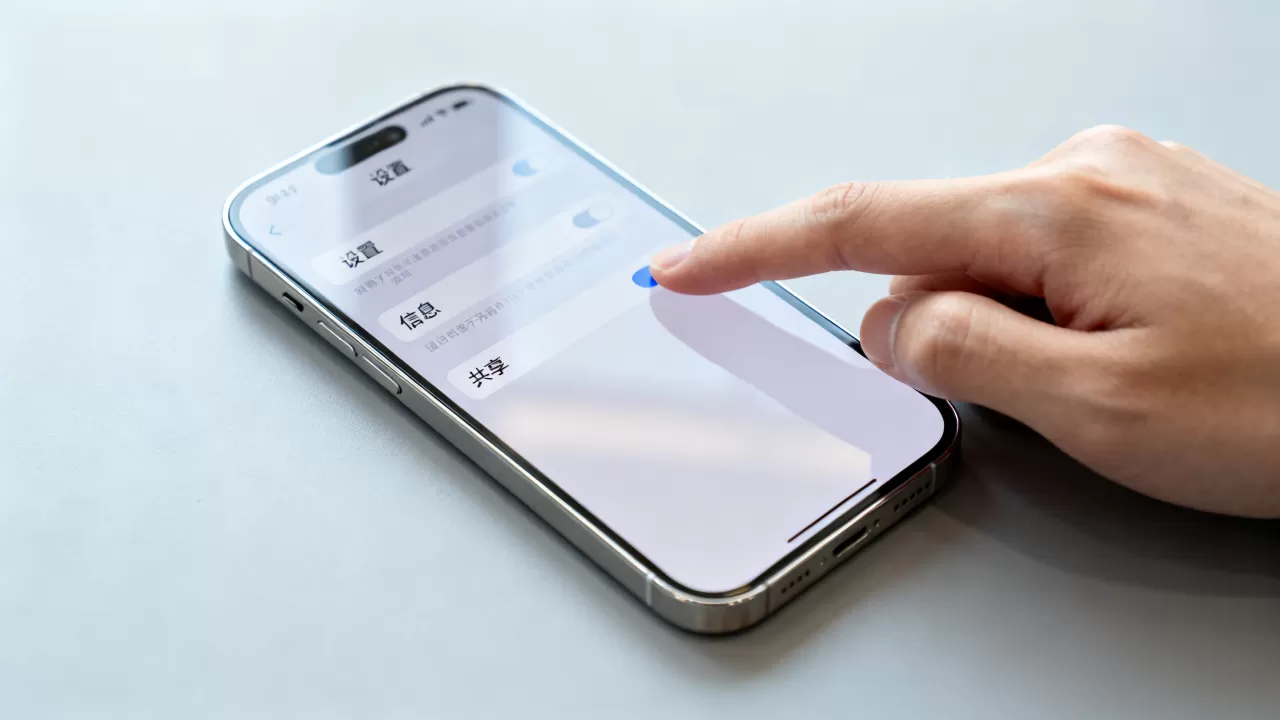
- 打开你希望接收短信的设备开关(如Mac、iPad)。
注意,开启后,目标设备上会弹出一个六位验证码,需要在iPhone上输入确认,这一步是为了安全验证,防止他人恶意接入。
iMessage与普通短信共享的区别对比
在讨论共享之前,必须厘清两个概念,iMessage是苹果自家的即时通讯服务,而普通短信是运营商的基础通信服务,两者的共享逻辑完全不同。
iMessage:生态内的无缝流转
iMessage共享是自动的,只要你在Mac或iPad上登录了iMessage,发送与接收”设置中勾选了你的邮箱或手机号,那么所有iMessage消息都会实时同步。
- 优势:支持已读回执、高清图片、视频通话、群组聊天管理。
- 限制:对方必须也是苹果用户,如果对方用安卓手机,消息会变成绿色气泡,走普通短信通道。
普通短信:依赖“转发”功能
普通短信(绿色气泡)默认只发送到你的手机SIM卡关联的号码,要让其他设备收到,必须手动开启“短信转发”。
- 优势:兼容所有手机,包括验证码接收、银行通知等。
- 限制:只能转发到苹果设备,不能转发到安卓或电脑网页版,且依赖iPhone在线,如果iPhone关机或无信号,其他设备可能延迟收到或收不到。
场景化对比:验证码接收
假设你正在用Mac办公,手机放在包里,此时银行发来验证码短信:
| 场景 | iMessage | 普通短信(开启转发) | 普通短信(未开启转发) |
|---|---|---|---|
| Mac接收 | ✅ 实时显示 | ✅ 实时显示 | ❌ 无法接收 |
| iPad接收 | ✅ 实时显示 | ✅ 实时显示 | ❌ 无法接收 |
| iPhone接收 | ✅ 实时显示 | ✅ 实时显示 | ✅ 正常接收 |
| 依赖条件 | 网络通畅 | iPhone在线+蓝牙/Wi-Fi | 无 |
从表中可以看出,对于验证码这类关键信息,开启短信转发是保障多端同步的唯一途径。
常见问题排查与故障解决
尽管设置简单,但实际使用中常出现“收不到”、“不同步”等问题,以下是基于大量用户反馈总结的排查步骤。
设备间无法建立连接
如果你发现其他设备没有弹出验证码,或者开关是灰色的,通常是网络或蓝牙问题。
- 检查蓝牙:确保iPhone与其他设备的蓝牙均已开启,且距离在10米以内。
- 重启网络:尝试关闭再打开Wi-Fi,或重启路由器。
- 重新登录Apple ID:有时账号状态异常会导致同步失败,退出后重新登录可刷新状态。
显示不全或乱码
这通常与MMS(多媒体短信)设置有关。
- MMS开关:在iPhone“设置”>“信息”中,确保“MMS信息”已开启。
- 网络速度:MMS需要较稳定的数据网络,建议在Wi-Fi环境下测试。
- 运营商限制:部分老旧套餐可能不支持MMS,需联系运营商确认。
跨品牌与跨平台共享的替代方案
如果你不是全苹果用户,比如主力机是iPhone,但办公用Windows电脑,或者家人用安卓手机,传统的Apple ID同步就失效了,这时需要借助第三方工具或运营商服务。
安卓与iPhone之间的短信同步
苹果没有提供原生的跨平台短信同步功能,业内共识认为,目前最稳定的方案是使用第三方短信同步APP,如“SyncMystic”或“Pushbullet”。
- 操作逻辑:在iPhone和安卓设备上安装同一款APP,通过云端账号绑定。
- 优缺点:优点是实现跨平台同步;缺点是部分高级功能需付费,且存在隐私泄露风险,需谨慎选择信誉良好的服务商。
家庭共享与多人协作
对于家庭用户,尤其是需要共享家庭宽带验证码或共同管理家庭群聊的场景,可以考虑“家庭共享”功能。
- 设置路径:iPhone“设置”>点击姓名>“家庭共享”>邀请家人。
- 注意事项:家庭共享主要共享购买项目、iCloud存储空间和位置信息,不直接共享短信内容,短信同步仍需依赖上述的Apple ID同步或转发功能。
安全与隐私保护建议
共享短信意味着隐私的让渡,尤其是在多人共用一个Apple ID的情况下。
避免共用Apple ID
许多家庭为了省钱,选择全家共用一个Apple ID,这会导致照片、通讯录、备忘录全部同步,极易造成隐私混乱。
- 建议方案:每个家庭成员使用独立的Apple ID,但加入同一个“家庭组”。
- 短信同步替代:对于短信,可以使用iMessage群组功能,而不是共享账号,这样既能群聊,又能保护个人数据独立。
关闭“查找我的iPhone”中的位置共享
如果启用了短信转发,且设备开启了位置共享,他人可能通过短信中的位置信息推断你的行踪,建议在“设置”>“隐私”>“定位服务”中,谨慎管理短信相关的位置权限。
定期检查已登录设备
Apple ID可能被盗用或意外登录。
- 检查路径:iPhone“设置”>点击姓名>最下方查看设备列表。
- 操作:发现不认识的设备,立即点击并选择“从账户中移除”,同时修改Apple ID密码。
Q&A:关于iPhone共享短信的常见疑问
iPhone共享短信需要付费吗?
不需要,iMessage同步和短信转发功能均包含在Apple ID服务中,不产生额外费用,但请注意,iMessage通过数据流量传输,若使用蜂窝数据,可能消耗流量;普通短信转发仍依赖运营商的短信额度,若超出套餐,可能产生短信费。
安卓手机能接收iPhone的iMessage吗?
不能,iMessage是苹果专有协议,安卓手机无法直接接收,当iPhone用户给安卓用户发送iMessage时,系统会自动降级为普通短信(绿色气泡),此时安卓手机可以正常接收,但会丢失已读回执、高清图片等高级功能。
如何设置让iPhone只接收验证码短信?
苹果系统不支持单独过滤验证码短信,所有短信都会同步,若希望减少干扰,建议在“设置”>“通知”中,关闭iMessage或短信的非必要通知,仅保留声音或横幅提醒,或者使用第三方过滤APP,但需注意隐私风险。


