

酷派8076d刷机教程,酷派8076d刷机包

酷派8076D刷机并非不可完成的任务,核心在于使用官方或通用的线刷工具,配合正确的驱动与固件,即可将系统恢复至稳定状态或升级至更高版本,从而解决卡顿、死机及系统崩溃等问题。
对于许多持有酷派8076D这款经典机型的老用户而言,手机变慢、应用闪退或是系统更新停滞是日常使用中的常态,这款设备虽然发布年份较早,但其硬件结构依然具备可玩性,刷机不仅仅是更换系统,更是一次对设备生命周期的延长,通过深入理解刷机原理与操作流程,你可以让这台老设备重新焕发活力,或者为其赋予全新的功能体验。
![[奇兔线刷大师]酷派刷机模式一键线刷教程](https://i0.hdslb.com/bfs/archive/0c6393505d72aec63d860c008af25d91ff62d997.jpg)

酷派8076d刷机教程详解与操作步骤
刷机过程需要严谨的逻辑与细致的操作,任何一步的失误都可能导致设备进入“变砖”状态,遵循标准的操作流程至关重要,以下是基于行业通用标准整理的实操指南。
准备工作:环境与工具配置
在开始之前,必须确保软硬件环境完全就绪,业内专家指出,驱动程序的兼容性是刷机成功的第一道门槛。
驱动安装与验证
需要在电脑上安装适用于酷派8076D的USB驱动程序,这通常包括高通(Qualcomm)或展讯(Spreadtrum)的通用驱动,具体取决于该批次设备的芯片方案。
- 下载并安装官方提供的USB驱动包。
- 连接手机至电脑,观察设备管理器中是否出现对应的端口标识。
- 若未识别,尝试更换USB接口或数据线,确保数据传输稳定。
固件选择与备份
固件是刷机的核心,务必确认固件版本与你的硬件型号完全匹配。
- 访问可靠的论坛或资源站,寻找标注为“8076D专用”的ROM包。
- 使用备份软件对手机内的联系人、短信及重要文件进行完整备份。
- 确保手机电量保持在50%以上,以防刷机过程中断电导致主板损坏。
进入刷机模式与执行刷入
不同的芯片方案进入刷机模式的方法略有不同,但逻辑一致。
线刷工具连接
对于大多数酷派老机型,使用线刷工具(如SP Flash Tool或高通9008模式工具)是最稳妥的方式。
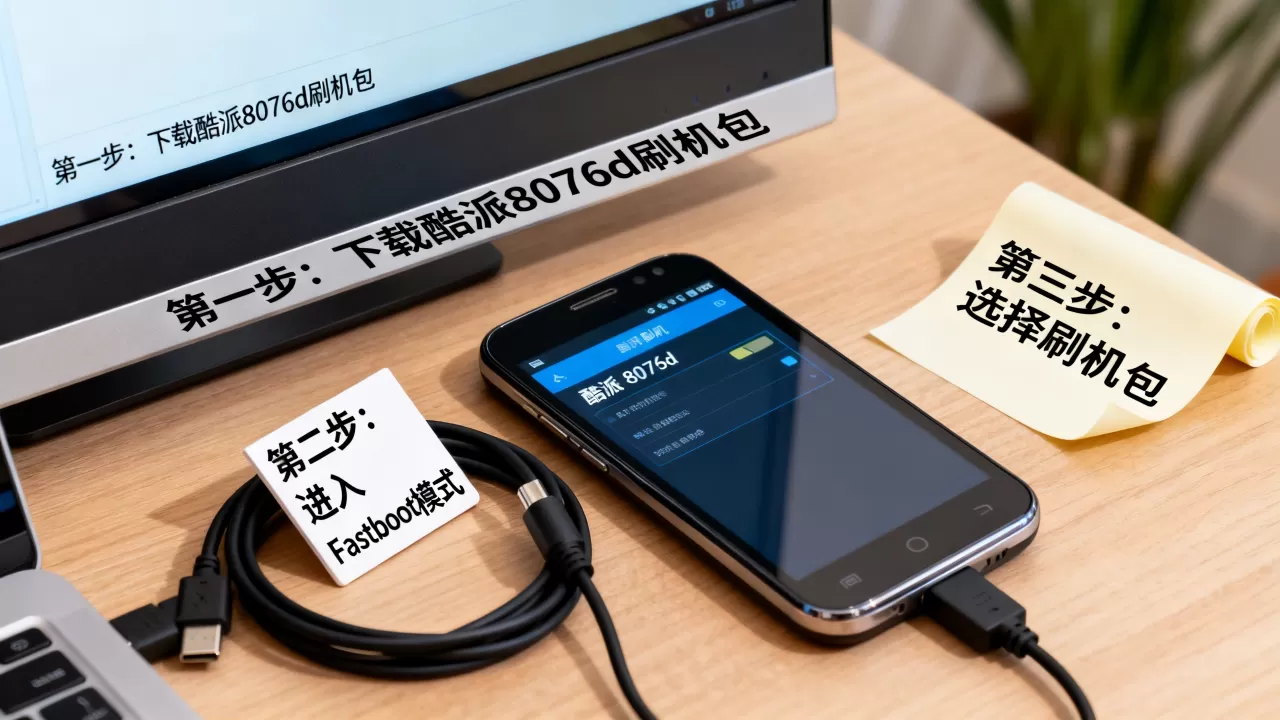
- 解压下载的刷机工具包与固件文件。
- 打开刷机软件,加载固件中的scatter文件。
- 关闭手机电源,按住特定组合键(通常是音量上键或下键)连接USB线。
- 软件识别到设备后,点击“Download”或“Download Only”开始刷入。
- 等待进度条走完,出现绿色圆圈或“Download OK”提示,即表示刷写成功。
重启与初始化
刷入完成后,长按电源键重启手机,首次启动时间可能较长,这是系统在重建缓存,请耐心等待,若出现卡在Logo界面,需重新进入恢复模式清除缓存。
酷派8076d刷机常见问题与解决方案对比
在实际操作中,用户常遇到各种异常状况,通过对比不同问题的成因与解法,可以快速定位故障点。
刷机失败与变砖处理
刷机失败是最令人头疼的情况,多数情况下,这并非硬件损坏,而是软件层面的逻辑冲突。
- 原因分析:固件版本不匹配、驱动未正确安装、刷机过程中断电或数据线接触不良。
- 解决方案:
- 重新检查驱动安装情况,卸载旧驱动后重新安装。
- 更换高质量的数据线,避免使用充电线代替数据线。
- 若设备完全无法识别,尝试进入强制刷机模式(如长按音量键+电源键),重新加载固件。
刷机后信号丢失或无法通话
信号问题是刷机后的常见后遗症,这通常与基带数据丢失有关。
- 现象描述:手机显示无服务,或IMEI码变为00000000000000。
- 修复路径:
- 重新刷入包含完整基带信息的官方固件。
- 在工程模式下检查基带版本,确保其与主板匹配。
- 若IMEI码丢失,需使用专用工具重写基带数据,此操作具有一定风险,建议寻求专业人士协助。
系统卡顿与应用兼容性差
即使刷入了新系统,老设备仍可能面临性能瓶颈。
- 优化建议:
- 选择轻量级的ROM版本,避免安装功能过于庞大的定制系统。
- 定期清理系统缓存,卸载不必要的预装应用。
- 关闭后台自启动服务,释放内存资源。
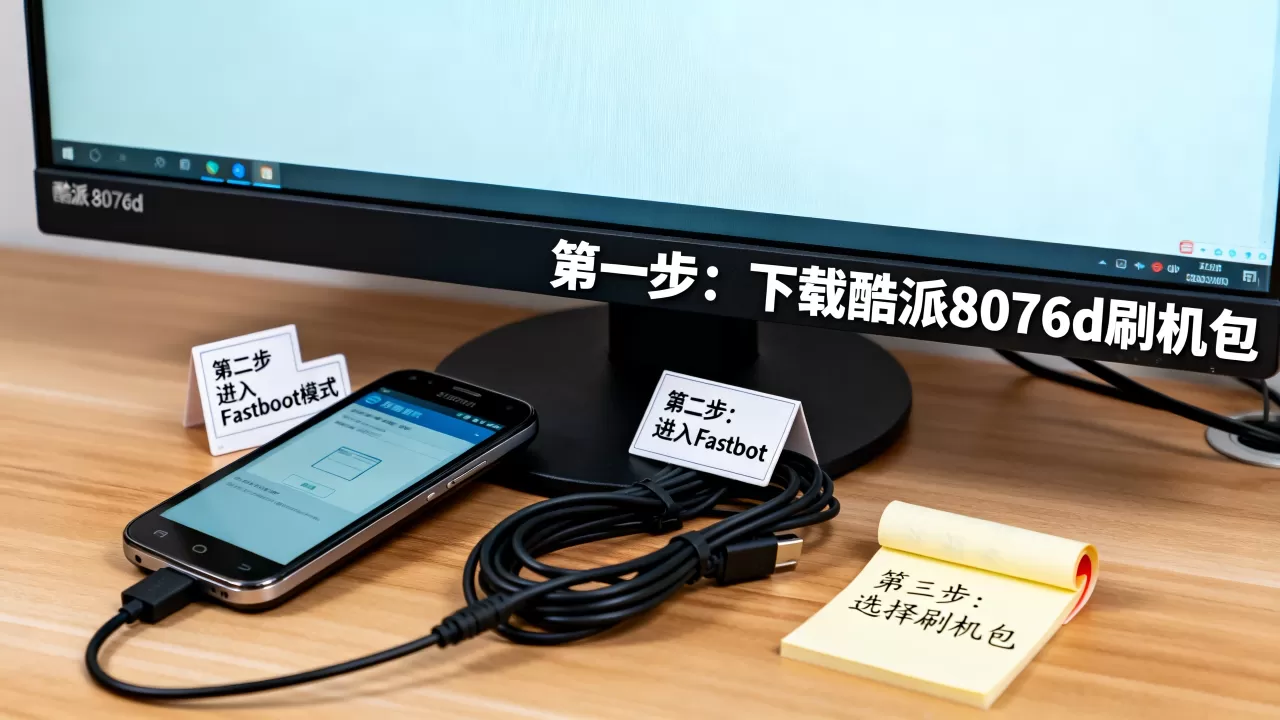
酷派8076d刷机风险与注意事项深度解析
刷机是一把双刃剑,它在带来自由的同时也伴随着风险,了解这些风险,有助于用户做出更明智的决策。
数据丢失风险
刷机过程通常会清除用户数据,尽管备份是标准流程,但备份文件的完整性往往难以保证。
- 数据重要性:联系人、照片、聊天记录等数据一旦丢失,恢复难度极大。
- 预防措施:采用多重备份策略,将数据同步至云端或外部存储设备。
- 行业共识认为,在进行任何系统级修改前,完整备份是不可或缺的安全网。
保修失效风险
虽然酷派8076D已停产,但在其生命周期内,刷机行为通常被视为非官方修改,可能导致保修失效。
- 政策影响:官方售后通常拒绝为已刷机的设备提供免费维修服务。
- 成本考量:若需返厂维修,用户需自行承担检测费与维修费。
- 决策建议:对于已过保的设备,此风险可忽略不计;对于仍在保修期内的设备,需谨慎评估。
硬件损伤风险
极少数情况下,错误的刷机操作可能导致主板电路受损。
- 电压异常:使用非原装充电器或数据线可能导致电压不稳,影响主板元件。
- 过热保护:刷机过程中CPU高负载运行,若散热不良,可能加速元件老化。
- 操作规范:确保环境通风良好,避免在高温环境下进行刷机操作。
酷派8076d刷机后的优化与维护建议
刷机完成并非终点,后续的优化与维护同样重要,通过合理的设置,可以进一步提升使用体验。
系统设置优化
进入系统后,进行一系列基础设置,以提升流畅度。
- 开发者选项:开启开发者选项,调整动画缩放比例为
5x,可显著提升界面响应速度。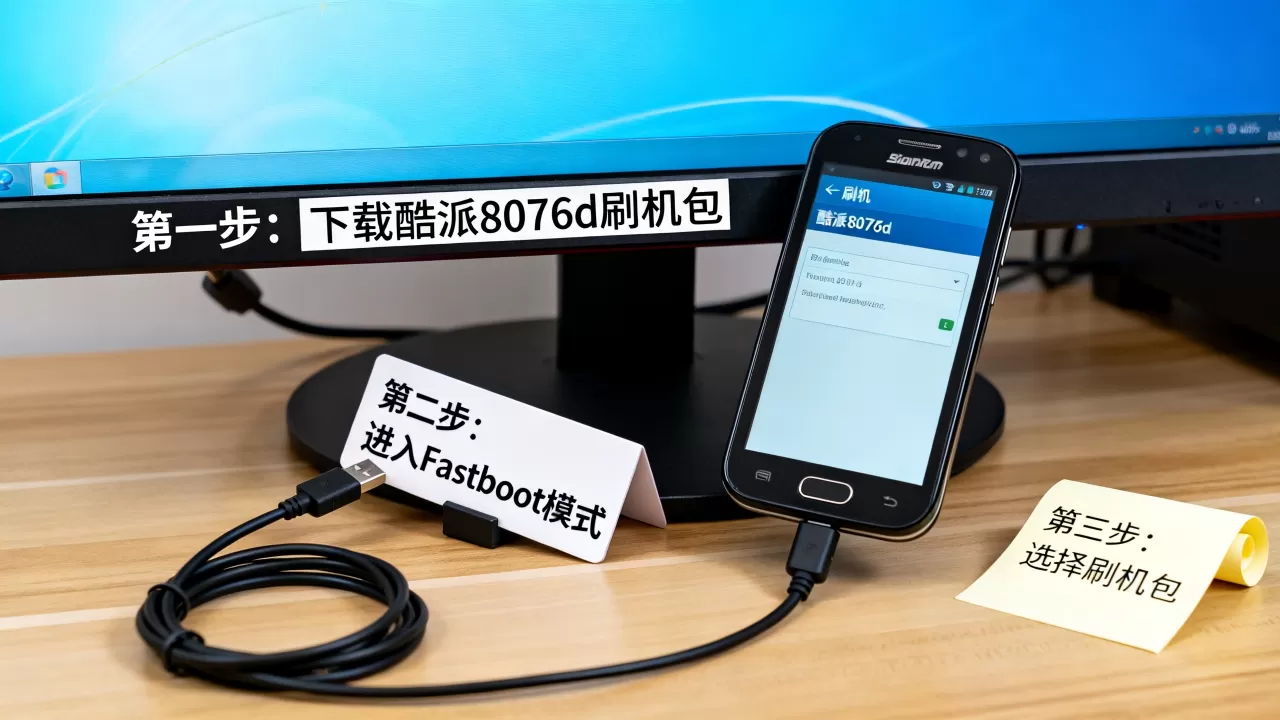
- 内存管理:限制后台进程数量,确保前台应用获得充足资源。
- 存储清理:定期使用清理工具删除无用文件,保持存储空间充足。
应用选择与管理
老设备对应用的要求较低,选择不当会导致性能下降。
- 版本选择:优先安装旧版本或轻量版应用,避免使用最新且功能臃肿的版本。
- 权限管理:严格限制应用权限,防止恶意软件窃取隐私或占用资源。
- 卸载冗余:卸载系统预装且无用的应用,减少系统负担。
定期维护与更新
保持系统的稳定运行需要定期的维护。
- 缓存清理:每周清理一次系统缓存,防止缓存文件堆积导致卡顿。
- 固件检查:关注官方或社区发布的最新固件,适时进行小版本更新,修复已知Bug。
- 电池保养:避免过度放电,保持电量在20%-80%之间,延长电池寿命。
酷派8076d刷机常见问题解答
酷派8076d刷机后无法开机怎么办?
若刷机后设备无法开机,首先检查电池是否电量耗尽,连接充电器充电15分钟后再尝试开机,若仍无反应,可能是刷机失败导致系统文件损坏,此时需重新进入线刷模式,使用正确的固件重新刷入,若多次尝试无效,可能是硬件故障,建议送修检测。
酷派8076d刷机是否会影响手机保修?
对于已停产的酷派8076D,官方保修早已结束,因此刷机不会导致保修失效,但对于仍在保修期内的其他酷派机型,刷机属于非官方修改,通常会失去官方保修资格,用户需自行承担由此产生的维修风险与费用。
酷派8076d刷机后信号不好如何解决?
信号问题多因基带数据丢失或配置错误引起,首先尝试重启手机,若问题依旧,检查IMEI码是否正常,若IMEI码异常,需重新刷入包含完整基带的固件,若信号依然微弱,可能是天线或射频模块硬件故障,需专业维修。


