

n7100刷机软件,n7100刷机教程

n7100刷机软件的核心价值在于通过官方或第三方工具恢复系统稳定性,解决卡顿、死机及无法开机等问题,操作前务必备份数据以防丢失。
三星Galaxy Note 10.1(型号GT-N7100)作为2012年发布的经典平板,即便在2026年仍有一批忠实用户在使用,这款设备搭载Exynos 4412四核处理器,虽然硬件架构已显陈旧,但其独特的S Pen手写体验和高分辨率屏幕依然具备不可替代的使用价值,随着时间推移,原厂系统停止更新,导致应用兼容性下降、电池续航缩水以及系统碎片化严重,寻找一款稳定、安全的n7100刷机软件成为许多用户维持设备生命周期的关键手段,刷机并非简单的重装系统,而是一次对底层固件的重新映射,需要谨慎操作。
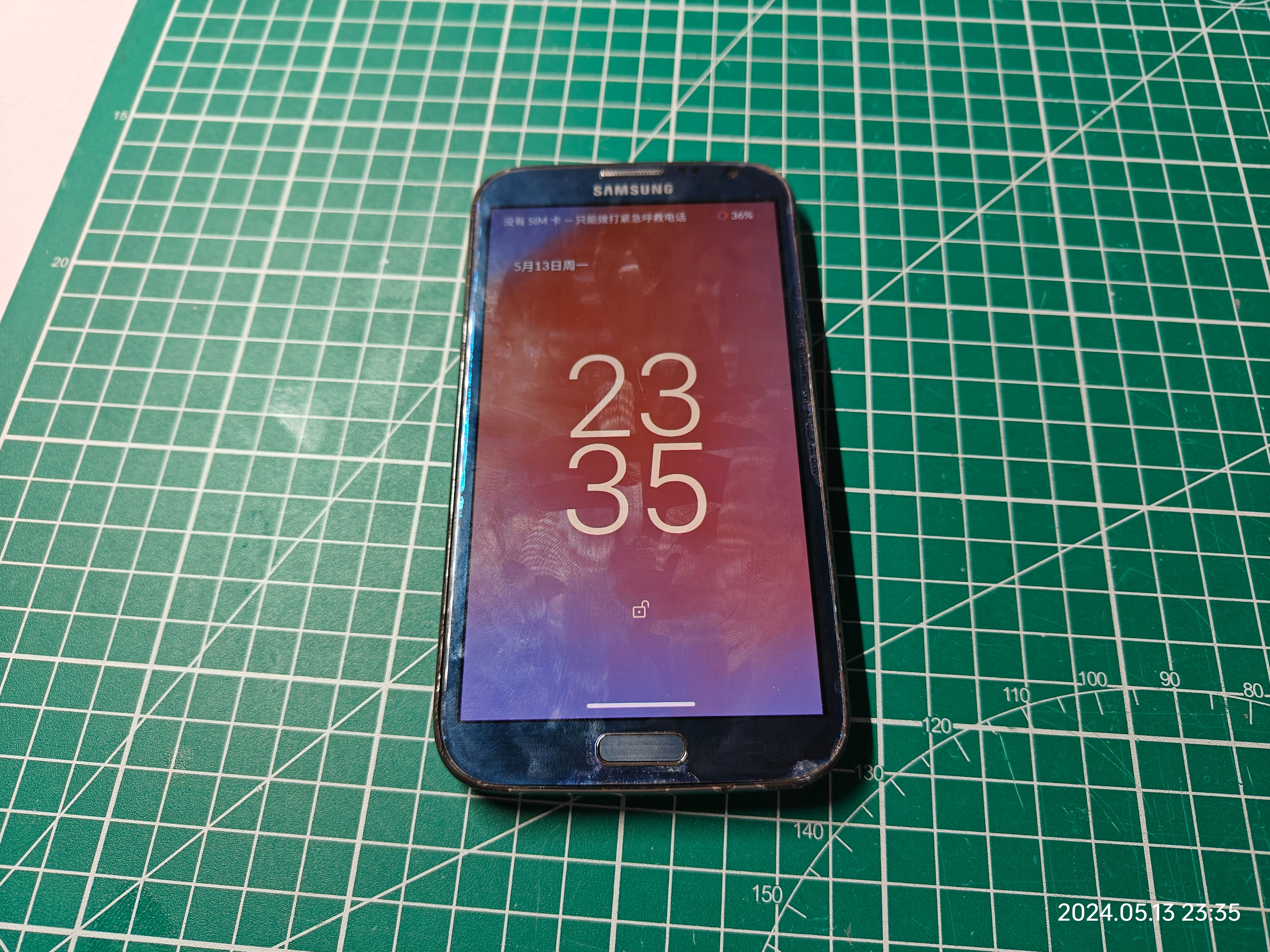

为什么需要为N7100进行系统重置
许多用户误以为刷机等同于“越狱”或“破解”,实则不然,对于N7100而言,刷机更多是一种维护手段,业内专家指出,老旧设备在长期运行后,系统日志堆积、缓存文件冗余以及后台进程冲突,是导致设备性能下降的主要原因。
解决系统卡顿与应用崩溃
N7100出厂时搭载的是Android 4.1.2 Jelly Bean系统,后续可升级至Android 4.4.2 KitKat,随着现代APP对系统API要求的提高,旧版系统往往出现兼容性问题,新版微信、支付宝或地图软件可能在旧系统上频繁闪退或加载缓慢,通过刷入精简版ROM或定制版固件,可以移除预装的无用组件(Bloatware),释放内存资源,从而显著提升运行流畅度。
修复变砖与恢复官方状态
部分用户在尝试非官方修改时,可能导致系统引导分区损坏,出现“白苹果”或无限重启现象,使用专业的n7100刷机工具进入Odin模式,重新写入官方官方固件(Stock ROM),是恢复设备正常启动的最有效途径,这种操作被称为“救砖”,是刷机软件最基础也最重要的功能之一。
主流刷机工具对比与选择指南
目前市面上针对三星设备的刷机工具种类繁多,但针对N7100这一特定机型,选择需谨慎,不同的工具适用于不同的操作场景,盲目使用可能导致设备永久损坏。
Odin3:官方推荐的底层刷写工具
Odin3是三星官方提供的Windows端刷机工具,也是绝大多数N7100用户的首选,它通过USB接口与设备通信,支持PDA、CSC、PHONE等分区的独立刷写。
- 优势:稳定性极高,兼容官方固件,支持MD5校验防止文件损坏。
- 适用场景:恢复出厂设置、修复系统错误、升级或降级系统版本。
- 操作要点:需下载对应版本的.tar.md5格式固件,进入Download Mode后连接电脑,加载固件文件并点击Start。
Heimdall:Linux/Mac用户的开源替代方案
对于使用Linux或macOS系统的用户,Odin3并不适用,Heimdall是一个开源的三星设备通信工具,功能与Odin类似,但通过命令行或图形界面操作。
- 优势:跨平台支持,开源透明,无病毒风险。
- 劣势:操作门槛较高,需熟悉基本命令行操作,界面不如Odin友好。
- 适用场景:开发者调试、Linux/Mac用户日常维护。
第三方Recovery:定制ROM的入口
若要刷入非官方的定制ROM(如LineageOS等),必须先刷入第三方Recovery(如TWRP或CWM),N7100的Recovery版本需严格匹配硬件型号,错误的Recovery可能导致无法开机。
- 注意:刷入第三方Recovery通常需要先解锁Bootloader,但N7100作为较老机型,其Bootloader锁定机制相对宽松,但仍需谨慎操作。
刷机前的关键准备与风险提示
刷机是一项高风险操作,任何步骤失误都可能导致设备无法使用,充分的准备工作是成功的关键。
数据备份:不可省略的第一步
刷机过程会清除设备内部存储中的所有数据,包括照片、联系人、应用数据等,务必在操作前使用三星Smart Switch或其他备份工具将重要数据导出至电脑或云端。
电量充足:避免中途断电
确保设备电量在50%以上,最好连接充电器进行操作,刷机过程中若电量耗尽,可能导致固件写入中断,造成设备变砖。
驱动安装:确保电脑识别设备
在Windows电脑上安装三星USB驱动程序(Samsung USB Driver for Mobile Phones),这是Odin3能够识别N7100的前提,若电脑无法识别设备,请检查USB线是否完好,或尝试更换USB接口。
常见误区与避坑指南
在网络论坛中,关于N7100的刷机教程参差不齐,许多过时或错误的信息可能导致用户陷入困境。
混淆固件版本
N7100有多个子型号(如N7100、N7102、N7108等),分别对应不同运营商或地区,刷入错误的固件可能导致基带丢失、无法通话或Wi-Fi失效,务必确认固件版本与设备型号完全匹配。
盲目追求最新系统
虽然Android版本越高功能越丰富,但对于N7100的硬件配置而言,过新的系统可能导致性能瓶颈,业内共识认为,对于老旧设备,保持系统稳定比追求新功能更重要,选择经过社区验证的稳定版ROM,往往比盲目刷入最新版更能提升体验。
忽视CSC分区的作用
在Odin中,CSC分区决定了设备的区域设置、运营商定制应用等,若刷入错误CSC,可能导致语言设置错误、应用商店无法访问等问题,建议初次刷机时,使用与当前固件匹配的CSC文件。
刷机后的优化建议
成功刷入新系统后,设备可能需要进行一些优化设置,以充分发挥性能。
- 清除Dalvik缓存:首次启动新系统时,系统会编译应用缓存,可能导致重启次数较多,建议在Recovery中执行“Wipe Dalvik/Cache”操作。
- 更新GApps:若刷入的是精简版ROM,需手动安装Google应用程序包(GApps),以获取完整的服务体验。
- 检查驱动兼容性:部分旧设备可能需要更新USB驱动或蓝牙驱动,以确保外设正常工作。
n7100刷机软件常见问题解答
n7100刷机软件哪个最安全?
官方推荐的Odin3配合官方固件是最安全的选择,第三方Recovery虽功能强大,但需从可信来源下载,避免植入恶意代码。
刷机后手机信号丢失怎么办?
这通常是因为刷入了错误的基带文件或CSC分区,建议重新刷入匹配型号的官方固件,并确保选择正确的CSC选项,若问题依旧,可能是硬件故障,需送修。
刷机是否会影响保修?
N7100早已过保,因此刷机不会影响保修,但对于仍在保修期内的设备,刷机可能导致保修失效,需谨慎操作。
刷机是赋予老旧设备新生的有效手段,但需以谨慎和专业知识为基础,通过选择合适的工具和固件,N7100依然能在2026年发挥其独特价值,满足特定用户的需求。


