

ubtel u6刷机教程,ubtel u6刷机失败怎么办

U6开发板刷机的核心在于通过SD卡制作启动介质,利用Fastboot模式或烧录工具将Android/Linux系统镜像写入eMMC,操作前务必确认硬件版本并备份原始数据以防变砖。
U6这款开发板在物联网和边缘计算领域拥有相当高的知名度,很多开发者入手后第一反应都是如何让它跑起来,刷机听起来高大上,实际上就是给硬件重装操作系统,对于新手来说,面对一堆命令行和镜像文件容易头大,但只要理清逻辑,整个过程其实非常标准化。

ubtel u6刷机前的准备工作与风险规避
在动手之前,做好充分的准备能解决80%的潜在问题,业内专家指出,准备不足导致的“变砖”案例中,多数源于硬件版本混淆或供电不稳。
硬件版本确认至关重要
U6系列存在不同批次和版本,内存大小、Flash类型甚至接口定义都可能微调。- 查看丝印:仔细检查开发板底部的型号标识,确认是U6、U6 Pro还是其他衍生版本。
- 核对配件:确保使用官方推荐的5V/2A或更高规格的电源适配器,USB供电往往不足以支撑系统启动瞬间的电流峰值。
- 准备工具:一根质量合格的Micro-USB或Type-C数据线(仅支持数据传输,非充电线),以及一张高速SD卡(建议Class 10以上,容量8GB-32GB为宜)。
环境搭建与驱动安装
Windows环境下,驱动识别是第一步。- 下载并安装Rockchip官方提供的DriverAssitant_v5.1.1或类似驱动工具。
- 安装完成后,在设备管理器中观察,若出现“Rockchip USB Device”或“Android Bootloader”字样,说明驱动正常。
- 若未识别,尝试更换USB接口,优先使用主板后置USB 2.0接口,避免使用USB Hub。
ubtel u6刷机详细步骤与镜像选择
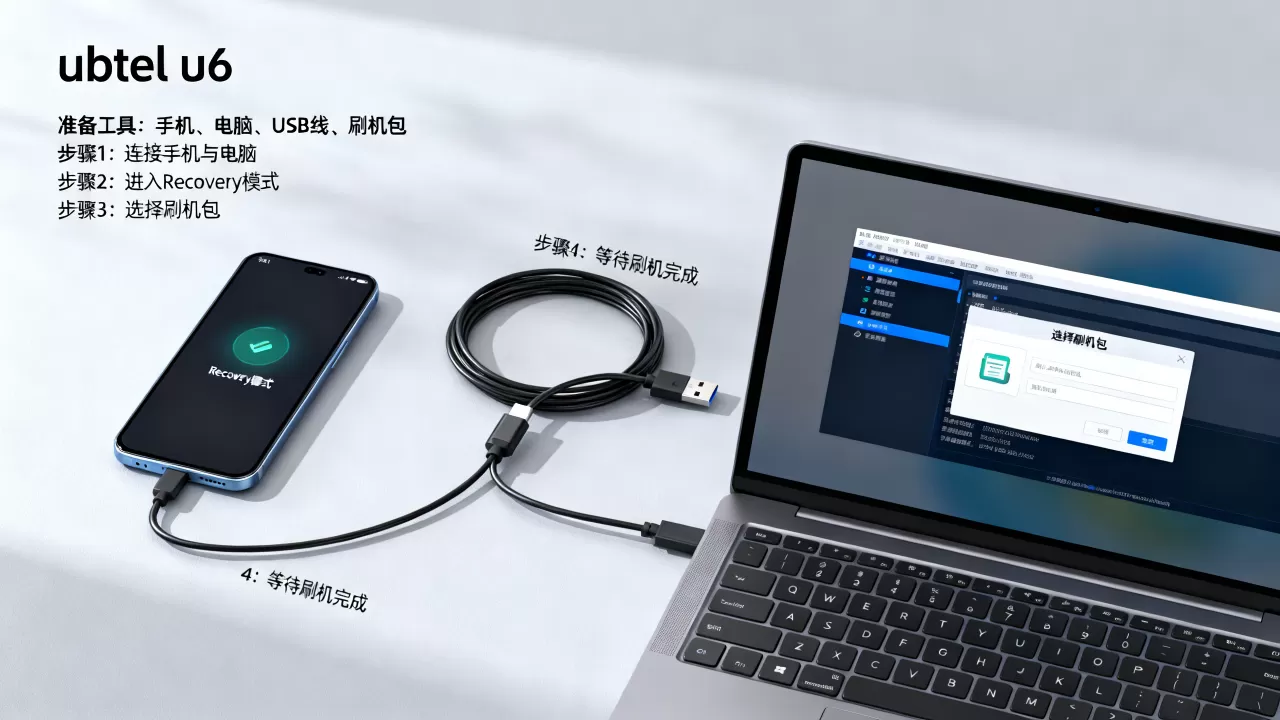
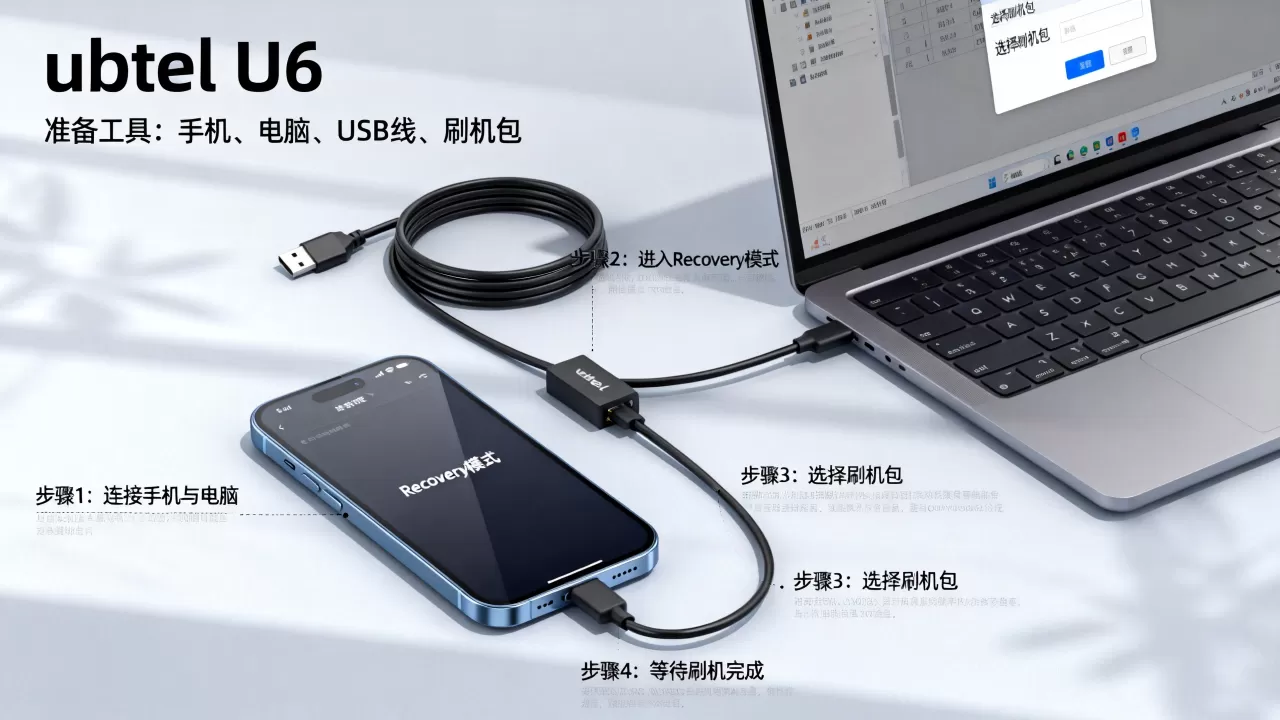
这是实操的核心环节,目前主流的做法是使用Rockchip官方提供的烧录工具,配合解压后的镜像文件进行写入。
镜像文件获取与解压
镜像文件通常以.zip或.rar格式提供,内部包含.img文件和配置文件(如parameter.txt或loader.bin)。- 来源可靠:务必从U6官方论坛、GitHub仓库或授权经销商处下载,避免使用来路不明的修改版镜像,以免植入后门或导致系统不稳定。
- 完整解压:将压缩包解压到根目录,确保文件夹路径中不包含中文或特殊字符,防止烧录工具读取失败。
进入刷机模式
不同版本的U6进入刷机模式的方法略有差异,但原理相同:强制进入Loader模式。- 断电状态:确保开发板已完全断电,拔掉电源线和数据线。
- 短接触点:找到板子上的“Recovery”或“Maskrom”短接点(通常位于板子边缘,标注清晰),使用金属镊子或导线短接这两个触点。
- 连接电脑:在保持短接的状态下,插入USB数据线到电脑。
- 释放短接:等待约3-5秒,确认电脑识别到设备后,松开短接点。
- 验证识别:打开烧录工具,若右下角显示“Found One COM Port”或类似成功提示,即可开始烧录。
执行烧录操作
以Rockchip Batch Tool为例:- 点击“Add”按钮,加载已解压的镜像文件夹。
- 检查加载的分区表,确认System、Boot、Data等分区大小合理。
- 点击“Start”按钮,进度条开始走动,此时切勿断开连接或重启电脑。
- 烧录完成后,工具会提示“Success”,此时可拔掉数据线,重新上电启动。
ubtel u6刷机后常见问题排查与优化
烧录成功并不代表万事大吉,首次启动可能遇到黑屏、无法联网或性能不佳等问题。
系统启动缓慢或卡Logo
这种情况通常与SD卡读写速度或eMMC初始化有关。- 检查SD卡:如果从SD卡启动,尝试更换品牌或速度等级更高的卡。
更新固件:部分旧版本镜像存在引导加载程序Bug,建议前往官方论坛查找最新的Bootloader更新包。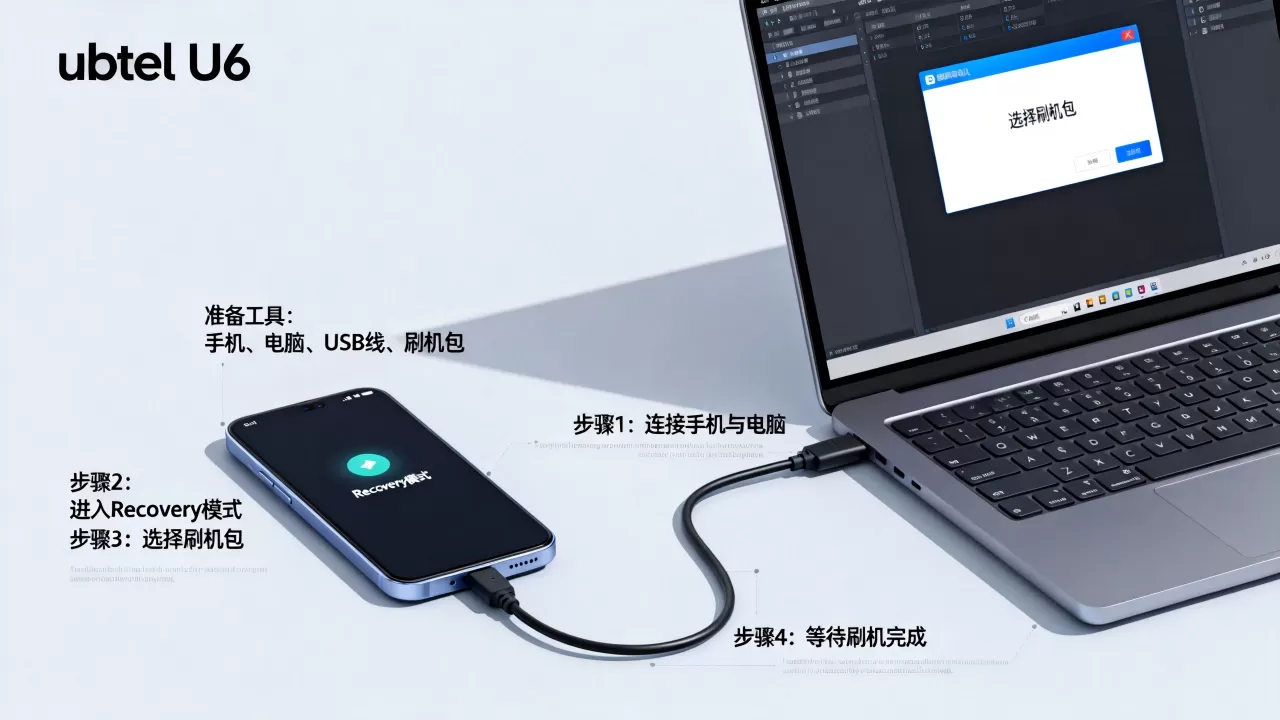
- 散热问题:U6芯片在高负载下发热明显,若散热不良会导致CPU降频,表现为系统卡顿,建议加装散热片或风扇。
网络配置与SSH连接
对于无头部署(无显示器),SSH连接是主要交互方式。- 获取IP:通过路由器后台查看设备IP,或使用ARP扫描工具查找。
- 默认账号:多数Android镜像默认账号为“android”或“root”,密码为空或“android”;Linux镜像通常为“root”/“root”或“ubuntu”/“ubuntu”,具体以镜像说明为准。
- 静态IP设置:为避免IP变动导致连接中断,建议在路由器中绑定MAC地址,或在系统网络设置中配置静态IP。
ubtel u6刷机与其他开发板对比分析
在选择开发板时,开发者常将U6与树莓派、Orange Pi等主流产品进行对比。
性能与性价比权衡
- 计算性能:U6搭载瑞芯微RK3399或RK3568芯片,多核处理能力在同等价位段具有优势,尤其适合运行Docker容器或轻量级AI模型。
- 生态支持:树莓派的社区资源极其丰富,遇到问题极易找到解决方案;而U6的社区相对垂直,文档更新速度稍慢,需要开发者具备更强的自主排查能力。
- 价格因素:U6的价格通常低于同配置的树莓派4B,但在配件丰富度和二手流通性上略逊一筹。
适用场景差异
| 特性 | U6 (RK3399/3568) | 树莓派 4B |
|---|---|---|
| 主要优势 | 性价比高,接口丰富,适合工业控制 | 社区强大,软件兼容性好,适合教育娱乐 |
| 系统支持 | Android, Ubuntu, Debian | Raspberry Pi OS, Ubuntu, Windows IoT |
| 上手难度 | 中等,需一定Linux基础 | 低,新手友好 |
ubtel u6刷机安全注意事项
刷机涉及底层固件写入,操作不当可能导致硬件损坏或数据丢失。
数据备份
在刷入新系统前,若原系统可启动,务必通过ADB或SCP工具备份重要数据,对于eMMC中的原始分区,可使用dd命令进行完整镜像备份,以便日后恢复。电源稳定性
烧录过程中,电源波动是导致固件写入失败的主要原因,建议使用带有稳压功能的电源模块,避免使用手机充电头或电脑USB口直接供电,尤其是在烧录大文件时。版本兼容性
不同版本的U6可能需要不同的Loader文件,务必根据硬件丝印选择对应的镜像包,混用可能导致无法开机或硬件功能异常(如WiFi、蓝牙失效)。ubtel u6刷机常见问题解答
ubtel u6刷机后无法进入系统怎么办?
若烧录后黑屏或卡在Logo,首先检查电源是否充足,尝试更换电源适配器,确认SD卡或eMMC中的镜像是否完整,重新烧录一次,若仍无效,尝试进入Maskrom模式,使用Rockchip Batch Tool重新加载Loader和固件,强制刷新底层引导程序。ubtel u6刷机需要多少钱?
刷机本身不产生直接费用,主要成本在于硬件和软件资源,开发板价格在几百元人民币不等,SD卡约几十元,软件方面,官方镜像和烧录工具均为免费开源资源,无需购买许可证,若选择第三方修改版系统,可能存在隐性费用或安全风险,建议优先使用官方资源。ubtel u6刷机后如何开启SSH远程管理?
首次启动后,通过HDMI连接显示器,进入系统设置,找到“Network”或“Wi-Fi”选项,连接至路由器,获取IP地址后,在电脑终端输入“ssh root@IP地址”(具体用户名视系统而定),输入密码即可连接,若系统默认关闭SSH服务,需在系统设置中手动开启“Remote Login”或“SSH Server”选项。-- 展开阅读全文 --


