

iphone 怎么设置壁纸大小,iphone 壁纸尺寸多少合适

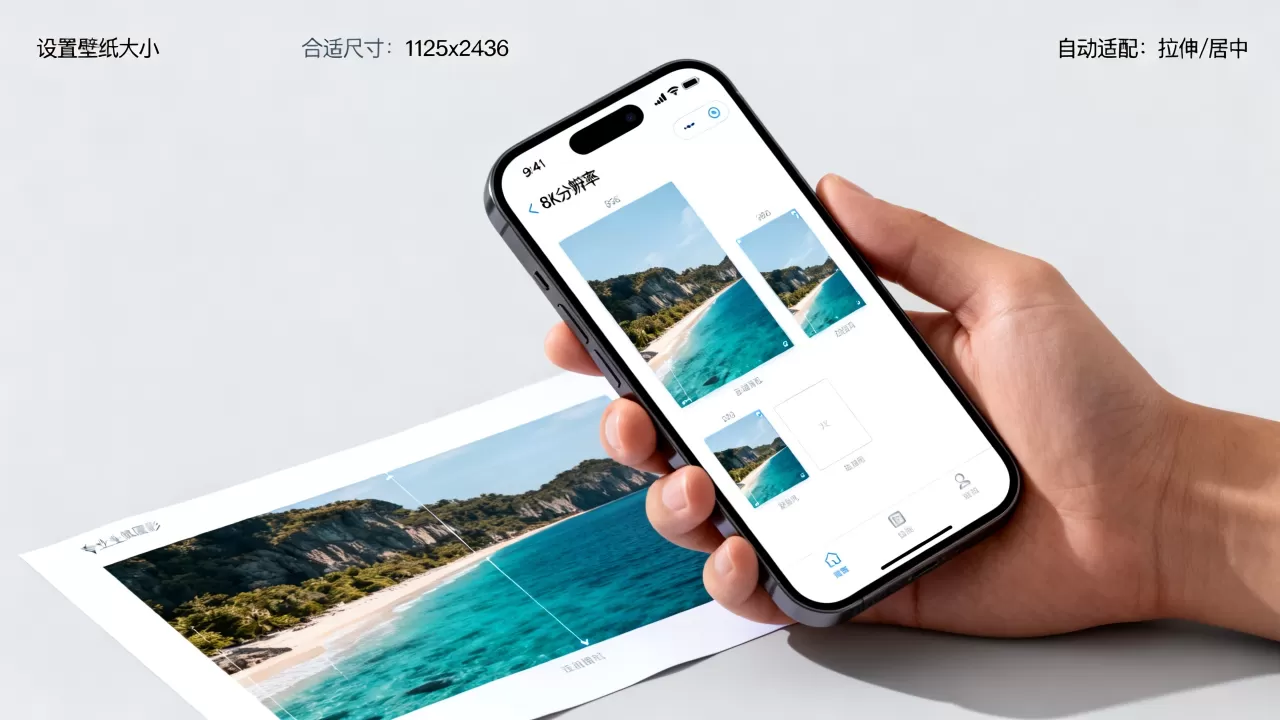
iPhone设置壁纸大小的核心在于通过“编辑”功能手动调整缩放比例,或直接使用符合屏幕分辨率(如1179x2556像素)的原图,无需第三方工具即可完美适配。
很多人觉得iPhone壁纸总是显示不全,或者被强行裁剪,其实问题往往不出在手机上,而出在图片比例和设置习惯上,苹果的系统逻辑是优先保证视觉完整性,而非死板地填满屏幕,理解这一点,你就能轻松搞定任何尺寸的素材。

理解iPhone壁纸的尺寸逻辑与分辨率
要设置出完美的壁纸,首先得知道你的手机屏幕到底需要多大的图,这不是玄学,而是硬性的技术参数,不同型号的iPhone,其屏幕分辨率差异巨大,盲目套用旧图必然导致模糊或拉伸。
主流机型分辨率对照表
业内专家指出,分辨率是决定壁纸清晰度的第一要素,如果图片像素低于屏幕物理像素,放大后必然出现马赛克;如果远高于屏幕像素,虽然清晰,但会浪费存储空间且增加加载负担,以下是目前主流iPhone机型的推荐壁纸分辨率:
- iPhone 15 Pro / 15 Pro Max:建议分辨率 1290 x 2796 像素,这是目前最高规格的显示标准,细节要求极高。
- iPhone 14 / 13 / 12 系列:标准分辨率通常为 1170 x 2532 像素,这是过去几年最普及的尺寸,兼容性最好。
- iPhone SE (第3代):小屏用户需注意,其分辨率为 750 x 1334 像素,比例更接近传统的4:3,与全面屏机型差异明显。
- iPhone 11 / XR:分辨率为 828 x 1792 像素。
为什么不能随便用电脑壁纸?
电脑显示器通常是16:9或21:9的宽屏比例,而iPhone是接近9:19.5的长宽比,直接将宽屏壁纸设为手机壁纸,系统会自动裁剪掉左右两侧的大部分画面,导致主体人物或文字被“切断”,这就是为什么很多精心挑选的图片在手机上看起来“缺胳膊少腿”的原因。
系统自带编辑功能的深度实操
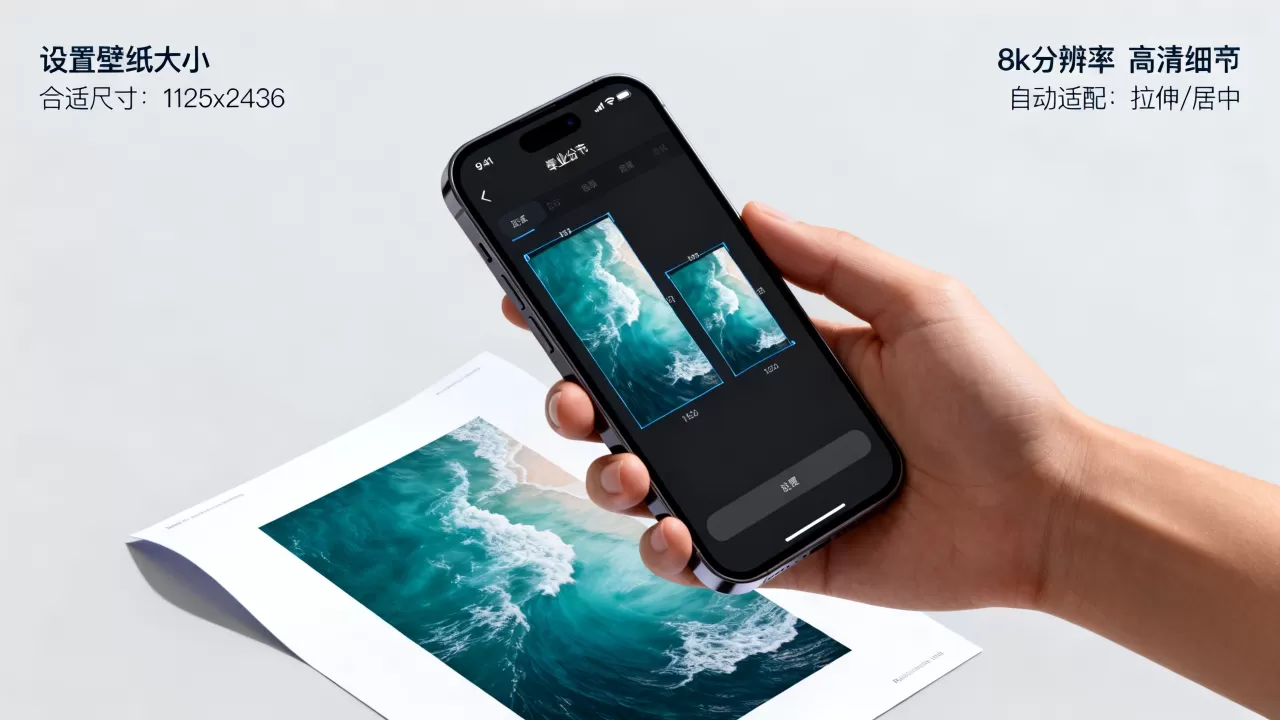
大多数用户不知道,iOS系统内置了一个强大的壁纸编辑工具,它比任何第三方APP都更懂你的屏幕,通过系统原生功能,你可以精确控制壁纸的显示区域,避免关键内容被遮挡。
进入编辑模式
操作路径非常直观,无需下载任何额外软件,请按照以下顺序操作:
- 打开“设置”,点击“墙纸”。
- 点击右上角的“添加新墙纸”,选择“照片”库中的目标图片。
- 关键步骤:不要直接点击“添加”,而是点击屏幕下方的“自定义”或“编辑”按钮(具体名称随iOS版本略有不同,但图标通常是一个带有加号的方框)。
调整缩放与位置
进入编辑界面后,你会看到图片被一个矩形框住,这个框就是壁纸的最终显示区域。
- 双指缩放:用两根手指在屏幕上捏合或张开,可以调整图片的放大缩小比例,当你希望保留图片全貌时,适当缩小图片,确保主体完整。
- 拖动定位:单指拖动图片,可以改变图片在屏幕上的位置,对于人像照片,务必将面部或主体置于屏幕中上部,因为锁屏界面会遮挡底部信息。
处理动态效果与焦点
iOS 16及更高版本引入了“焦点”功能,在编辑界面,你可以点击“自定义焦点”选项。
- 自动焦点:系统会自动识别人脸或主要物体,并以此为中心进行裁剪。
- 手动选择:如果自动识别不准,你可以手动点击屏幕上的不同区域,指定哪一部分作为锁屏和主屏幕的焦点,这能有效避免重要文字被时钟或小组件遮挡。
解决常见壁纸显示问题的场景化方案
在实际使用中,用户常遇到壁纸模糊、颜色异常或无法适配的问题,这些通常不是故障,而是设置细节未到位。
壁纸模糊不清怎么办?
如果设置的图片看起来像低分辨率的扫描件,原因通常有两个:
- 图片源文件质量低:从网页直接保存的截图往往只有几百像素,无法满足Retina屏幕的需求,务必使用原始高清大图,确保像素数至少高于屏幕分辨率的1.5倍,以应对不同缩放情况。
- 开启了“模糊”特效:在设置壁纸时,系统可能默认应用了背景模糊效果,在编辑界面,检查是否有“模糊”开关被误触,将其关闭即可恢复清晰。
主屏幕与锁屏壁纸不同步
许多用户困惑于为什么锁屏好看,主屏幕却变了样,这是因为iOS允许为锁屏和主屏幕设置不同的图片。
- 统一设置:在“墙纸”设置中,选择“添加新墙纸”后,务必勾选“设为锁定屏幕和主屏幕”。
- 个性化设置:如果你希望锁屏是风景,主屏幕是纯色背景,可以在编辑界面分别选择“锁定屏幕”和“主屏幕”进行独立配置,注意,主屏幕的壁纸会被图标和小组件覆盖,因此建议选择色彩简洁、不干扰阅读的图片。
刘海屏与灵动岛的遮挡处理
对于iPhone 14 Pro及后续机型,灵动岛占据了屏幕顶部中央位置,在设置壁纸时,需注意:
- 避免关键元素居中:不要将人脸、文字或Logo放置在屏幕顶部正中央,否则会被灵动岛遮挡。
- 利用系统智能裁剪:iOS会自动识别并避开灵动岛区域,但手动调整时,将主体略微下移或偏左/右,能确保视觉平衡。
进阶技巧:利用快捷指令批量优化
对于拥有大量图片的用户,手动一张张调整效率极低,这时,可以利用iOS自带的“快捷指令”App进行批量处理。
创建自定义尺寸壁纸
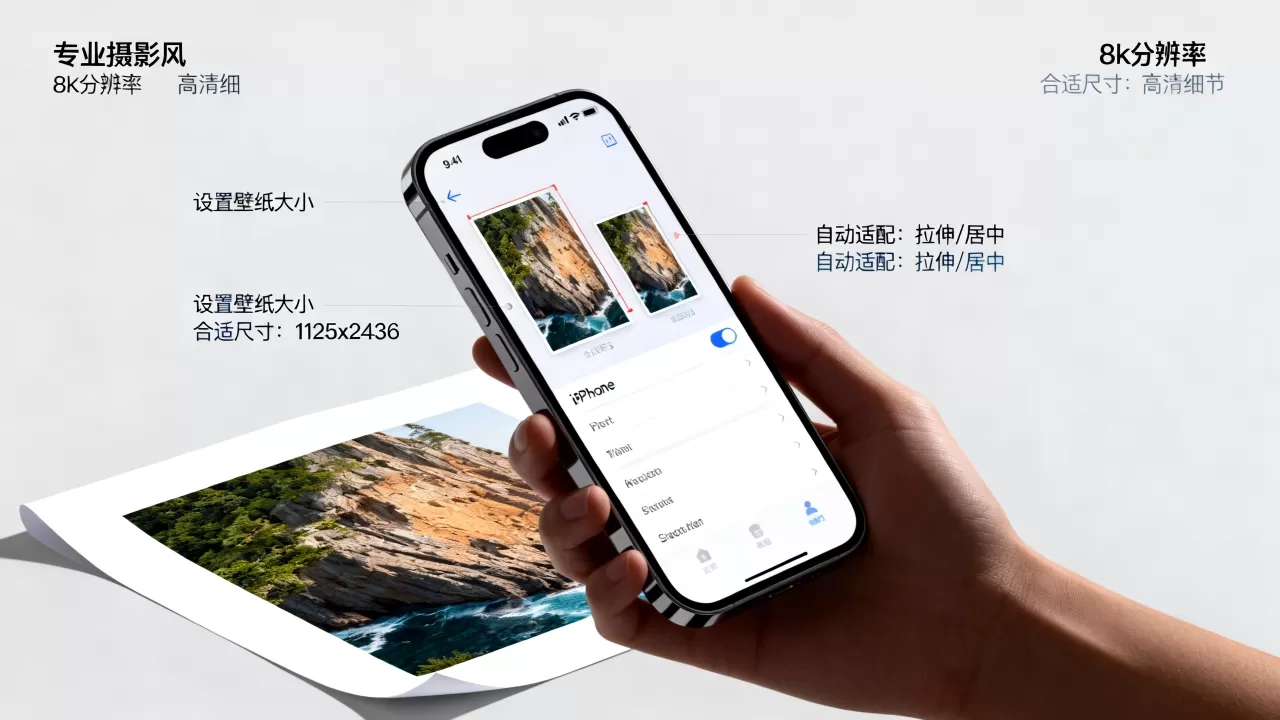
虽然系统不支持直接导出特定尺寸的壁纸,但可以通过快捷指令实现自动化裁剪。
- 在快捷指令库中搜索“调整图像大小”或“裁剪图像”。
- 设置目标尺寸为对应机型的分辨率(如1179x2556)。
- 选择“居中裁剪”模式,确保主体不被切断。
- 运行指令后,生成的图片即可直接设为壁纸,无需再次编辑。
定期更换壁纸的建议
行业共识认为,定期更换壁纸不仅能保持新鲜感,还能减少视觉疲劳,建议每1-2周更换一次,并根据季节、心情或节日主题选择相应色调的图片,冷色调适合工作场景,暖色调适合休闲时刻。
iPhone怎么设置壁纸大小常见问题解答
iPhone壁纸尺寸多少合适?
iPhone壁纸的最佳尺寸取决于具体机型,对于iPhone 15系列,推荐1290x2796像素;对于iPhone 13/14系列,推荐1170x2532像素,使用高于此分辨率的图片通常不会带来额外好处,反而可能增加存储负担,关键在于比例匹配,而非单纯追求高像素。
为什么我的壁纸总是被裁剪?
壁纸被裁剪是因为图片比例与屏幕比例不一致,iPhone屏幕比例约为19.5:9,而许多网络图片为16:9或4:3,系统为了保证显示完整性,会自动裁剪边缘,解决方法是在设置时手动缩放图片,或预先使用修图软件将图片裁剪为9:19.5的比例。
如何设置动态壁纸?
iPhone的动态壁纸主要指“实况照片”(Live Photo)和“电影效果”视频,设置方法为:在“墙纸”设置中选择“照片”,然后勾选“实况照片”选项,注意,动态效果仅在长按锁屏时触发,且会消耗更多电量,若追求省电,建议仅使用静态图片。


