

iPhone升级iOS9无服务怎么办,无服务怎么解决

iPhone升级iOS9后出现无服务,绝大多数情况下不是手机坏了,而是系统、基带或运营商设置层面的问题,按照本文的排查顺序逐步操作,大概率能自行恢复。这事在当年iOS9刚推送时集中爆发过一波,行业共识认为与系统版本和基带固件兼容性直接相关,直到今天,仍有一些老机型用户会在升级或刷机后遇到同类问题。
升级iOS9后无服务是怎么回事
iPhone显示“无服务”不代表手机报废,它只是告诉你:当前设备无法与运营商基站完成注册,升级系统这个动作本身不会物理损坏硬件,但它会重写基带固件、运营商配置文件以及网络设置参数,任何一个环节出了问题,信号模块就罢工。
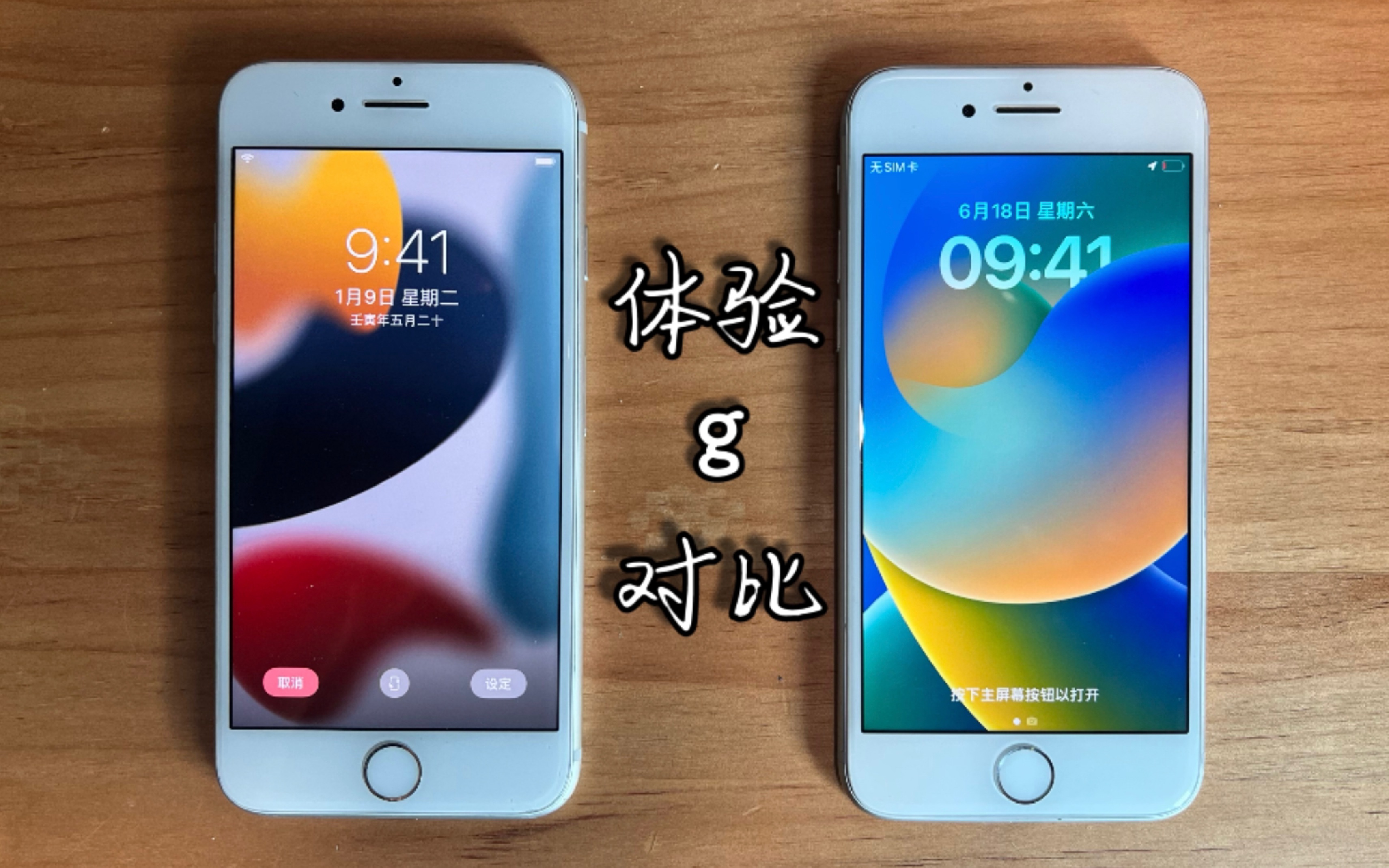
系统升级改变了什么
iOS9相比iOS8在底层网络栈上有明显调整,它引入全新的Wi-Fi通话协议框架,同时修改了运营商配置文件的加载机制,老款机型(iPhone 5s、iPhone 6、iPhone 6 Plus)的基带芯片对这套新机制的适配并不完美,表现为升级后搜网迟缓、间歇性无服务、飞行模式无法退出。
判断故障层级
动手处理前先做个快速判断,故障出在哪一层决定了后续怎么做,有个简单的自我检测路径:
- 打开设置-通用-关于本机,看“调制解调器固件”一栏是否有内容
- 如果显示空白或“更新中”卡住不动,问题大概率在基带层面
- 如果基带版本正常显示,问题多半出在运营商设置或网络选择上
- 尝试手动搜索运营商,能搜到但注册失败,属于运营商配置问题
- 完全搜不到任何网络,基本指向基带固件或硬件
iphone升级ios9无服务怎么解决
排查思路从软到硬,从零成本到付费维修,这是最稳妥的顺序,多数用户在第一、二步就能解决问题,不需要走到刷机那一步。
第一步:强制重启和网络重置
强制重启能清掉系统临时状态,对升级后出现的偶发性无服务很管用,操作路径:同时按住Home键和电源键,持续10秒以上,直到屏幕出现Apple标志。
重启后仍无服务,做一次网络设置重置,路径:设置-通用-还原-还原网络设置,这一步会清除所有Wi-Fi密码和蓝牙连接记录,但不会动照片、通讯录和应用数据,它会把运营商配置文件恢复到系统默认版本,经常能解决升级后出现的注册异常。
第二步:手动选择运营商
自动选择运营商有时会出bug,把它关掉手动选一次,路径:设置-运营商-关闭“自动”,等待搜索完成后手动点选你使用的运营商。
这一步的关键在于观察现象:能列出多家运营商但注册失败,说明射频前段和基带芯片在工作,是软件注册流程卡住了;如果列表为空,那问题就比较深,继续走下面的步骤。
第三步:重新插拔SIM卡与清洁卡槽
SIM卡触点氧化或接触不良,在升级后会被放大表现,用干布擦拭SIM卡金属触点,重新插入,插入时注意听到“咔嗒”声,确保完全到位,同时检查卡槽内是否有灰尘或异物,用一个卡针轻轻拨动槽内金属弹片,恢复弹性后再装回SIM卡。
第四步:iTunes重新刷机
前面的方法都试过仍然无服务,下一步就是重刷系统,用电脑端iTunes或Finder,把iPhone进入恢复模式后重新安装iOS,操作路径:连接电脑→强制重启的同时继续按住Home键(iPhone 6及更早机型)→出现恢复模式界面→电脑弹窗选择“恢复”,这会抹掉手机数据,操作前务必用iCloud或iTunes做好备份。
刷机完成后设置为全新iPhone,不要从备份恢复,先测试通话和蜂窝数据是否正常,如果全新状态下有信号,再从备份恢复数据,恢复后观察是否再次出现无服务。
iphone升级ios9无服务是基带问题吗
升级后无服务很大概率指向基带芯片工作异常,基带是什么,简单说它是iPhone里独立的通信处理器,负责把数字信号转成无线电波,再转回来,iOS系统和高通或Intel基带芯片之间有一套严格的通信协议,系统升级时,基带固件会被一并刷新,刷新失败或新旧固件不匹配,就出现“无服务”。
区分基带软件故障与硬件损坏
如果刷机后问题依旧,而且调制解调器固件一栏始终空白,那基本可以判定基带芯片已经物理损坏或与主板连接断开,有一种情况很典型:手机曾经摔过或进水,主板上的基带供电部分存在隐性虚焊,平时能用,升级过程基带高负荷运转,故障就爆发了。
行业内的维修师傅一般把这类故障归类为“基带掉点”或“基带供电IC损坏”,属于主板级维修范畴,不是电池坏了,也不是SIM卡问题,更不是运营商的问题。
iphone升级ios9无服务维修多少钱
维修成本取决于具体损伤点,需要区分两种情况:基带芯片本身烧毁需要更换芯片,维修难度大、风险高,价格自然高;主板基带供电电路元件损坏,或者芯片虚焊需要重新植锡,属于基础维修,价格相对可控,据行业维修市场公开价格信息,这类维修在第三方维修店通常在几百元区间浮动。
在决定付费维修前,花几分钟检查一个地方:设置-通用-关于本机-法律信息,看是否能正常打开并显示内容,这个页面调用了基带相关组件,打不开或闪退,进一步佐证基带异常,另外老机型通过第三方软件查询激活策略是否关闭,部分运营商锁版本即使刷机也无法解锁信号,这类“有锁机”升级后同样会表现成无服务。
如何避免升级后再次出现无服务
吃过一次亏,下次升级系统前可以提前做好几件事,把风险降到最低。
升级前的基础检查
先确认当前手机用的运营商配置文件版本,路径:设置-通用-关于本机-运营商,记下当前版本号,检查手机是否为国行原装无锁版本,有锁机建议不要随意升级,找一个Wi-Fi稳定、网络通畅的环境再开始升级,避免下载过程中断导致系统包不完整,升级前使用iCloud或iTunes做一次完整备份,这一步不能省略,为事后回退留好后路。
确认系统版本兼容性
iOS9发布初期确实存在多个版本信号问题,后来苹果陆续推送了若干小版本修复,如果你目前停留在iOS9.0或iOS9.0.1,可以尝试在iTunes里更新到该大版本下较新的子版本,苹果早期系统升级还有验证通道开放时,这是常用的解决办法,现在官方固件验证通道基本已经关闭,还想继续使用iOS9只能靠本地备份的SHSH文件,对普通用户来说门槛较高。
iPhone升级iOS9无服务,核心结论就一句话:先软后硬,按顺序排查,多数问题在系统或设置层面就能解决,基带硬件损坏是少数情况,但确实存在,能自己动手解决的就别急着花钱送修。
Q&A:iphone升级ios9无服务相关问题
升级iOS9后无服务,能否通过还原出厂设置解决
可以尝试,还原出厂设置会把系统所有设置项恢复到初始状态,包括网络配置、运营商文件,操作路径:设置-通用-还原-抹掉所有内容和设置,操作前务必备份数据,这个操作的原理是清除系统升级后残留的冲突配置,不少用户在还原后信号恢复正常,如果还原后仍然无服务,问题可能出在硬件层面。
iphone升级ios9无服务刷机能解决吗
刷机能解决因系统文件损坏或基带固件升级失败导致的无服务问题,用iTunes进入恢复模式重新刷机,系统会重新写入完整的基带固件,刷机后选择设置为全新iPhone验证信号是否恢复,如果刷机过程中报错(常见错误代码4013、4005),大概率存在硬件问题,此时刷机无法解决。


