

如何把电脑里的视频导入iphone,电脑视频导入iPhone教程

将电脑视频导入iPhone最稳定且无损的方式是使用iTunes或Finder进行有线同步,而追求便捷则推荐通过iCloud云盘或第三方传输工具实现无线快速迁移。
在数字生活高度依赖移动设备的今天,手机相册容量焦虑已成为普遍痛点,许多用户习惯在电脑端剪辑、存储高清视频,但当需要在大屏iPhone上回顾或分享时,跨设备传输便成了技术门槛,传统的“复制粘贴”思维在iOS封闭生态中往往失效,因此掌握符合系统逻辑的传输方案至关重要。

有线同步:专业级无损传输方案
对于拥有4K分辨率、高码率或大量原始素材的用户,无线传输受限于网络波动和压缩算法,往往无法满足画质保留需求,利用苹果官方生态的有线同步是最为稳妥的选择。
Windows系统下的iTunes操作路径
在Windows环境中,iTunes是连接电脑与iPhone的核心枢纽,虽然新版Windows 10/11用户可能更习惯使用“Apple Devices”应用,但传统iTunes依然具备强大的媒体库管理功能。
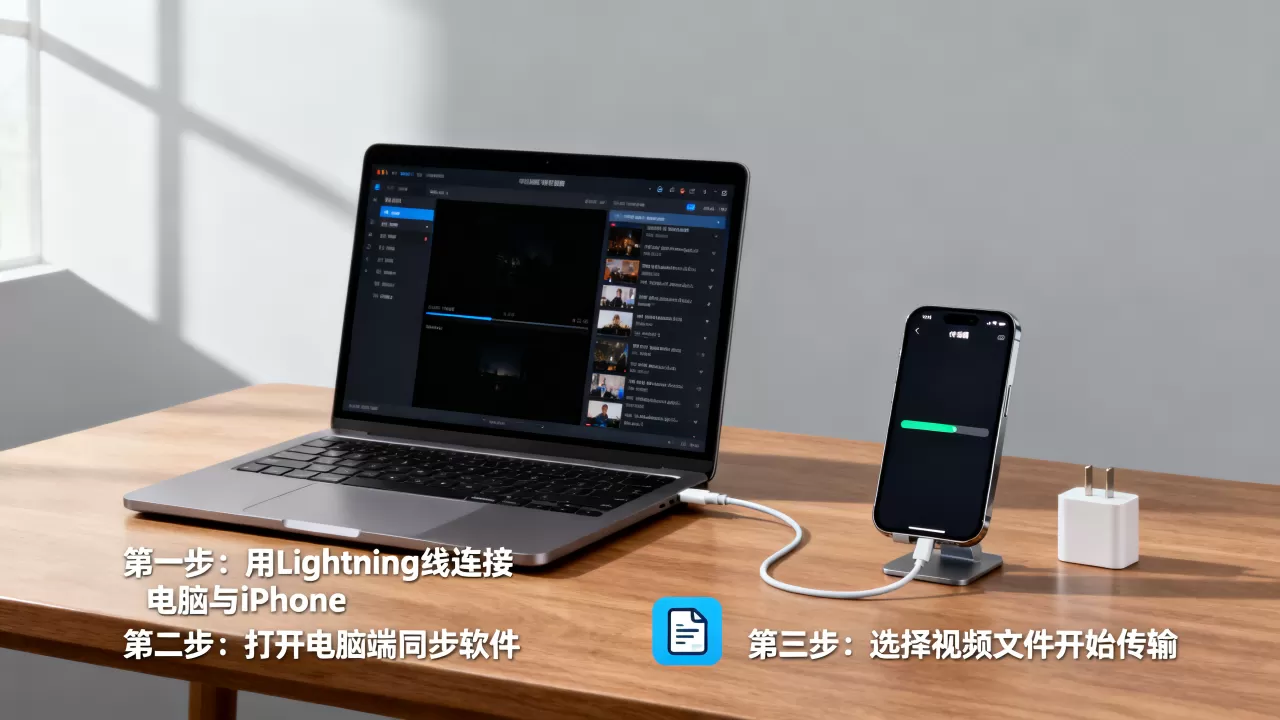
确保电脑已安装最新版本的iTunes,并使用原装或MFi认证的数据线连接iPhone,解锁手机并点击“信任此电脑”,这是建立安全通道的前提,打开iTunes后,在左侧边栏找到设备图标,进入“文件共享”页面,这里不同于“同步”标签页,文件共享允许你直接向特定App的沙盒目录中写入数据。
利用“文件”App作为中转站
这是目前最推荐的Windows端导入方式,在iTunes的“文件共享”列表中,找到支持文件导入的应用,视频”或第三方播放器如“VLC for Mobile”,将电脑文件夹中的视频文件直接拖拽至右侧的应用程序文件夹中,随后,在iPhone上打开对应的App,即可在本地库中看到导入的视频,这种方法的优势在于视频以原始格式存储,不经过二次压缩,画质完美保留。
macOS系统下的Finder无缝对接
对于Mac用户,随着macOS Catalina及后续版本的更新,iTunes的功能被拆分,Finder承担了设备管理职责,操作逻辑更加直观,无需额外安装软件。
连接iPhone后,打开Finder并在侧边栏选择设备,在“通用”标签页下,你可以选择将视频文件直接拖入“文件”App的共享区域,与Windows端类似,这种方式也是通过App沙盒机制实现数据落地,避免了系统相册的自动压缩机制干扰。
无线云同步:跨设备无缝体验
当用户处于咖啡厅、办公室等移动场景,且身边没有数据线时,云端同步成为首选,这种方式依赖网络环境,但实现了真正的“无感”传输。
iCloud云盘与照片流的差异对比
业内专家指出,许多用户混淆了“iCloud照片”与“iCloud云盘”的概念,导致传输失败或占用过多手机存储空间。
- iCloud照片图库:旨在同步所有照片和视频到Apple Photos应用,适合日常随手拍,但会消耗iCloud存储空间,且上传高清视频速度较慢。
- iCloud云盘:类似于一台在线硬盘,文件以原始格式存储,不经过苹果相册的算法处理,适合存储电影、教程或工作素材。
通过Mac或Windows网页版上传
在电脑上打开浏览器,访问iCloud.com并登录Apple ID,进入“云盘”应用,点击上传按钮,选择电脑中的视频文件,上传完成后,在iPhone上打开“文件”App,进入iCloud云盘,即可直接播放或下载视频,这种方式特别适合小体积、非隐私类的视频文件快速分享。
第三方工具:高效局域网传输
对于不习惯使用苹果官方生态,或需要频繁在Windows与iPhone之间互传文件的用户,第三方局域网传输工具提供了更高的灵活性。
本地网络直连技术优势
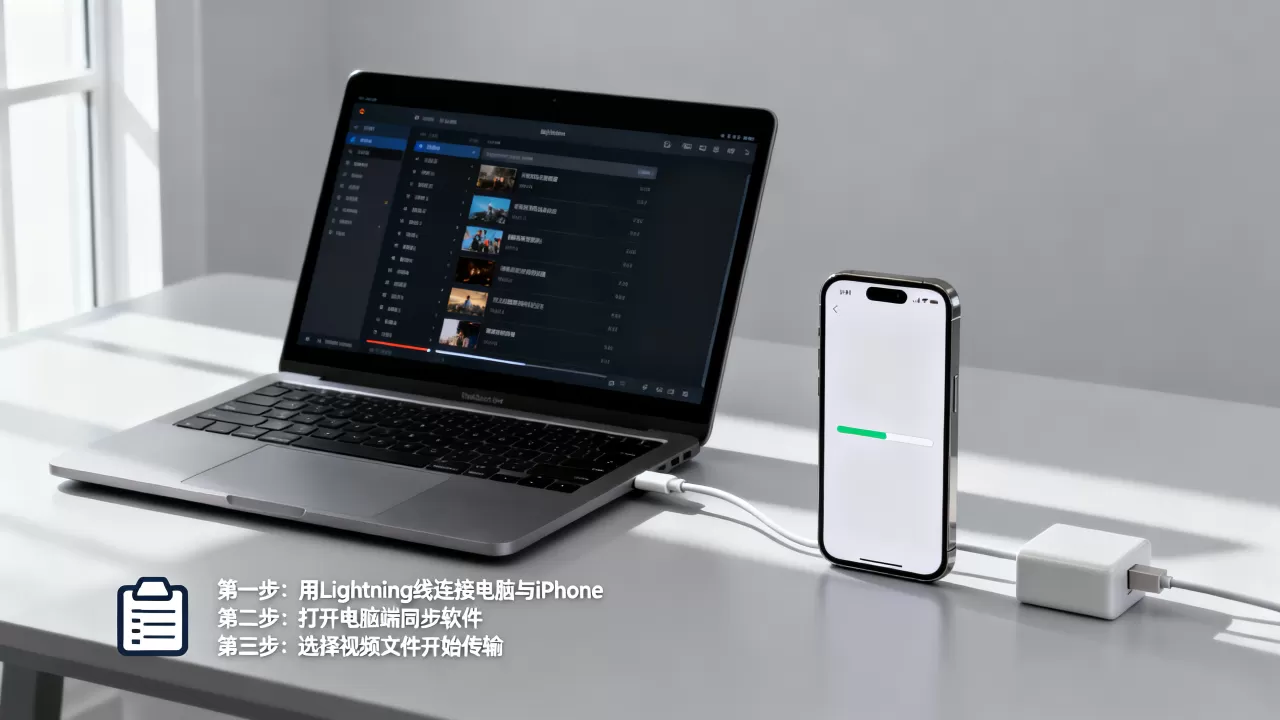
此类工具通常基于AirDrop的类似原理,利用Wi-Fi Direct或局域网SMB协议进行数据传输,由于数据不经过互联网服务器,传输速度仅受限于局域网带宽,通常能达到几十MB/s甚至更高,远超4G网络下的云端上传速度。
常见工具操作逻辑
以常见的跨平台传输软件为例,用户需在电脑和iPhone上安装同一款App,确保两台设备连接至同一Wi-Fi网络,在电脑端选择视频文件,点击发送,iPhone端接收并保存至“文件”或指定相册,这种方式的优势在于无需登录账号,隐私性较好,且支持断点续传,适合大文件传输。
格式兼容性与播放问题排查
很多时候,视频导入iPhone后无法播放,并非传输失败,而是格式不兼容,iPhone原生支持的格式主要包括H.264和H.265编码的MP4或M4V文件。
常见编码格式对比
| 视频编码 | iPhone原生支持 | 推荐处理方式 |
|---|---|---|
| H.264 (MP4) | 完美支持 | 无需处理,直接导入 |
| H.265 (HEVC) | 部分支持(较新机型) | 建议确认机型兼容性 |
| AVI / MKV | 不支持 | 需转换为MP4格式 |
| FLV / SWF | 不支持 | 需转换为MP4格式 |
在线转换工具的使用场景
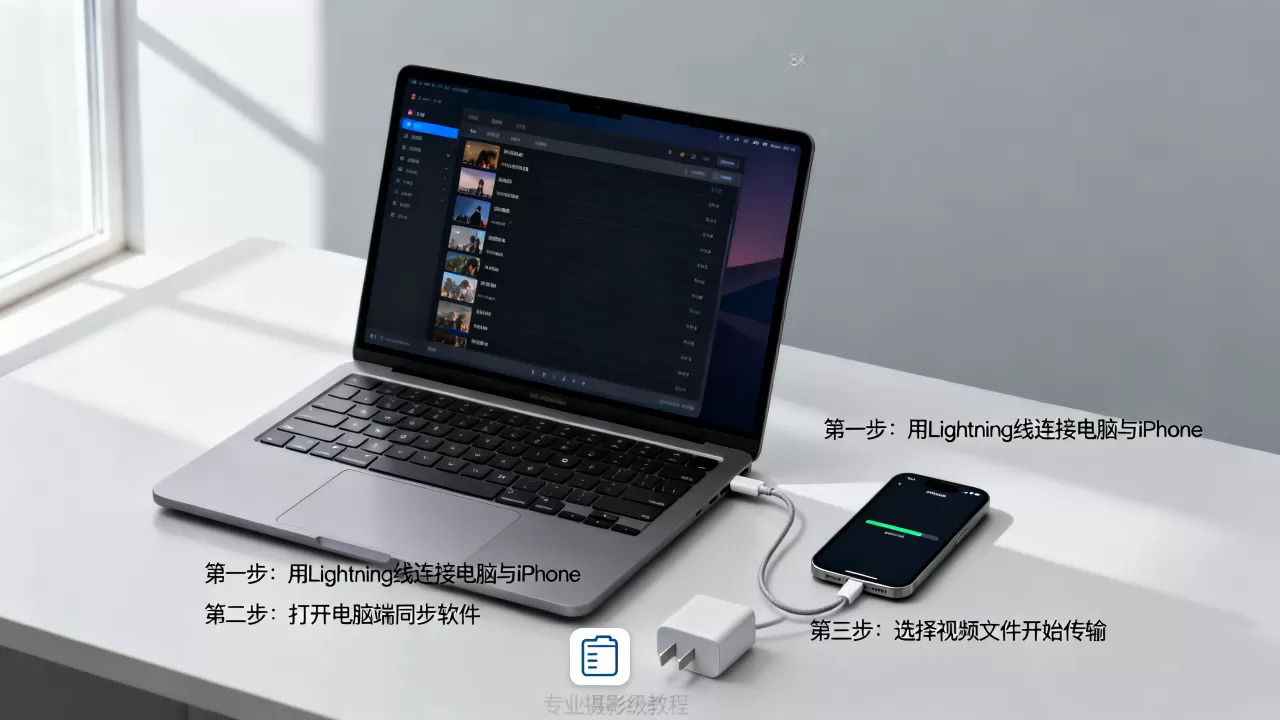
如果视频格式为非主流格式,建议使用在线转换工具或本地软件(如HandBrake)将其转换为H.264编码的MP4文件,转换过程需注意保持分辨率和帧率不变,以避免画质损失,转换完成后,再按照上述任一方式导入iPhone,即可确保流畅播放。
iPhone视频导入电脑常见问题解答
如何将iPhone里的视频导入电脑?
在Windows电脑上,连接iPhone后打开“此电脑”,找到iPhone设备图标,进入“Internal Storage”下的“DCIM”文件夹,这里存放着所有相机胶卷拍摄的视频,直接复制粘贴即可,在Mac电脑上,可以使用“照片”应用导入,或使用“图像捕捉”功能批量导出文件。
电脑视频导入iPhone后为何模糊?
这通常是因为通过微信、QQ等社交软件直接发送视频,这些平台会对视频进行压缩处理,正确的做法是使用上述提到的“文件”App共享、iCloud云盘或有线同步方式,确保视频以原始文件形式传输,避免经过社交平台的编码压缩。
导入视频后无法在相册中显示怎么办?
如果使用“文件”App或第三方App导入视频,它们默认不会出现在系统“照片”应用中,而是存储在对应App的内部存储或“文件”App的目录中,用户需要打开对应的App才能查看,若希望视频出现在系统相册,需通过“照片”App的导入功能,或通过iCloud照片图库同步,但这会占用iCloud空间并可能触发压缩。
掌握这些传输逻辑,不仅能解决文件迁移的技术难题,更能优化个人数字资产的管理效率,选择适合自身网络环境和设备生态的方式,才能让数据流动更加自由高效。


