

电脑上视频怎么传到iphone上,电脑视频传到苹果手机方法

将电脑视频传到iPhone最稳定且无损的方式是使用数据线配合“照片”应用或第三方专业传输工具,无线方案则推荐Apple生态内的隔空投送或局域网共享,具体选择取决于视频文件大小及网络环境。
在数字生活高度互联的今天,视频素材的跨设备流转已成为日常高频需求,无论是从电脑剪辑好的成片需要备份到手机,还是将电脑下载的高清电影导入iPhone观看,传统的邮件附件或微信传输往往因体积限制或压缩画质而令人头疼,业内专家指出,建立高效、无损的视频传输通道,核心在于理解不同协议的特性以及设备间的生态壁垒。

有线直连:追求极致稳定与无损的首选
对于拥有4K高清素材或大型视频文件的专业创作者及重度用户而言,物理连接依然是不可撼动的基石,这种方式不仅速度最快,而且能确保视频编码格式不被二次压缩,完美保留原始画质。
Windows电脑通过数据线导入
许多用户在使用Windows电脑时,习惯性地依赖第三方软件,但实际上系统自带的资源管理器即可高效完成任务。
具体操作步骤
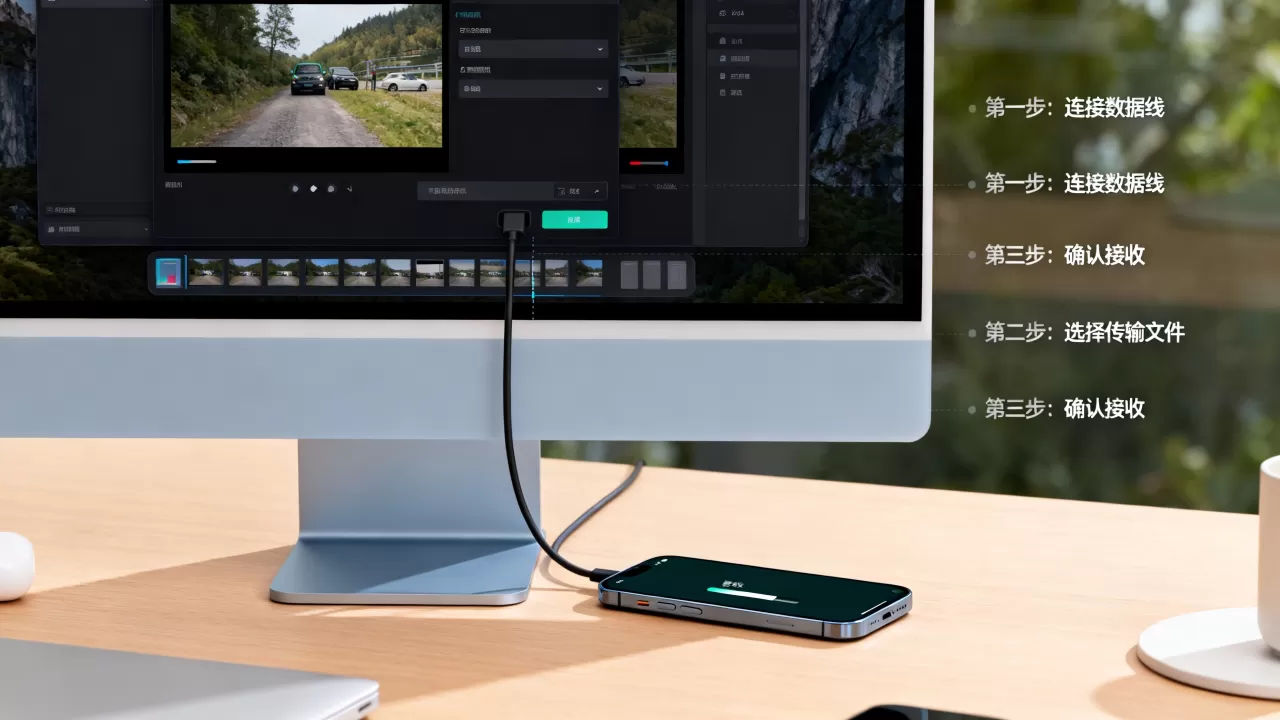
- 连接设备:使用原装或MFi认证的数据线将iPhone连接至电脑USB接口,若手机弹出“信任此电脑”提示,请点击“信任”并输入锁屏密码。
- 访问路径:打开Windows“此电脑”,在设备列表中找到你的iPhone图标,双击进入,依次展开“Internal Storage” > “DCIM”文件夹。
- 执行复制:在DCIM文件夹中,你可能会看到多个编号不同的子文件夹(如100APPLE, 101APPLE等),将电脑中的视频文件直接复制并粘贴到任意一个子文件夹中。
- 查看结果:断开连接后,在iPhone的“照片”应用中,视频通常会出现在“最近项目”或“相机胶卷”相册里。
如果你使用的是MacBook,Apple生态的无缝体验将极大简化这一过程。
隔空投送(AirDrop)
- 确保Mac和iPhone均开启蓝牙和Wi-Fi,并在控制中心将隔空投送设置为“仅限联系人”或“所有人”。
- 在Mac上右键点击视频文件,选择“共享” > “隔空投送”。
- 在弹出的窗口中选择你的iPhone头像,手机端点击“接受”即可瞬间完成传输。
使用“照片”应用同步
- 连接iPhone后,打开Mac上的“照片”应用。
- 点击左侧边栏的“导入”,选择电脑上的视频文件。
- 点击“导入所有新照片”或“导入选中的”,视频将被同步至iPhone相册。
无线局域网:便捷性与速度的平衡艺术
当身边没有数据线,或者需要在多台设备间频繁交换文件时,基于局域网(LAN)的无线传输方案成为了主流选择,这种方案的核心优势在于无需消耗移动数据流量,且速度远超互联网云存储。
局域网共享与第三方传输工具
除了Apple原生功能,许多第三方应用提供了更灵活的跨平台支持,特别是对于Android用户或混合生态用户,这些工具往往具有更高的兼容性。
常见解决方案对比
| 工具类型 | 适用平台 | 优势 | 劣势 |
|---|---|---|---|
| 隔空投送 (AirDrop) | 仅Apple设备 | 速度极快,无需安装额外App | 仅限Apple生态内使用 |
| LocalSend / Send Anywhere | 全平台 | 开源免费,跨系统兼容性好 | 需双方安装同一App |
| 网盘中转 (百度网盘/阿里云盘) | 全平台 | 无需同一局域网,随时随地访问 | 受限于网速,大文件需会员加速 |
实操建议:如何优化无线传输体验
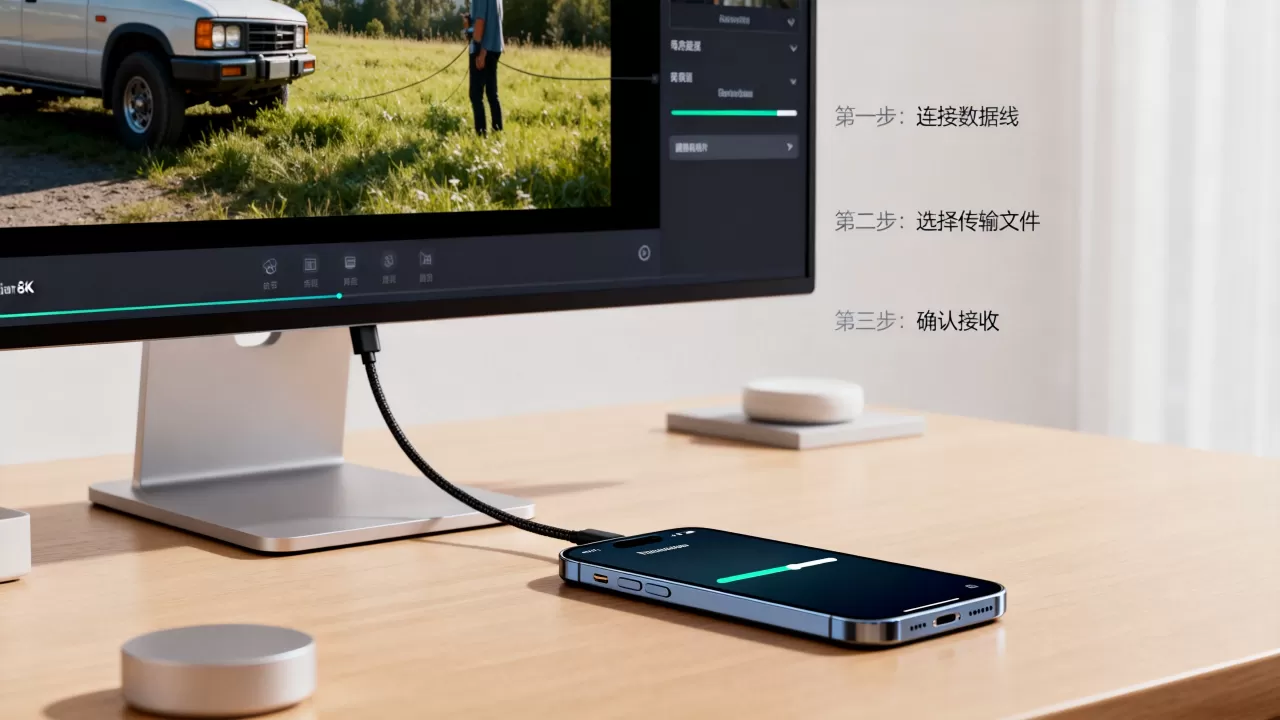
为了确保无线传输的流畅性,建议将电脑和iPhone连接至同一Wi-Fi路由器,并优先选择5GHz频段的网络,5GHz频段虽然穿墙能力较弱,但其带宽更高,干扰更少,能够显著提升大文件传输的稳定性,对于经常需要传输大量视频素材的用户,业内共识认为,投资一个支持Wi-Fi 6的路由器或专用的NAS(网络附属存储)设备,将从长远来看大幅提升工作效率。
云存储同步:打破空间限制的长期策略
随着5G网络的普及和云端存储成本的降低,通过云盘进行视频同步已成为许多用户的首选,这种方式不仅实现了设备间的无缝切换,还自动完成了备份功能,防止数据丢失。
主流云盘的选择逻辑
在选择云盘时,用户通常会在“免费空间”、“传输速度”和“隐私安全”之间进行权衡。
- iCloud Photos:对于iPhone用户而言,这是最原生的选择,开启“优化iPhone储存空间”后,原片存储在云端,手机仅保留缩略图,既节省空间又保证画质,但需注意,iCloud存储空间扩容需要按月付费,对于拥有大量4K视频的用户,成本较高。
- 阿里云盘/百度网盘:国内用户更倾向于使用本土化服务,阿里云盘凭借较快的上传下载速度吸引了大量用户,而百度网盘则拥有庞大的资源分享生态,需要注意的是,非会员用户在下载大文件时可能会受到限速,影响传输效率。
上传与下载的最佳实践
- 上传前整理:建议在电脑端将视频文件按日期或项目分类,重命名为清晰的格式(如“20260520_旅行片段.mp4”),以便在手机上快速检索。
- 利用后台传输:大多数云盘App支持后台上传,在连接Wi-Fi的情况下,将视频放入上传队列后,即可关闭App继续其他工作,待传输完成后再在手机上查看。
- 离线缓存:若计划在没有网络的环境下观看,务必在Wi-Fi环境下提前将视频缓存至App本地,避免现场加载失败。
常见问题与避坑指南
电脑视频怎么传到iphone上格式不兼容怎么办
部分电脑生成的视频格式(如MKV、AVI)在iPhone原生播放器中可能无法直接播放,建议在电脑端使用格式转换工具(如HandBrake)将视频转换为MP4格式(H.264或H.265编码),这是iPhone兼容性最好的格式,或者,在iPhone上安装支持多种格式的第三方播放器(如VLC),直接打开云盘或本地文件即可播放,无需转换格式。
无线传输速度慢如何解决
如果隔空投送或局域网传输速度缓慢,首先检查是否开启了“低电量模式”,该模式会限制后台数据传输,确认路由器是否开启了AP隔离功能,若有,请关闭它以确保设备间能互相发现,尝试重启路由器和手机,清除可能的网络缓存冲突。
如何确保视频传输过程中的隐私安全
在公共Wi-Fi环境下,尽量避免使用不加密的局域网传输工具传输敏感视频,优先使用iCloud加密传输或端到端加密的第三方应用,对于涉及商业机密或个人隐私的视频,建议始终采用有线连接或本地加密存储,避免数据在传输过程中被截获。
没有绝对完美的传输方式,只有最适合当前场景的方案,对于追求极致速度和无损画质的用户,数据线连接依然是王道;对于日常碎片化素材的快速同步,隔空投送和局域网工具提供了最佳平衡;而对于需要跨地域访问和自动备份的场景,云存储则是不可或缺的长期解决方案,根据视频的大小、紧急程度以及手头可用的设备,灵活组合上述方法,即可构建起高效、安全的个人视频管理工作流。


