

iphone5s怎么删除软件,iphone5s卸载应用教程

在iPhone 5s上删除软件,最直接的方法是在主屏幕长按图标直到抖动,点击左上角的“x”并确认;若图标无法删除,通常是因为开启了“屏幕使用时间”中的内容限制,需先在设置中解除限制。
iPhone 5s作为一款经典机型,虽然系统版本停留在iOS 12及更早版本,但其操作逻辑与现代iOS系统一脉相承,许多用户在使用这款设备时,常遇到软件无法卸载、存储空间不足或应用商店搜索困难等问题,本文将深入解析iPhone 5s删除软件的完整流程,涵盖常规卸载、强制移除以及解决顽固应用的方法,帮助用户高效管理设备资源。

iPhone 5s怎么删除软件:常规卸载步骤详解
对于绝大多数用户而言,删除已安装的应用程序是一个基础且直观的操作,在iPhone 5s上,这一过程主要通过主屏幕界面完成,以下是具体的操作步骤,确保你能准确移除不需要的应用。
进入编辑模式
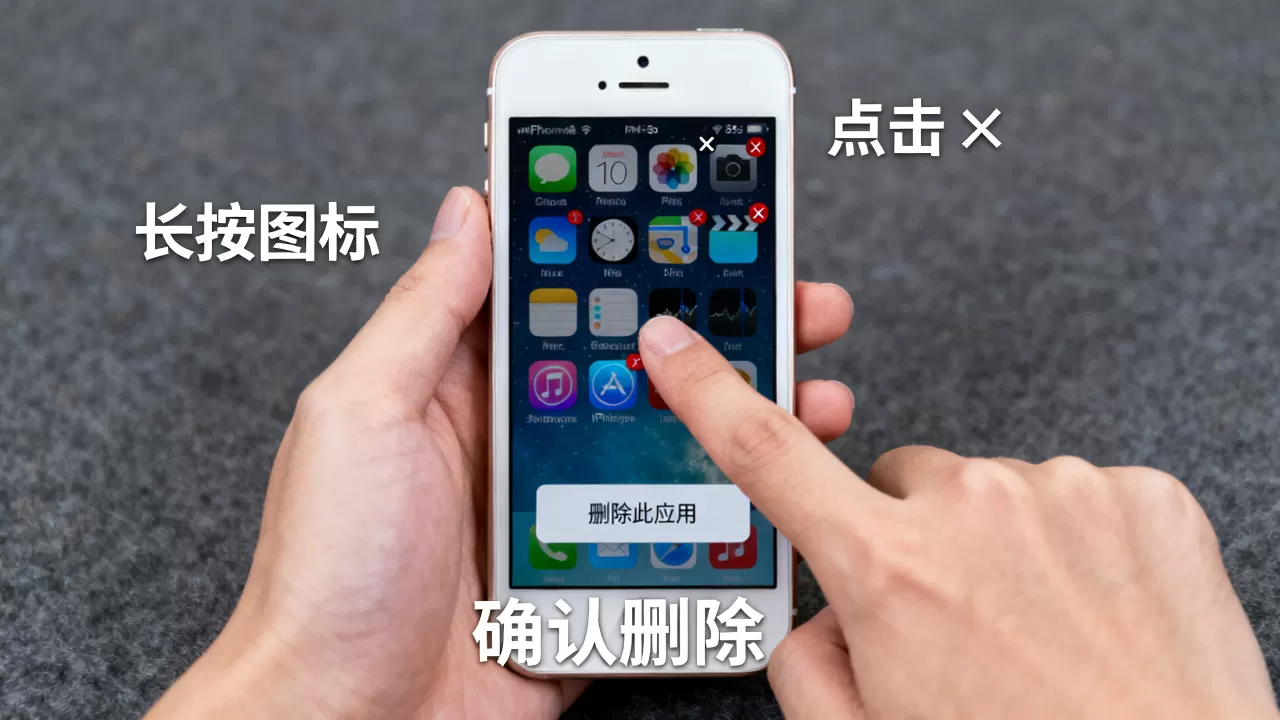
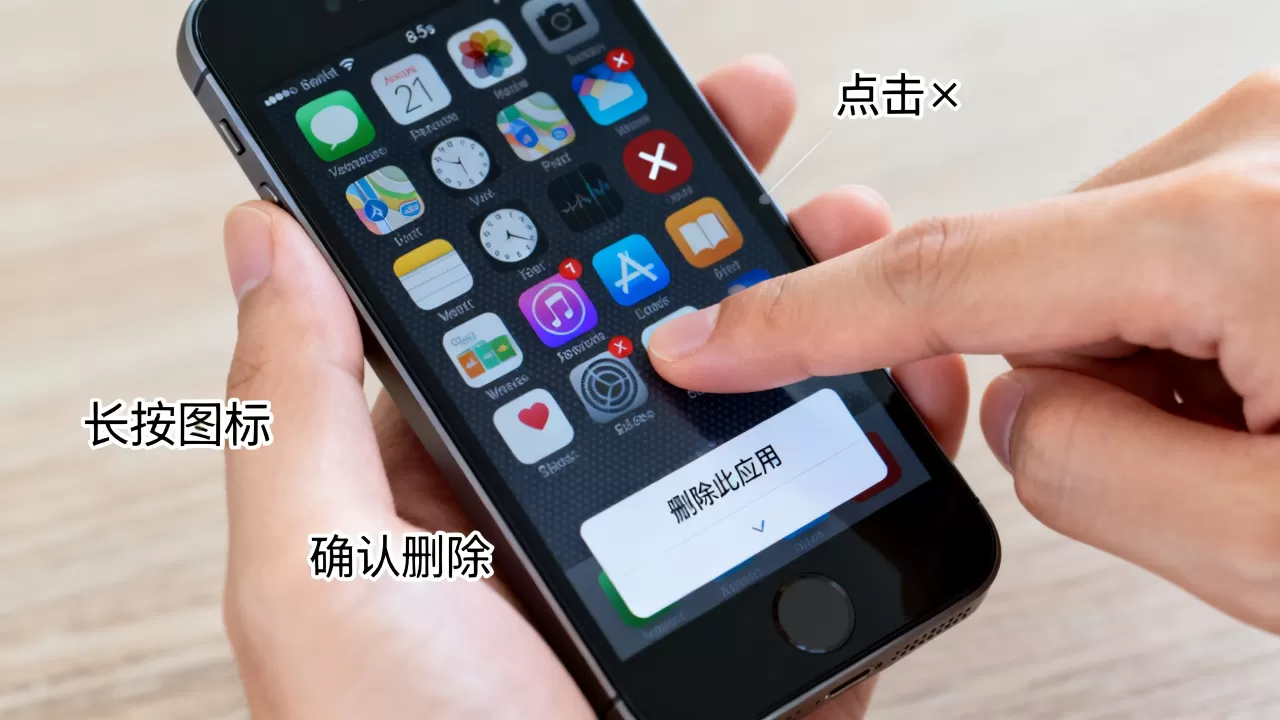
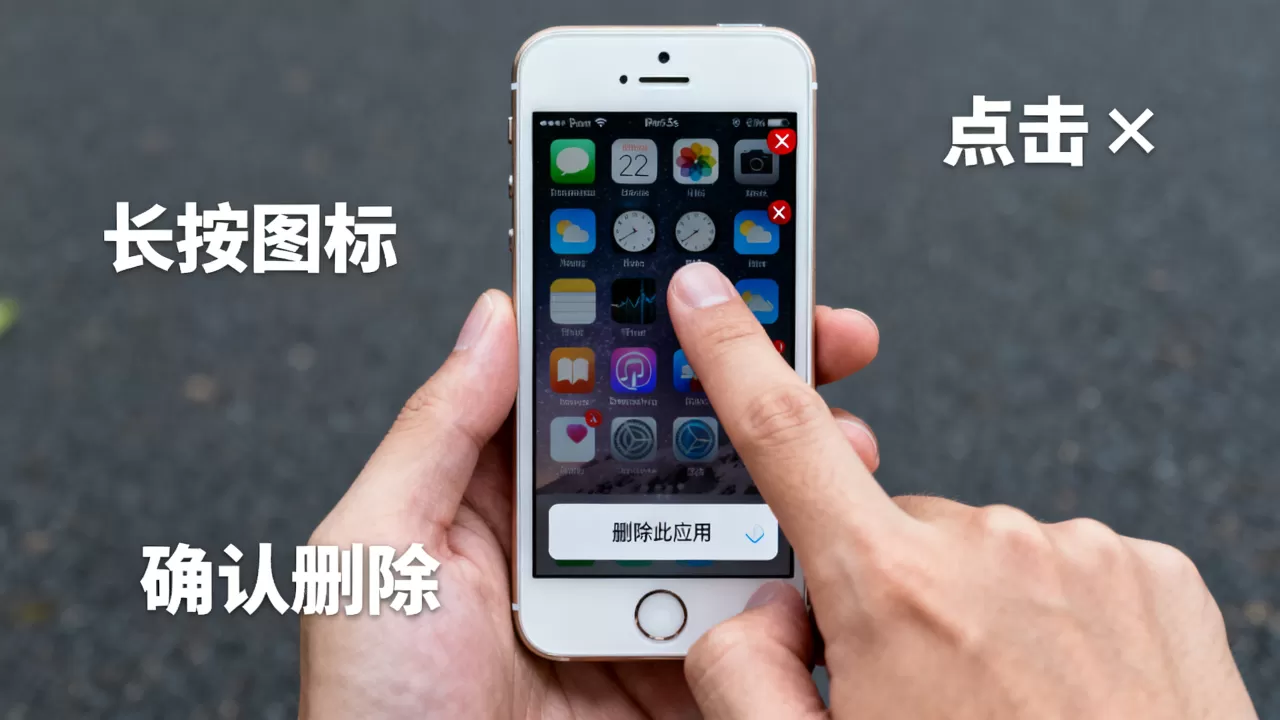
解锁你的iPhone 5s并进入主屏幕,找到你想要删除的应用程序图标,用手指长按该图标,保持大约2到3秒,你会观察到屏幕上的所有图标开始轻微抖动,这表明设备已进入编辑模式,在屏幕左上角,每个图标上会出现一个小圆圈,部分应用图标左上角还会显示一个红色的“x”号。
确认删除操作
点击带有“x”号的图标,系统会弹出一个确认对话框,询问你是否要从主屏幕移除该应用,这里需要区分两个概念:“从主屏幕移除”和“删除应用”。
从主屏幕移除 vs 彻底删除
如果你点击“移除”,应用仅会从主屏幕消失,但数据仍保留在设备的“App Store”库中,这意味着你可以随时重新下载,且部分数据可能得以保留,绝大多数用户的目标是彻底释放存储空间,因此应点击“删除应用”,这一操作将永久移除应用程序及其关联数据。
完成删除
点击“删除”后,图标会立即消失,你可以点击屏幕右上角的“完成”按钮,退出编辑模式,应用已从系统中彻底清除。
iPhone 5s无法删除软件:常见原因与解决方案
在实际操作中,不少用户发现某些应用图标无法点击“x”,或者点击后没有反应,这通常不是硬件故障,而是系统设置或软件冲突导致的,针对“iPhone 5s无法删除软件”这一高频搜索问题,我们需要深入排查以下原因。
屏幕使用时间限制
这是最常见的原因,苹果引入了“屏幕使用时间”功能,允许家长或用户限制特定类型内容的访问,如果启用了“内容与隐私限制”,并禁止了安装或删除应用,你将无法卸载任何软件。
解除限制的操作路径
- 打开“设置”应用。
- 点击“屏幕使用时间”。
- 与隐私限制”。
- 点击“iTunes Store与App Store购买项目”。
- 将“删除App”选项设置为“允许”。
完成上述设置后,返回主屏幕,再次尝试长按图标进行删除,业内专家指出,这一设置初衷是为了防止儿童误删应用,但在成人用户手中往往成为管理障碍。
应用正在后台运行
部分系统级应用或正在运行的进程可能暂时锁定自身,导致无法立即删除,虽然iOS 5s不支持多任务切换的视觉界面,但后台进程仍在运行。
重启设备以释放锁定
最简单有效的办法是重启手机,按住顶部的电源键,滑动关机,等待10秒后再次开机,重启后,系统进程被重置,此时再尝试删除应用,成功率会显著提高。
iPhone 5s清理存储空间:进阶管理技巧
删除单个应用只是清理存储的第一步,iPhone 5s的存储容量有限,通常配备16GB、32GB或64GB存储空间,随着时间推移,缓存、照片和系统数据会占据大量空间,了解如何全面清理存储,是延长设备使用寿命的关键。
查看存储使用情况
在“设置”中,点击“通用”,然后选择“iPhone存储空间”,系统会列出所有应用及其占用的空间大小,这里不仅能看到应用本身的大小,还能看到“文稿与数据”的大小,后者往往包含缓存和离线内容。
清理微信等社交应用缓存
微信等社交应用是存储占用大户,在iPhone 5s上,由于系统版本较老,微信的缓存清理功能可能不如新版便捷。
手动清理策略
- 打开微信,点击“我”->“设置”->“通用”->“存储空间”。
- 点击“缓存”旁边的“前往清理”。
- 确认清理,这不会影响聊天记录,但会释放大量空间。
据统计,定期清理此类缓存可为iPhone 5s释放数GB的空间,显著提升运行流畅度。
iPhone 5s应用商店搜索与下载问题对比
在讨论删除软件时,往往伴随着重新下载的需求,iPhone 5s由于系统版本限制,无法下载最新版本的iOS应用,许多用户面临“iPhone 5s怎么下载软件”或“iPhone 5s应用商店搜不到软件”的困境。
系统版本与应用兼容性
iPhone 5s最高支持iOS 12,这意味着,只有兼容iOS 12的应用才能在App Store中搜索和下载,许多现代应用已停止支持旧版本系统,因此在商店中搜索时,会显示“需要iOS 13或更高版本”等提示。
解决方案:使用旧版本IPA
对于必须使用的应用,用户可能需要寻找兼容旧系统的历史版本,这通常需要通过电脑端助手(如爱思助手等第三方工具)进行侧载,或通过Apple ID关联旧设备下载,需要注意的是,此举存在安全风险,建议仅在必要时操作。
地域限制与账号问题
部分用户反映,在特定地区或网络环境下,App Store无法加载内容,这可能与Apple ID的地区设置或网络防火墙有关。
切换网络环境
尝试切换至不同的Wi-Fi网络,或使用移动数据,若问题依旧,检查Apple ID的地区设置是否与当前网络环境匹配,行业共识认为,稳定的网络连接是访问应用商店的基础,而账号地区的正确设置则决定了可下载内容的范围。
Q&A:关于iPhone 5s软件管理的常见问题
iPhone 5s怎么删除软件后恢复?
若应用是从App Store下载的,且你选择了“从主屏幕移除”而非“删除应用”,你可以打开App Store,点击右上角头像,选择“已购项目”,在列表中找到该应用并重新下载,若已彻底删除,同样在“已购项目”中查找,点击云朵图标即可恢复,但需注意,若应用已停止支持iOS 12,则无法重新下载。
iPhone 5s删除软件后空间未释放怎么办?
删除应用后,存储空间并未立即更新,有时需要重启设备才能刷新存储计数,系统缓存可能需要时间清理,若重启后空间仍未释放,建议检查“其他”存储类别,这通常由系统日志和缓存组成,可通过备份后恢复出厂设置来彻底清理,但此操作风险较高,需谨慎执行。
iPhone 5s如何批量删除软件?
iOS系统原生不支持批量删除应用,用户必须逐个长按图标进行删除,为提高效率,建议在主屏幕整理时,将不常用的应用移至“App资源库”(若系统版本支持)或隐藏页面,而非立即删除,以便日后需要时快速找回。


